

Курс «Как создать бизнес-сайт на WordPress»

Этот курс о том, как самостоятельно сделать свой сайт на бесплатной CMS WordPress. Многие недобросовестные агентства и веб-дизайнеры продают мелкому бизнесу, индивидуальным предпринимателям и фрилансерам сайты стоимостью более 1000 долларов, которые им совершенно не нужны. Кроме того, они часто вводят новичков интернет-маркетинга в заблуждение, рассказывая, будто, получив сайт, они получат и клиентов, и продажи. Это неправда. Все «свежие» страницы, будь они самодельные и бесплатные или созданные агентствами и дорогие, висят в Сети просто так. Трафик, который приходит на эти сайты, приходит из социальных сетей владельца или за деньги. Не важно, сколько вы потратите на создание сайта — 10 долларов или 2000 долларов, количество клиентов, которые даст вам поисковик, будет одинаковым — близким к нулю. Поэтому, если у вас небольшой бизнес или вы консультант или иной фрилансер и индивидуальный предприниматель, проще всего сделать сайт самостоятельно. Освободившийся бюджет лучше потратить на рекламу.
Рыночная стоимость сайта, который вы научитесь делать на нашем курсе, зависит от региона и составляет 50–200 долларов. 50–70 долларов он будет стоить, если заказать его на бирже фрилансеров, а 150–200 долларов точно за такой же хотят в малоизвестных и недобросовестных веб-студиях.
Для кого подойдет такой сайт
Сайт подходит для любого мелкого и среднего бизнеса, которому не нужна сложная и индивидуально запрограммированная база данных. Обратите внимание: речь вовсе не о количестве информации. Как раз количество информации может быть огромным — посмотрите на сайт sanator.by в качестве примера. Это тоже сделано на WordPress по тем же принципам, которые объясняются в нашем курсе. Там очень много информации о курортах, санаториях, но это не база данных, это не требует индивидуального программирования. Все это делается руками пользователя, а не программиста.
Большинству мелких и средних бизнесов, а также коучам, консультантам и прочим фрилансерам базовых возможностей CMS WordPress более чем достаточно, чтобы разместить на сайте все то, что им нужно.
Подготовка материала
Перед тем как начинать создавать сайт, подготовьте, пожалуйста:
а) зарегистрированную учетную запись в Google, к ней будет привязан сайт в Google Analytics;
б) зарегистрированный аккаунт в «Яндексе». Можно в виде почтового ящика, можно входить через профиль «ВК». К нему будет привязана «Яндекс.Метрика»;
в) фотографии, которые вы хотите разместить на сайте. Желательно, чтобы они были одного размера;
г) информацию для страниц;
д) текст для первой записи в блоге, этот текст будет размещен на главной странице.
Регистрация домена
Начнем с регистрации домена.
Какой должен быть домен?
1. Максимально короткий. Чем меньше букв, тем лучше.
Например: b2b4.com.
2. Легко произносимый и запоминающийся.
Например: cozy.by — домен для сайта агроусадьбы в Беларуси.
3. Ассоциируется с товаром или услугой (это не обязательно, но удобно для пользователей).
Например: хорватия.ру — домен для продажи путевок в Хорватию.
4. Если вы развиваете личный бренд, доменом может быть ваша фамилия или комбинация «имя + фамилия».
Например: kaspersky.ru.
5. Если это важно для бизнеса, то домен может включать и название местности или курорта.
Например: Courchevel.ski.
В какой зоне лучше регистрировать домен? Это зависит от того, где у вас аудитория.
Латиница или кириллица? Пока только латиница либо латиница + кириллица (два домена).
Выбор хостинга
Выбор хостинга зависит и от законодательства вашей страны, и от региона, в котором вы проживаете.
Основные признаки хорошего хостинга для ваших задач:
- Наличие круглосуточной линии технической поддержки, на которую можно без проблем дозвониться.
- Автоматизация установки WordPress.
- Небольшая цена.

Это могут быть проверенные и надежные хостинги из списка:
- Beget.ru.
- Timeweb.com.
- Sprinthost.ru.
- Hostinger.ru.
- Reg.ru.
Например, вот хостинг timeweb.com. Установка WordPress там автоматизирована, это сразу видно на сайте провайдера.
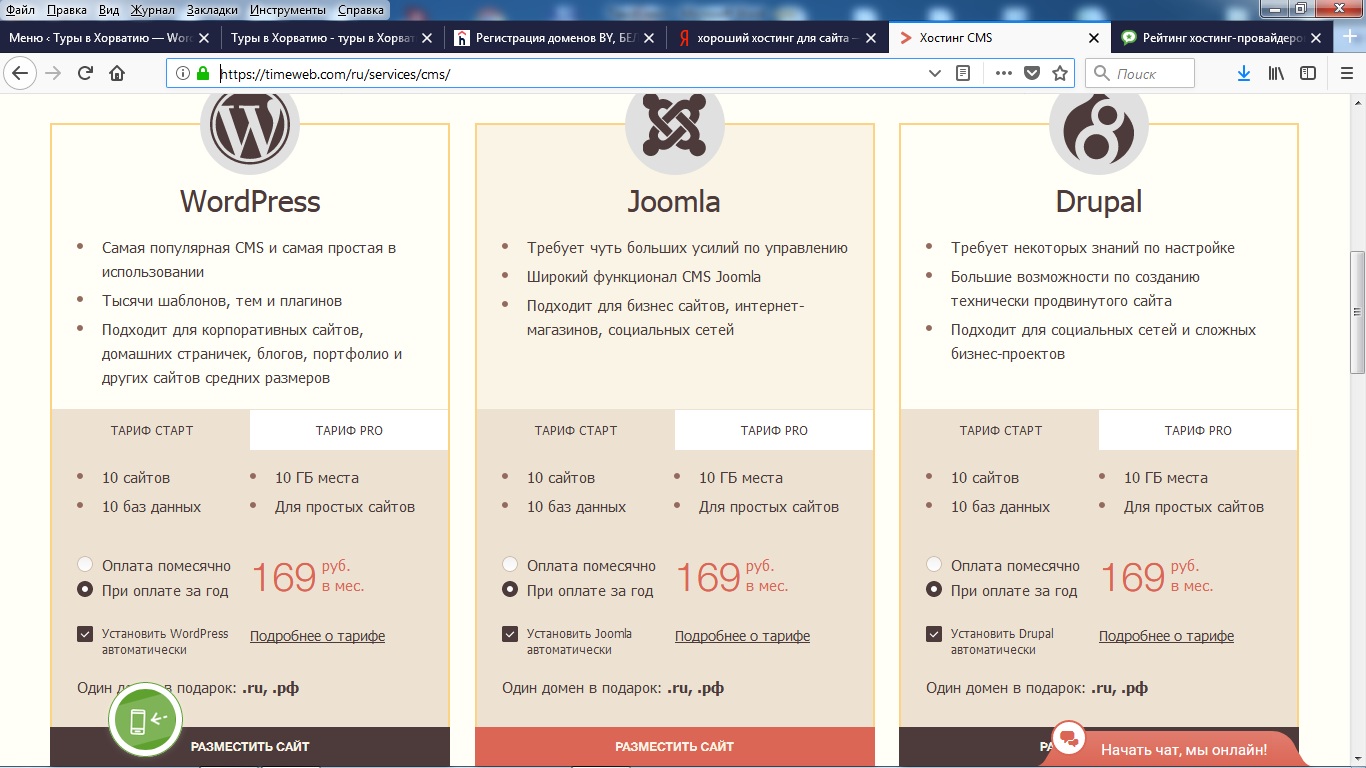
То есть вам не надо скачивать CMS с сайта, потом копировать файлы в специальную директорию, тратить на это время. Все автоматизировано. Это очень удобно, особенно если в дальнейшем у вас будет несколько сайтов.
А вот автоустановщик WordPress на hostinger.ru.
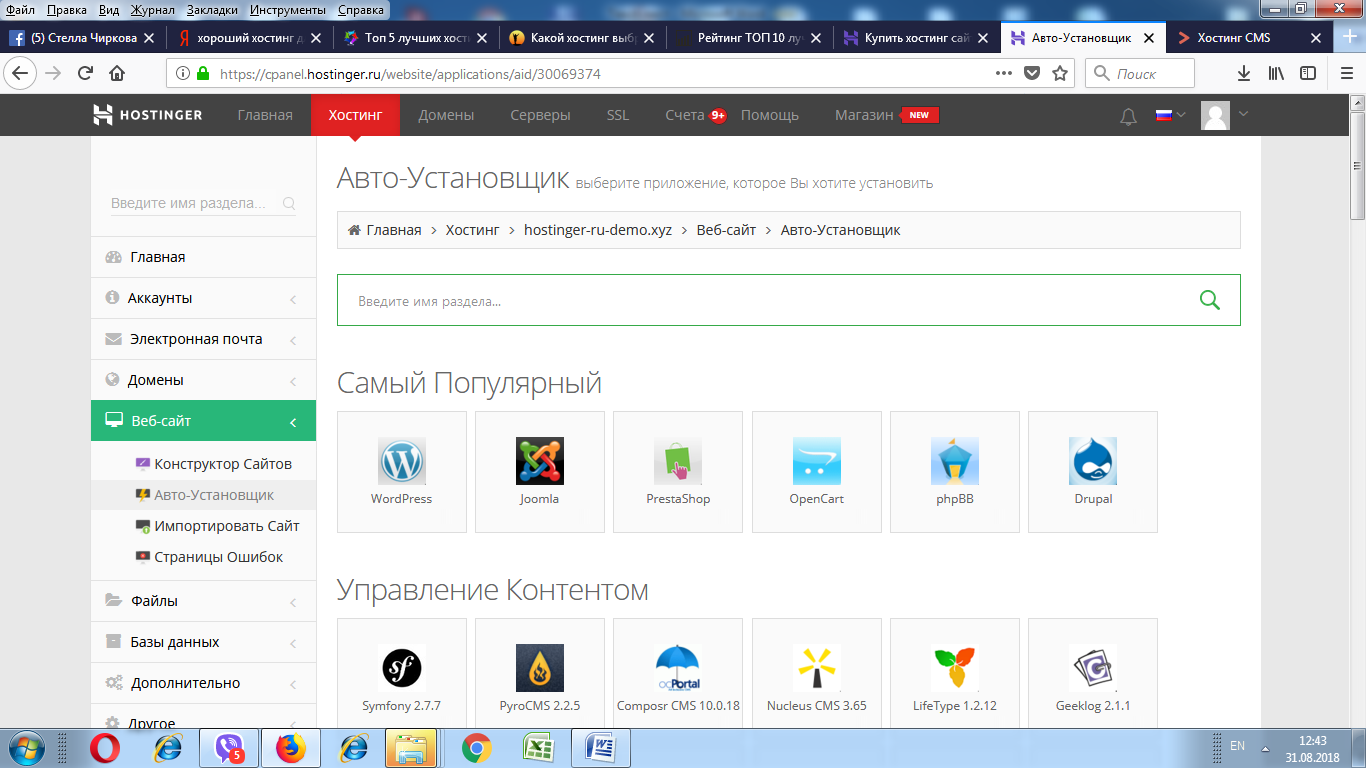
При покупке хостинга сразу на полгода или год многие провайдеры в подарок регистрируют доменное имя. Многие провайдеры также предлагают тестовую неделю или месяц хостинга бесплатно — попробуйте, посмотрите, что вам понравится.
Установка WordPress
Итак, вы выбрали домен и оплатили хостинг. Пусть будет hostinger.ru.
А. Войдите в панель управления по своему логину и паролю.
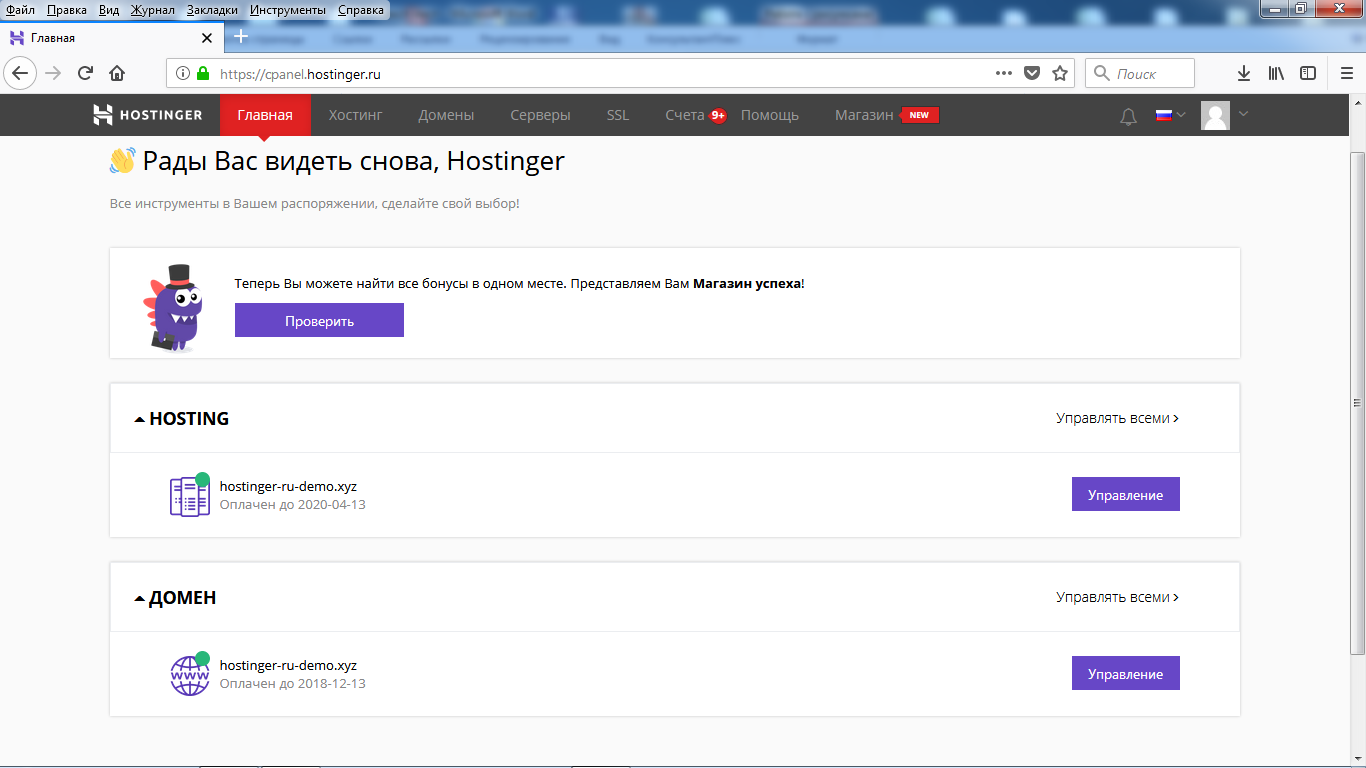
Б. Нажмите кнопку управления. Прокрутите вниз. Внизу появится меню. Нажмите кнопку «Автоустановщик».

В. Выберите WordPress.
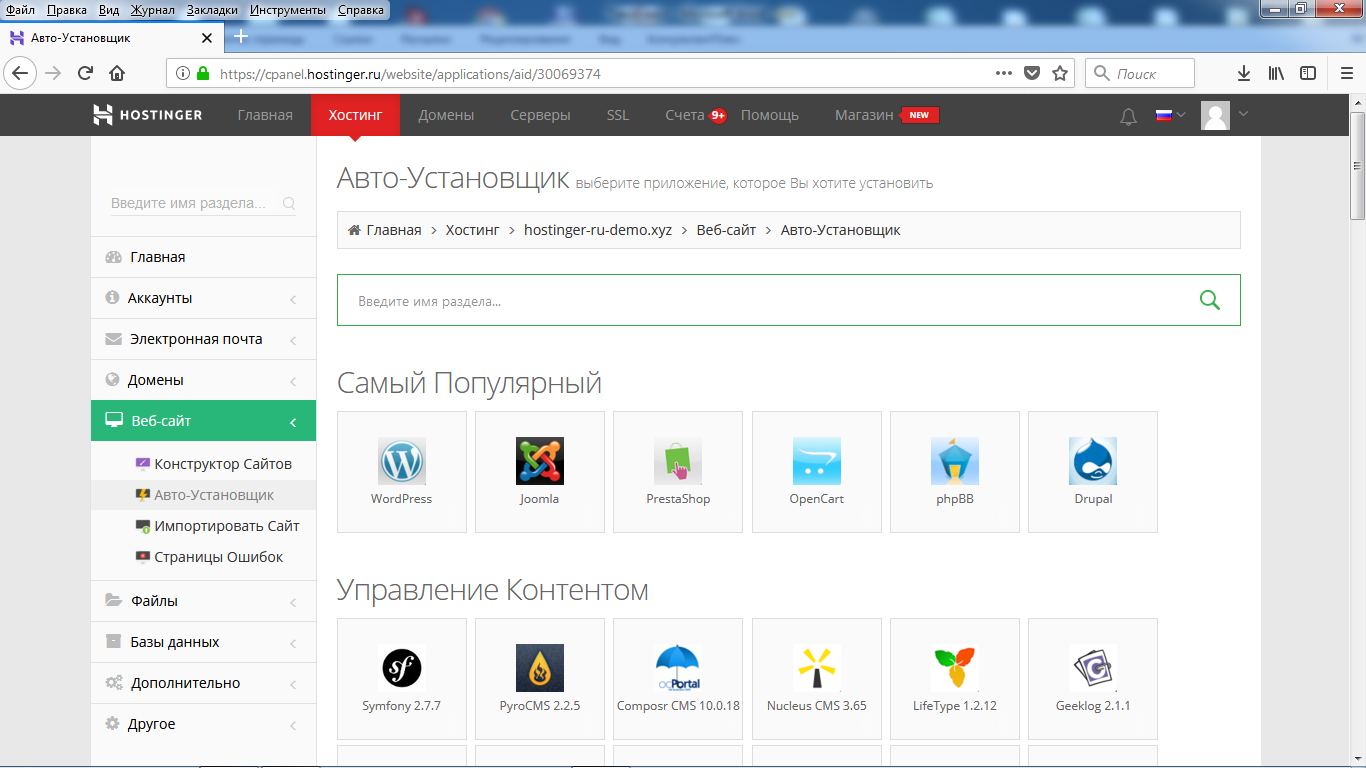
Г. Укажите ваш домен.

Д. Заполните поля «Логин», «Пароль», «Электронный адрес».
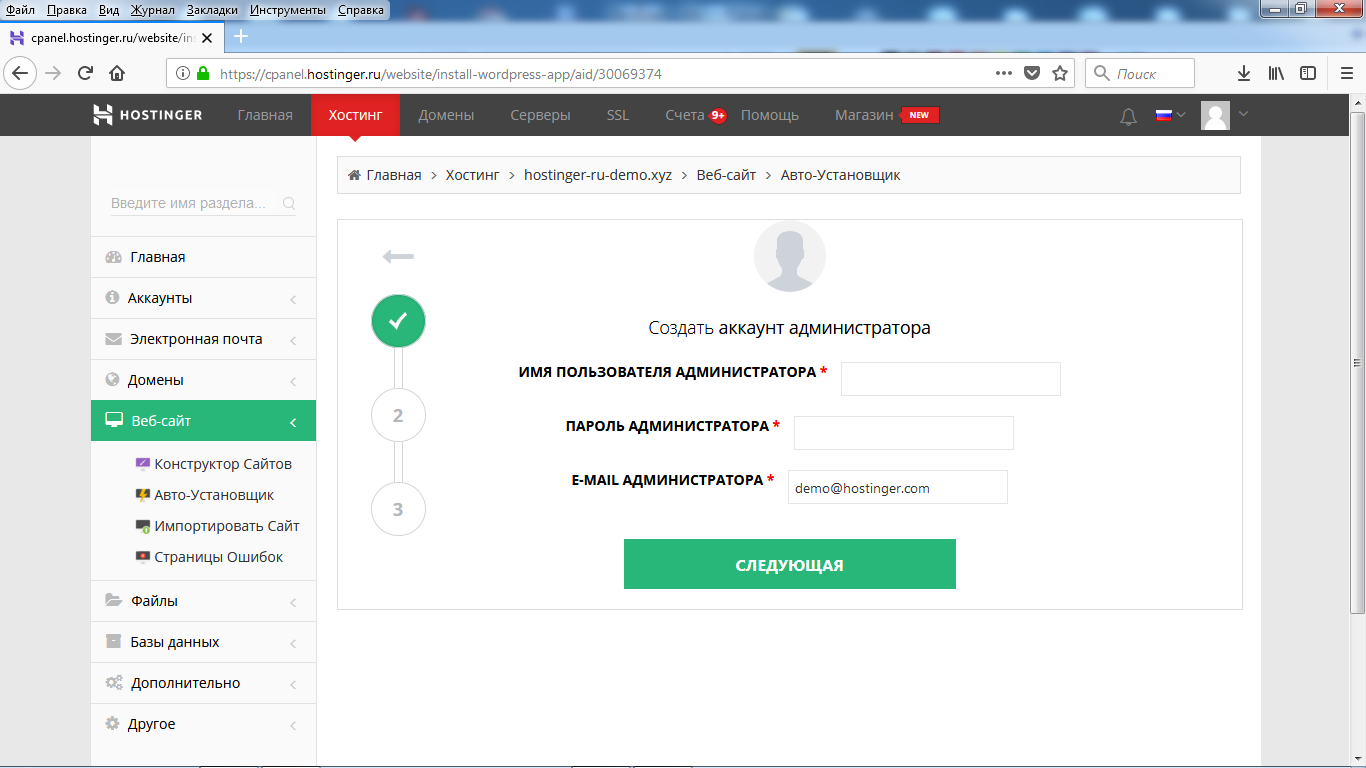
Внимание: выбирайте тот электронный адрес, к которому у вас сейчас есть доступ.
Е. Введите язык сайта и его название. Нажмите кнопку «Установить».
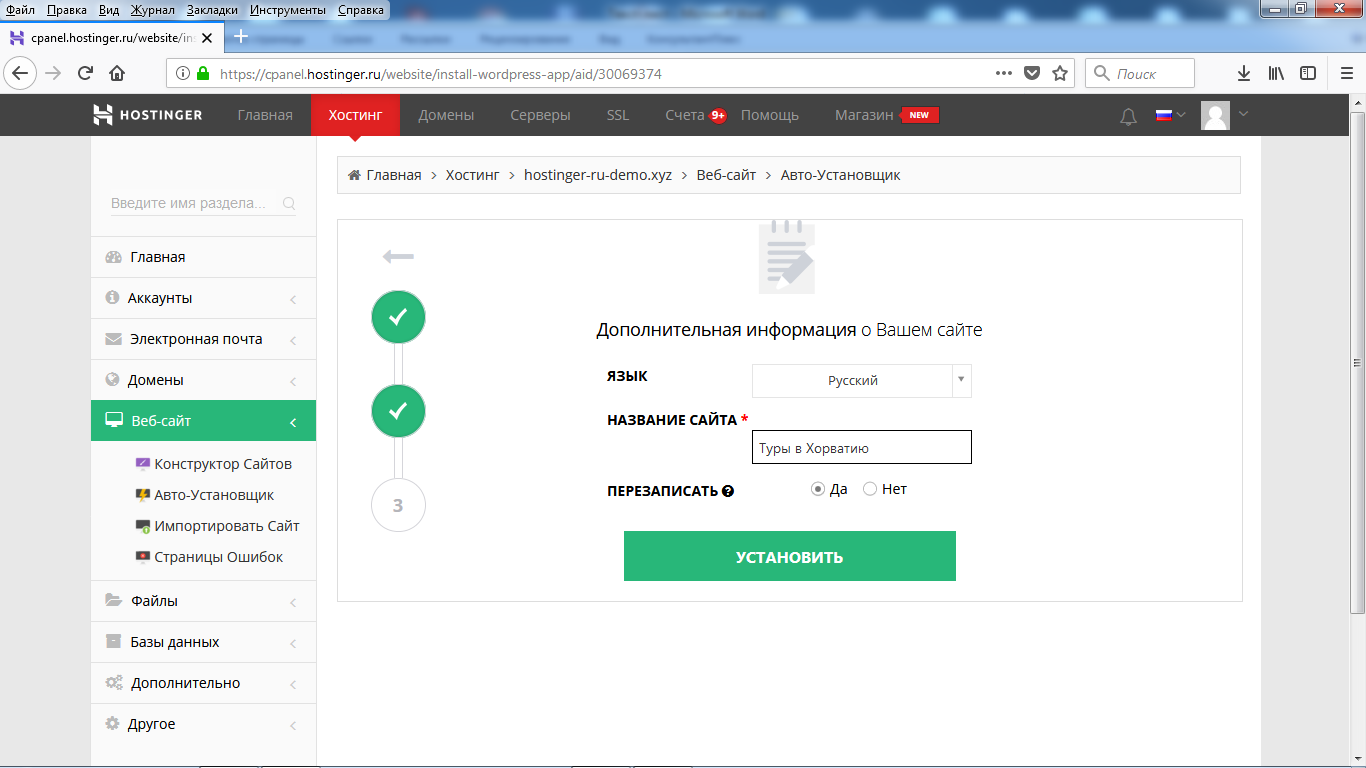
После того как установка завершится, вы сможете начать работу над сайтом.
У многих провайдеров интерфейс еще проще, программное обеспечение еще лучше и интуитивно понятнее, все указанные выше действия делаются буквально в пару кликов. Смотрите, экспериментируйте.
Как развернуть WordPress, если его установка не автоматизирована?
Не слишком удобно пользоваться хостингами, где установка WordPress не автоматизирована, но если понадобится — это делается следующим образом.
Проверьте, что на хостинге поддерживаются MySQL и PHP.
Скачайте последнюю версию WordPress на сайте ru.wordpress.org.
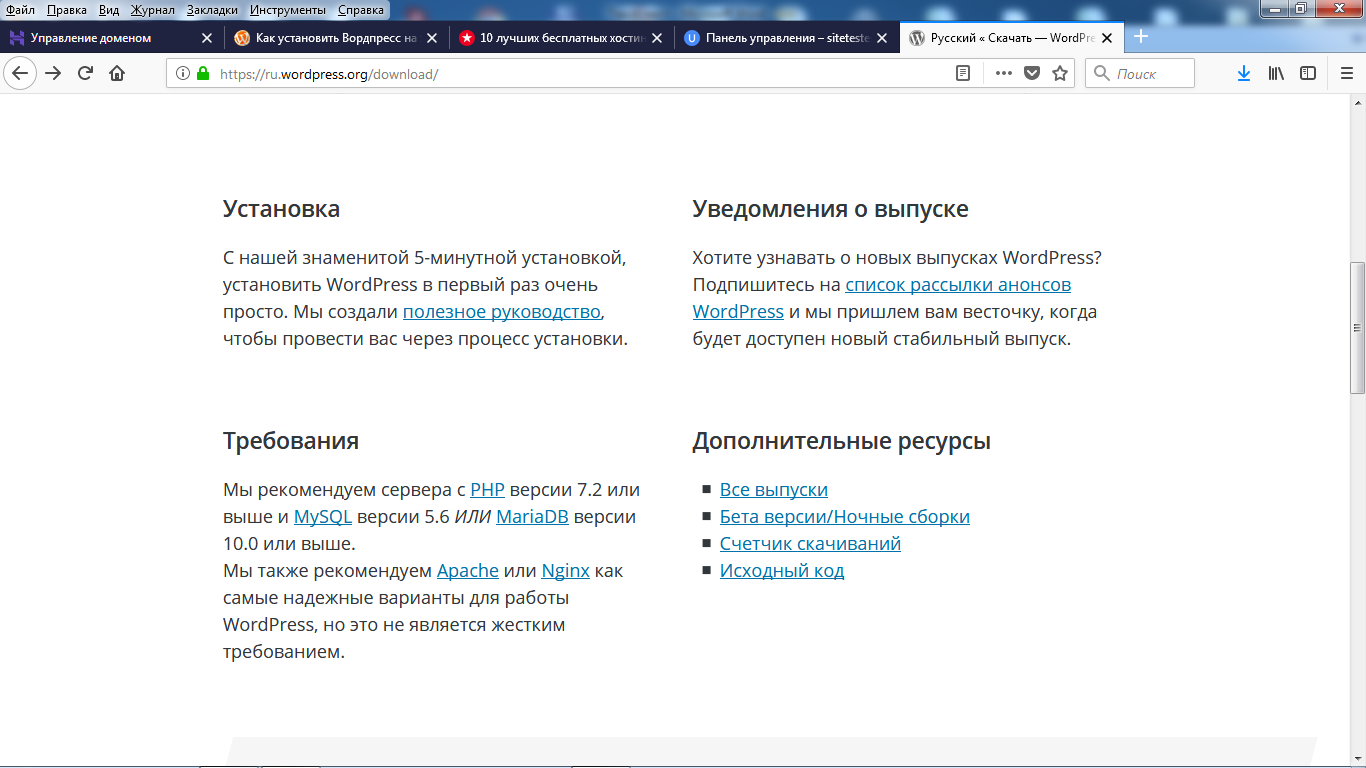
Скачали архив? Распакуйте в папку на своем компьютере.
Теперь эту папку нужно перенести на сервер. Для этого используйте Total Commander.
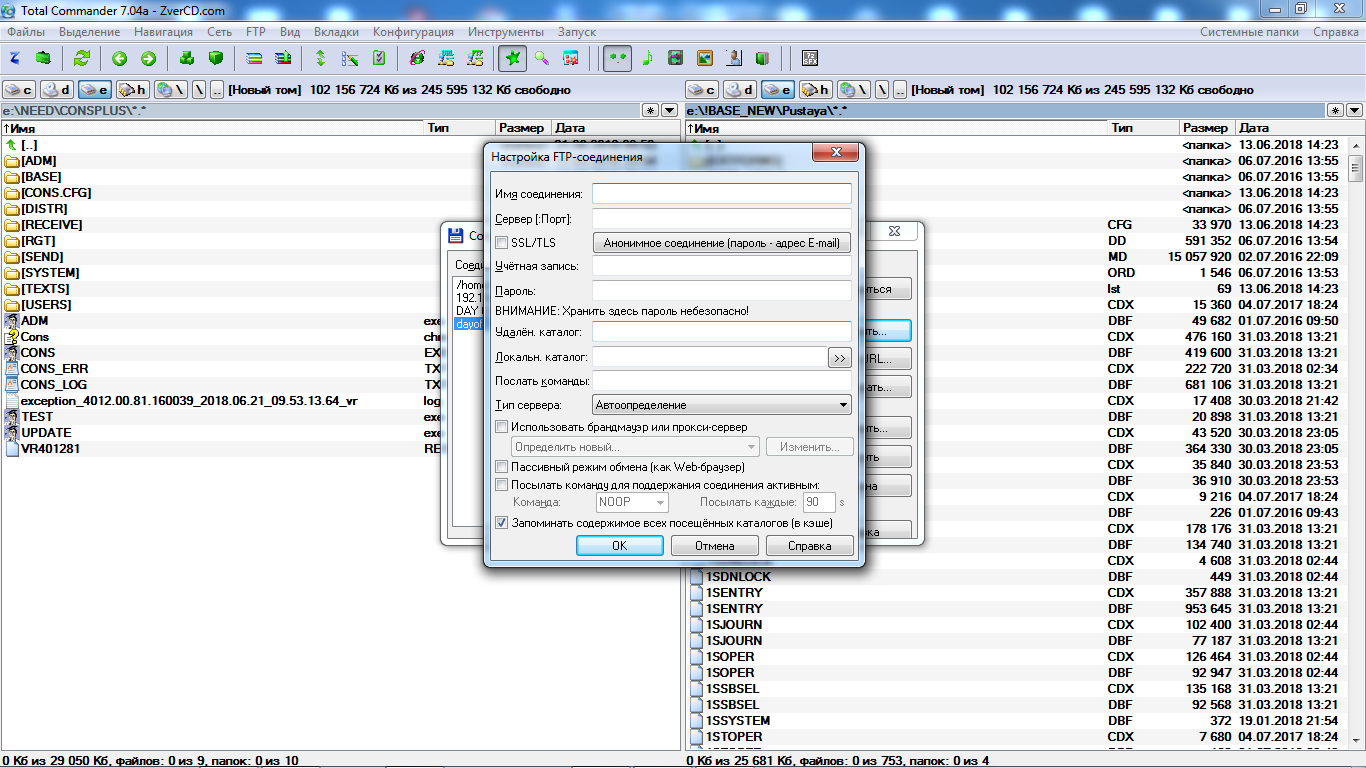
Переносите все файлы из распакованного архива в корневую директорию сайта.
Логин, пароль, адрес сервера FTP — всю эту информацию вам предоставляет ваш провайдер.
Зайдите в панель управления хостингом. Там будет пункт «Базы данных MySQL».
Введите название базы данных, логин и пароль для нее.
Нажмите кнопку «Создать».
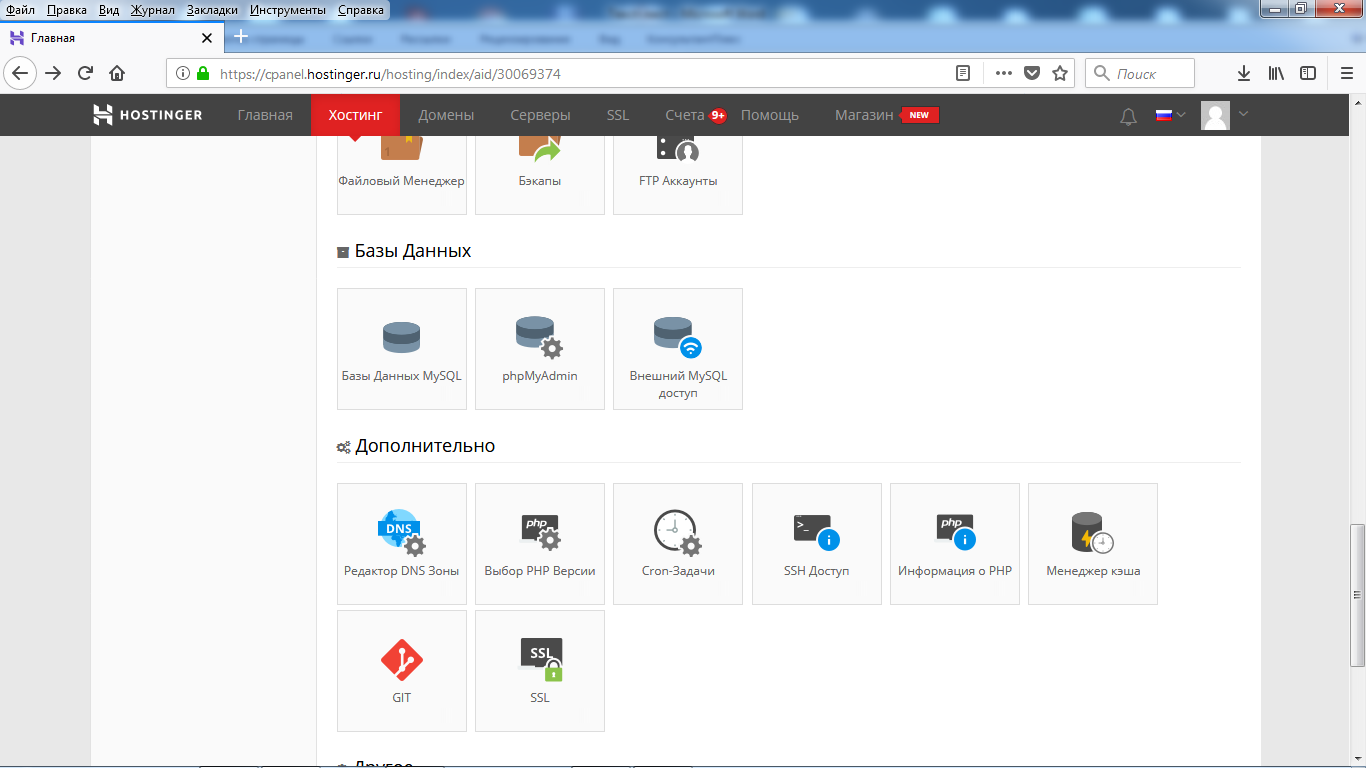

Создайте базу данных для WordPress.
Отредактируйте один из файлов, которые мы закачали на хостинг.
wp-config-sample.php — нужно wp-config.php.
В самом файле поменяйте или пропишите следующие данные:
DB_NAME — название базы, которую вы создали.
DB_USER — имя пользователя.
DB_Password — пароль от базы данных.
DB_HOST — сервер базы данных.
DB_CHARSET — кодировка, она обычно прописана по умолчанию.
Результат выглядит так:

Дальше установите приложение WordPress на хостинг.
Введите в строке браузера: http://адрессайта/wp-admin/install.php.
Если все сделано правильно, то перед вами появится окошко, в котором нужно будет заполнить следующие данные:
- Название сайта.
- Логин и пароль.
- Реальный электронный адрес, к которому есть доступ.
Все, установка пошла.
Если WordPress на вашем сайте уже установлен, то при вводе http://адрессайта/wp-admin/install.php появится вот такое окно:
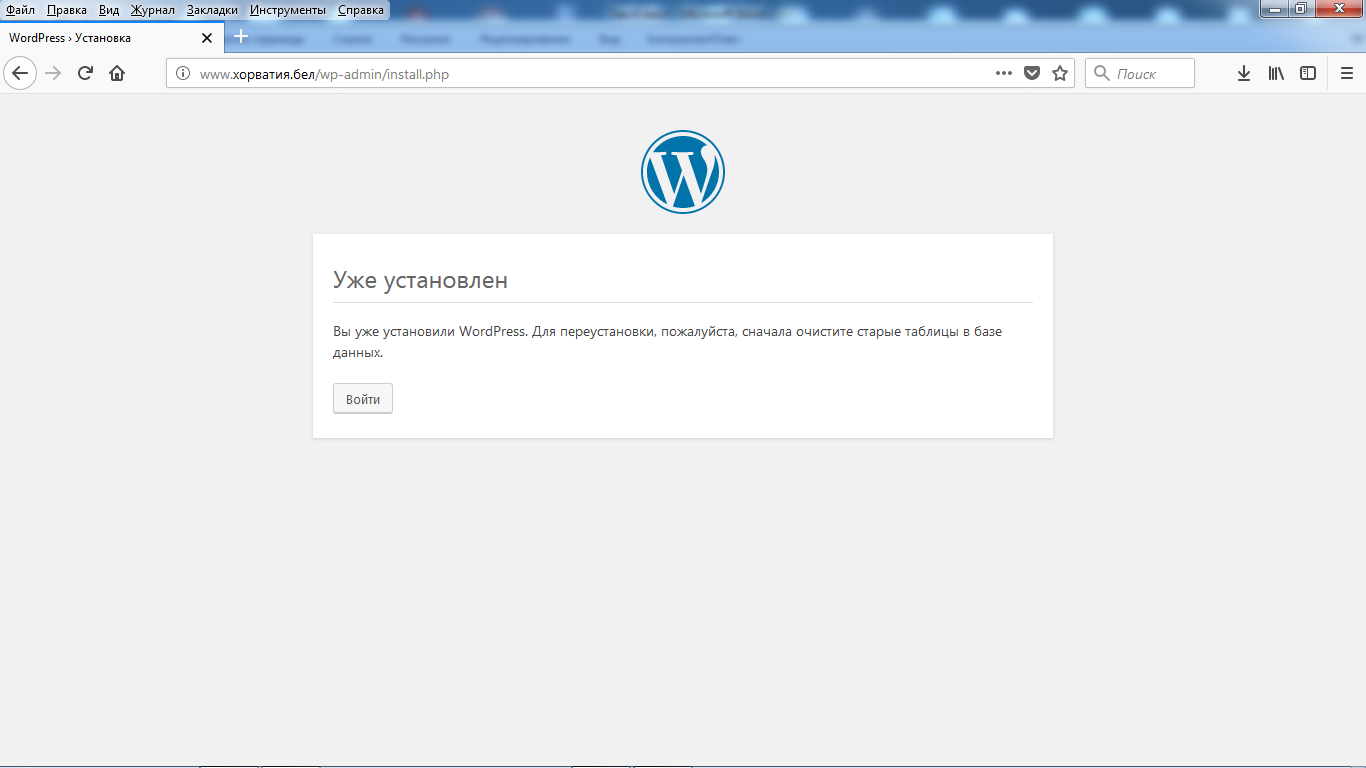
Но лучше не возиться с FTP, а найти нормальный хостинг. Установка WordPress в несколько кнопок сейчас есть на любом хорошем хостинге, даже на бесплатном.
Административная панель
Вам нужно войти в панель управления сайтом. Для этого откройте браузер и наберите в командной строке: www.адрессайта.ru/wp-login.php.
Для примера используется сайт хорватия.бел.
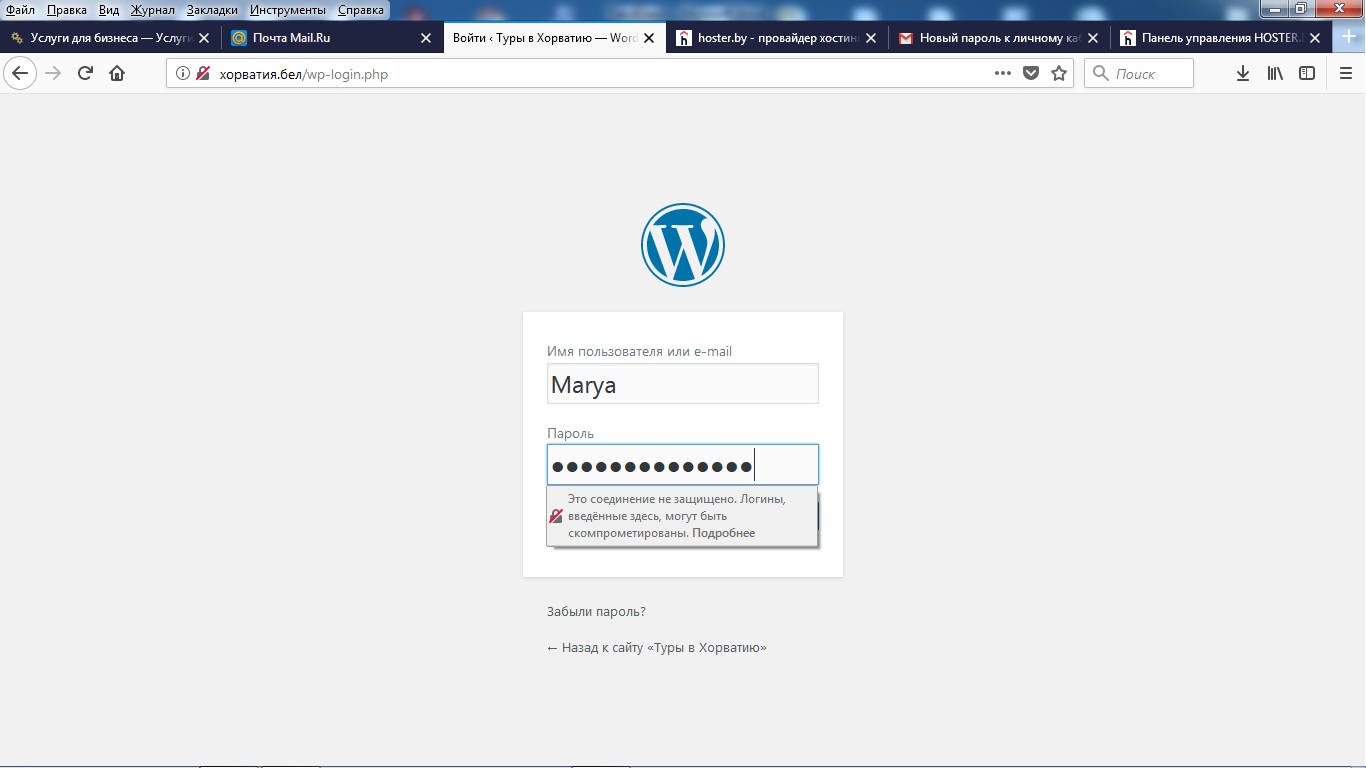
Введите логин и пароль, которые вы указали выше.
Вы попадаете в панель управления сайтом.
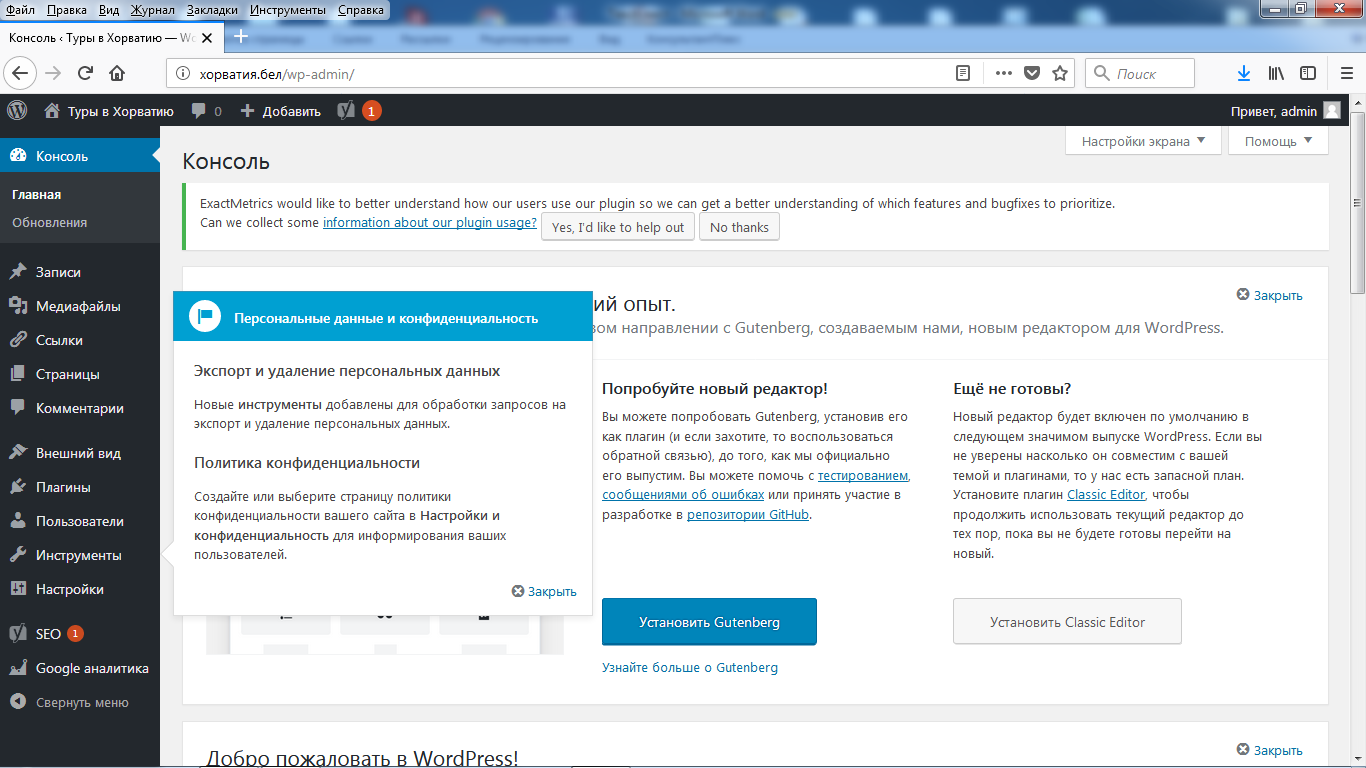
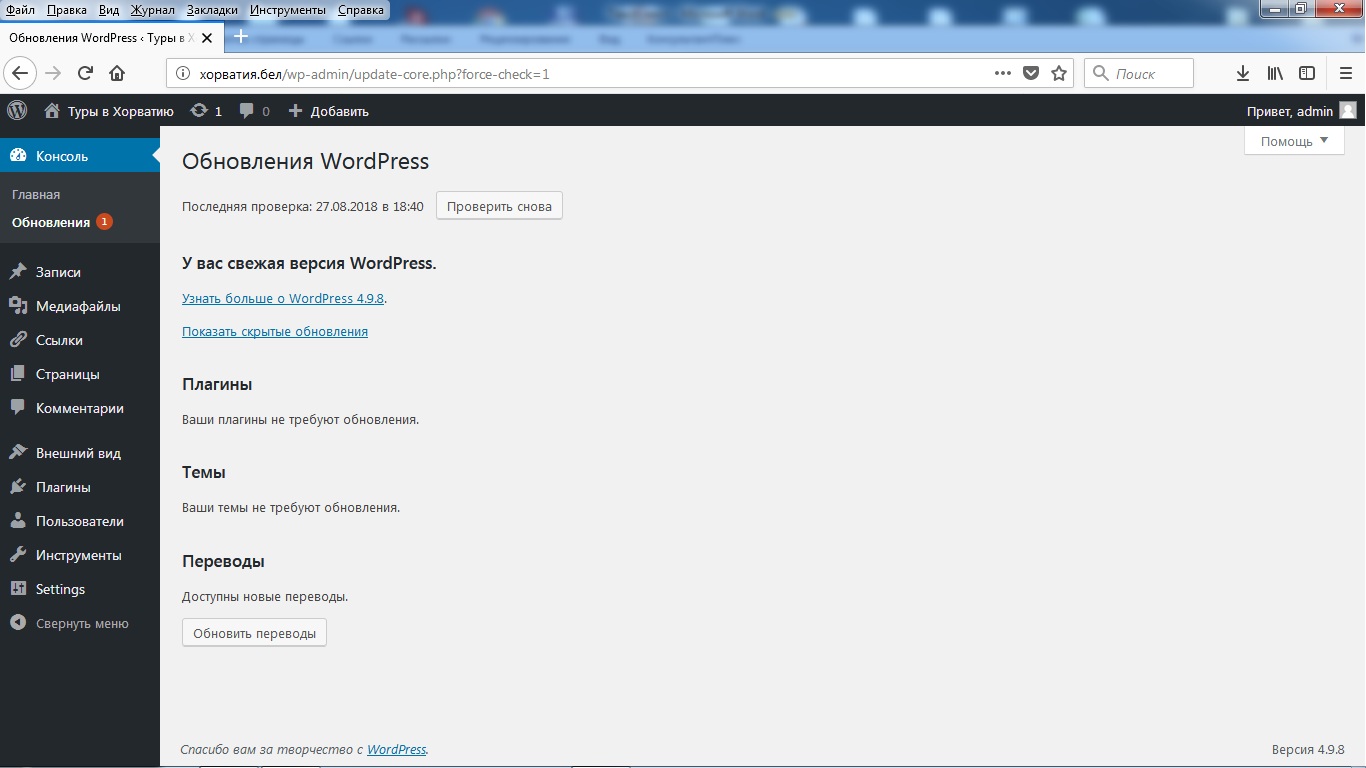
После этого проверьте, обновлен ли ваш WordPress.
Нажмите в меню слева кнопку «Обновления».
Обновите все, что предлагает обновить WordPress.
В процессе дальнейшей работы с сайтом эту операцию нужно повторять по мере надобности, обновлять и саму версию WordPress, и установленные плагины.
Выбор шаблона WordPress
Сейчас вам нужно выбрать красивый шаблон для сайта.
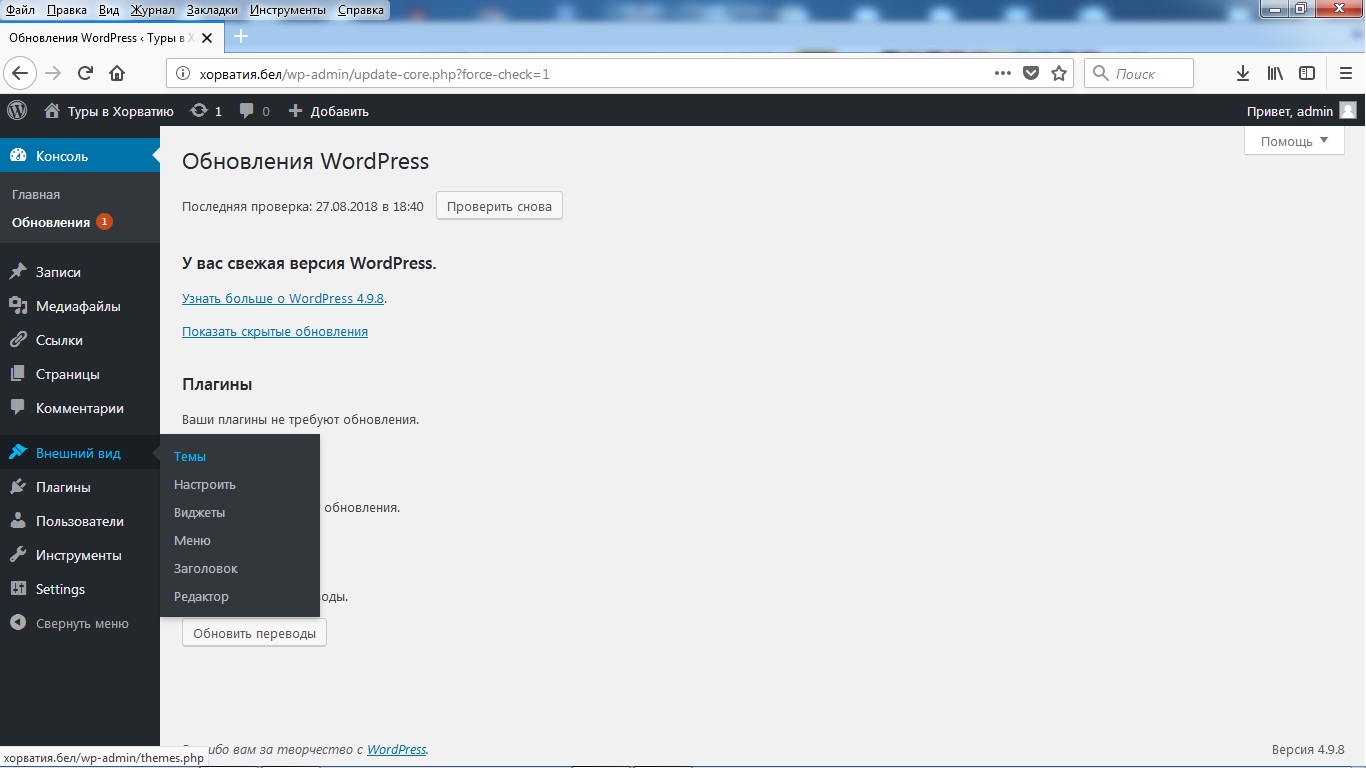
Откройте пункт «Внешний вид» и нажмите кнопку «Темы».
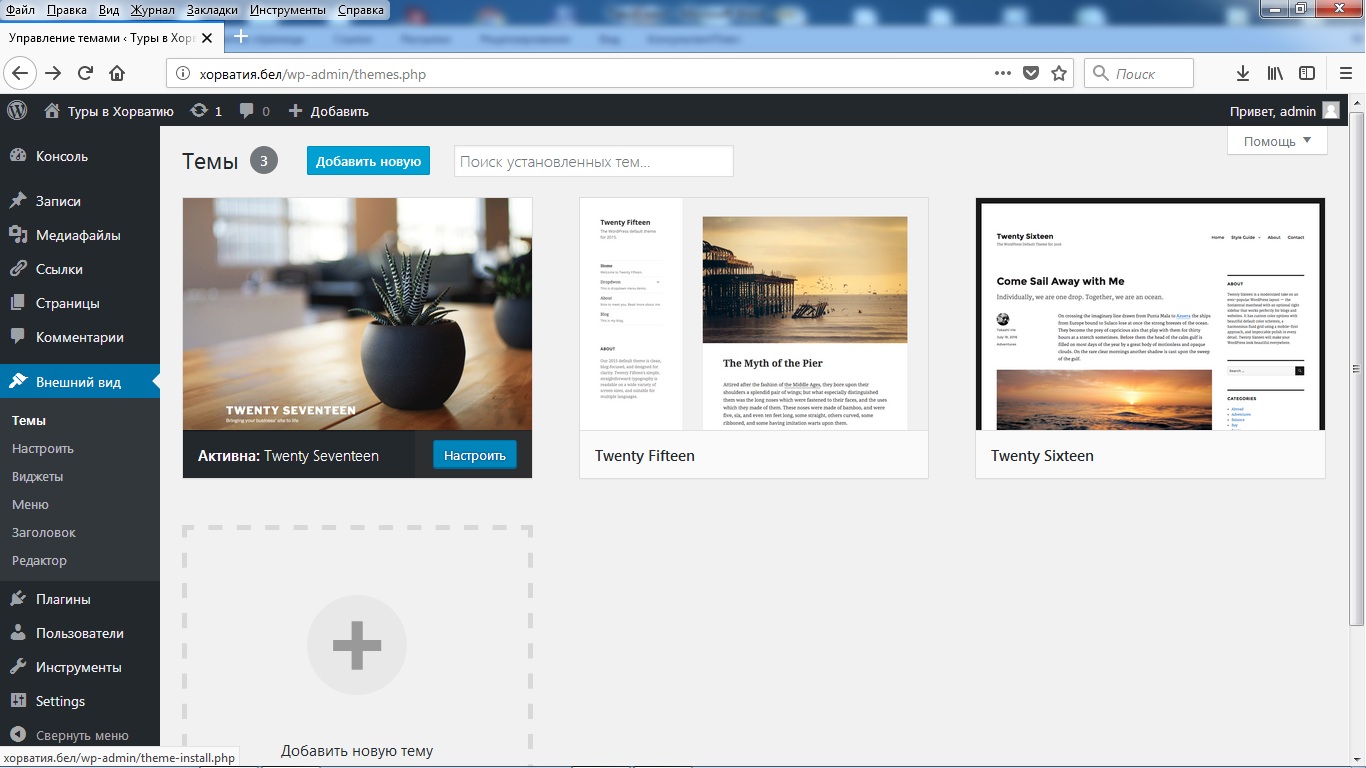
Откроется вот такое окно — темы, которые установлены в WordPress по умолчанию. Если вы только начинаете пользоваться WordPress, можете брать их для экспериментов, они просто и быстро настраиваются.
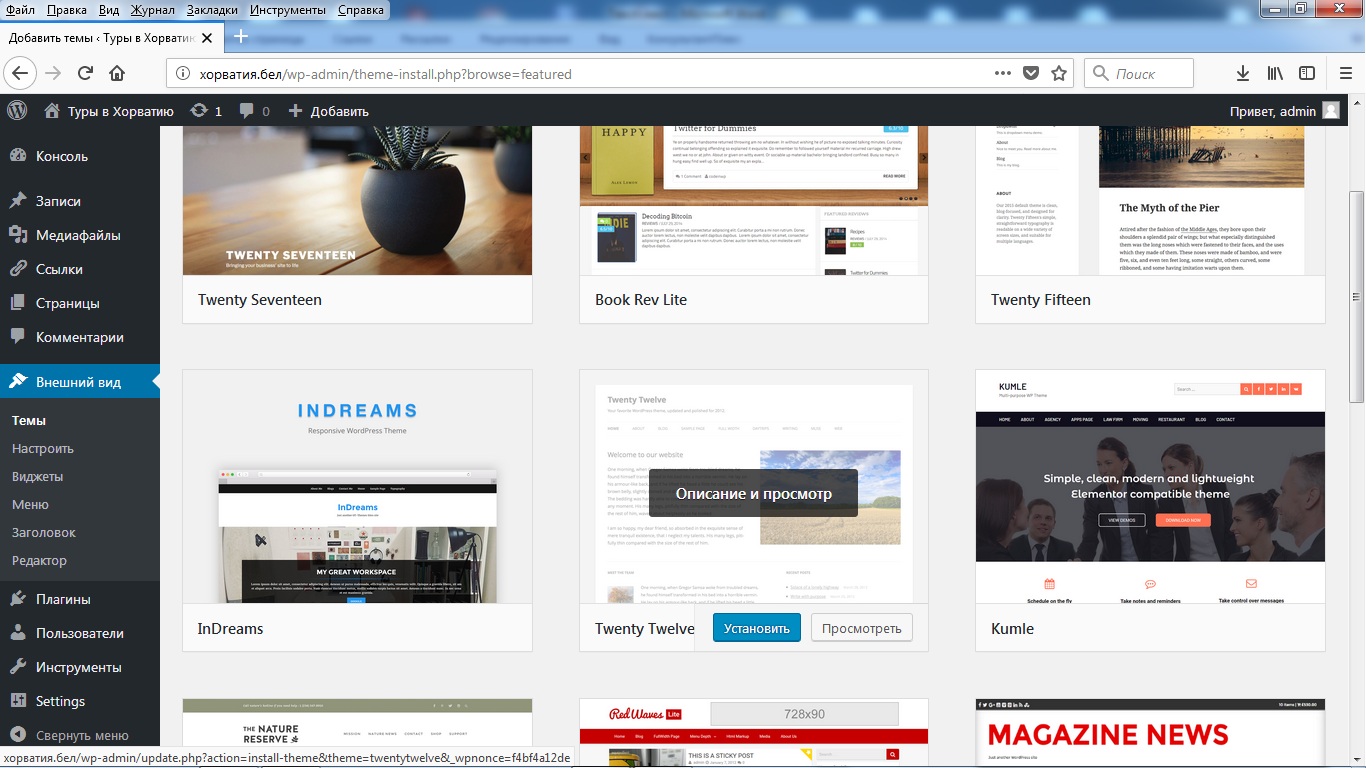
Найдите в списке тем Twenty Twelve. Установите ее.
После установки тему надо активировать.
Чем отличаются здесь «установить» и «активировать»? Если вы просто установили на сайт тему, или две, или три — дизайн сайта не изменится. Например, вы ищете красивый шаблон для сайта. И установили сразу несколько, чтобы их не потерять. «Установили» в данном случае — просто сохранили эти шаблоны. Но если вы активируете один из этих шаблонов — это значит, что вы «внедряете» этот шаблон на сайт, и тогда у вас меняется дизайн сайта.
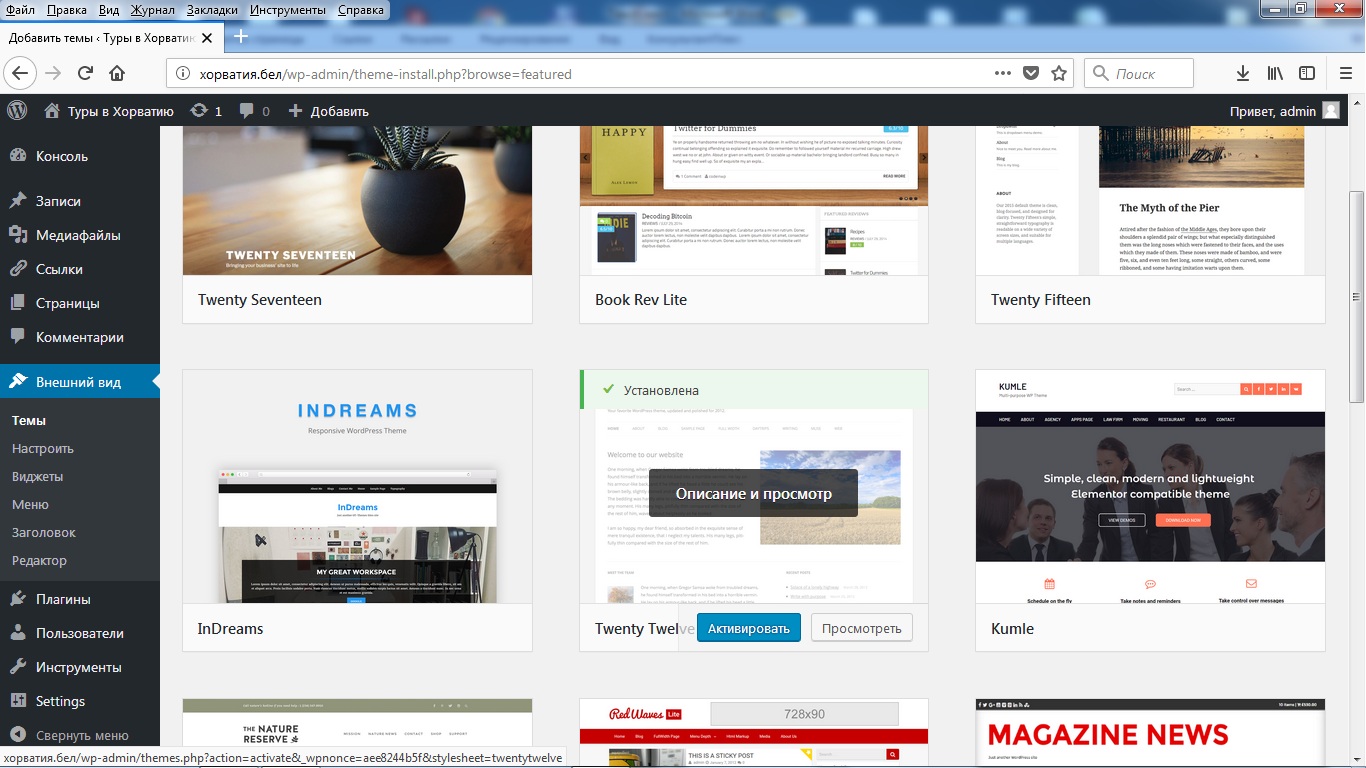
Чем хорош WordPress: вы можете установить несколько тем или шаблонов, активировать их по очереди, посмотреть, как теперь будет смотреться сайт, а потом удалить. Сами страницы, фотографии, записи в блоге, которые вы уже сделали, от этого не исчезнут. То есть если позднее вы захотите купить более красивый и сложный шаблон, поменять дизайн сайта — принципиально нет проблем, потом не надо будет набирать все заново вручную.
Конечно, лучше сначала выбрать шаблон, а потом уже вносить информацию, так как у каждого шаблона свои нюансы и то, что красиво смотрится на одном шаблоне, некрасиво смотрится на другом.
Можно делать по такому принципу: сохранили копию сайта, поменяли шаблон, отредактировали мелочи, посмотрели. Красиво смотрится — оставили, некрасиво — восстановили старый сайт.
Шаблоны бывают платные и бесплатные. Платный шаблон сложнее, но у него больше технических возможностей, дольше и сложнее настройка.
Стоимость шаблона, как правило, варьируется от 40 до 100 долларов.
Все платные шаблоны имеют рабочую демоверсию для тестирования.
Если вам нравится какой-либо из платных шаблонов, вы можете установить демоверсию, настроить ее, посмотреть, хватает ли вам функционала и справляетесь ли вы с настройкой этого шаблона. И тогда уже принимать решение о приобретении шаблона.
Установка плагинов
Сразу установите следующие плагины:

а) Akismet;
б) Anti-Spam;
в) Rus-To-Lat;
г) Yandex Metrica;
д) Google Analytics;
е) Yoast of SEO.
Вот как выглядят все эти плагины по отдельности:
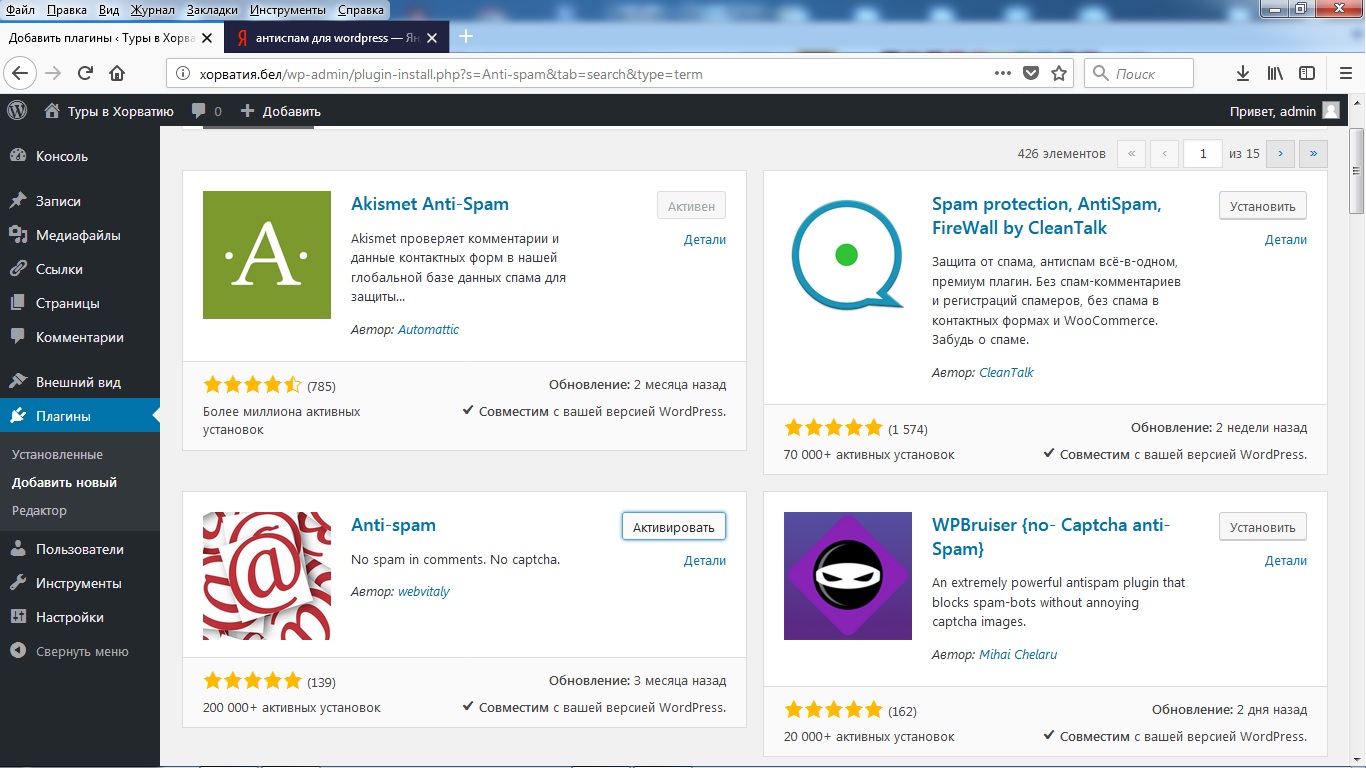
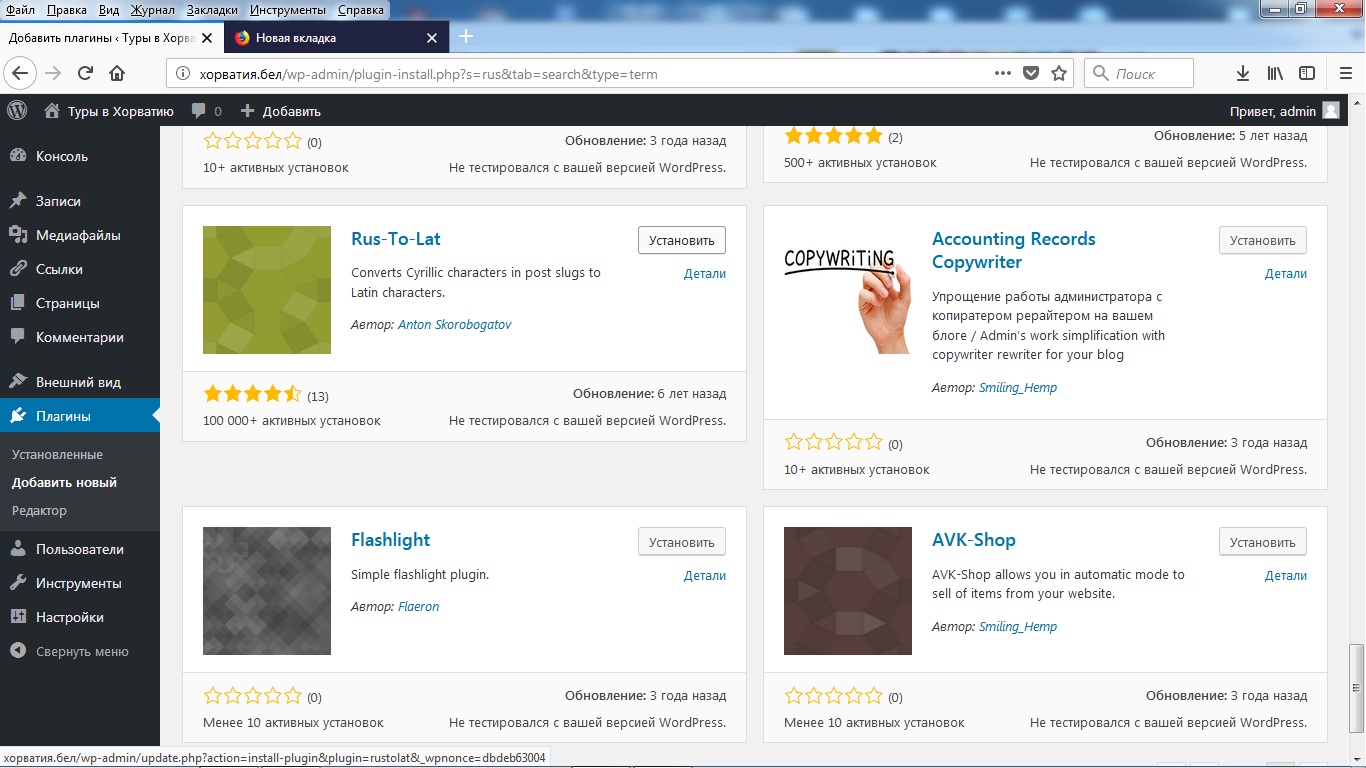
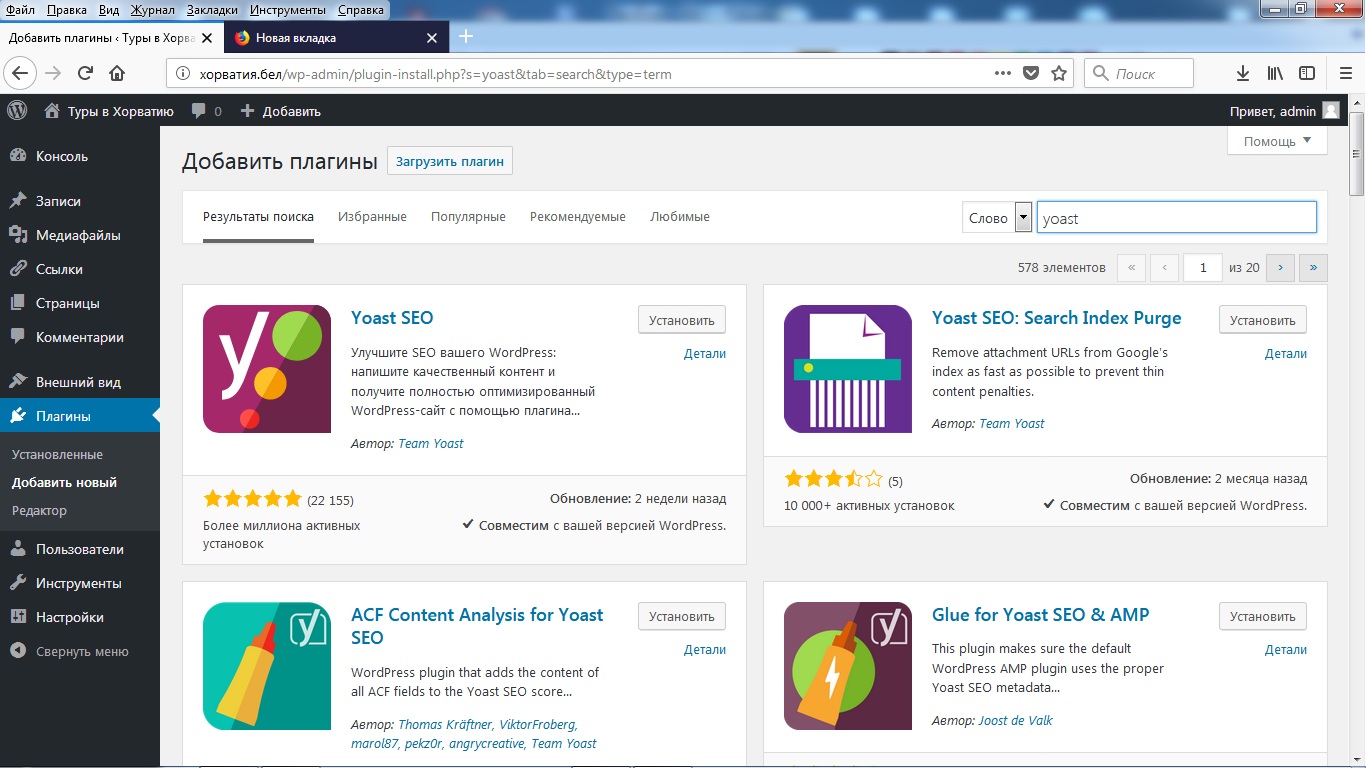
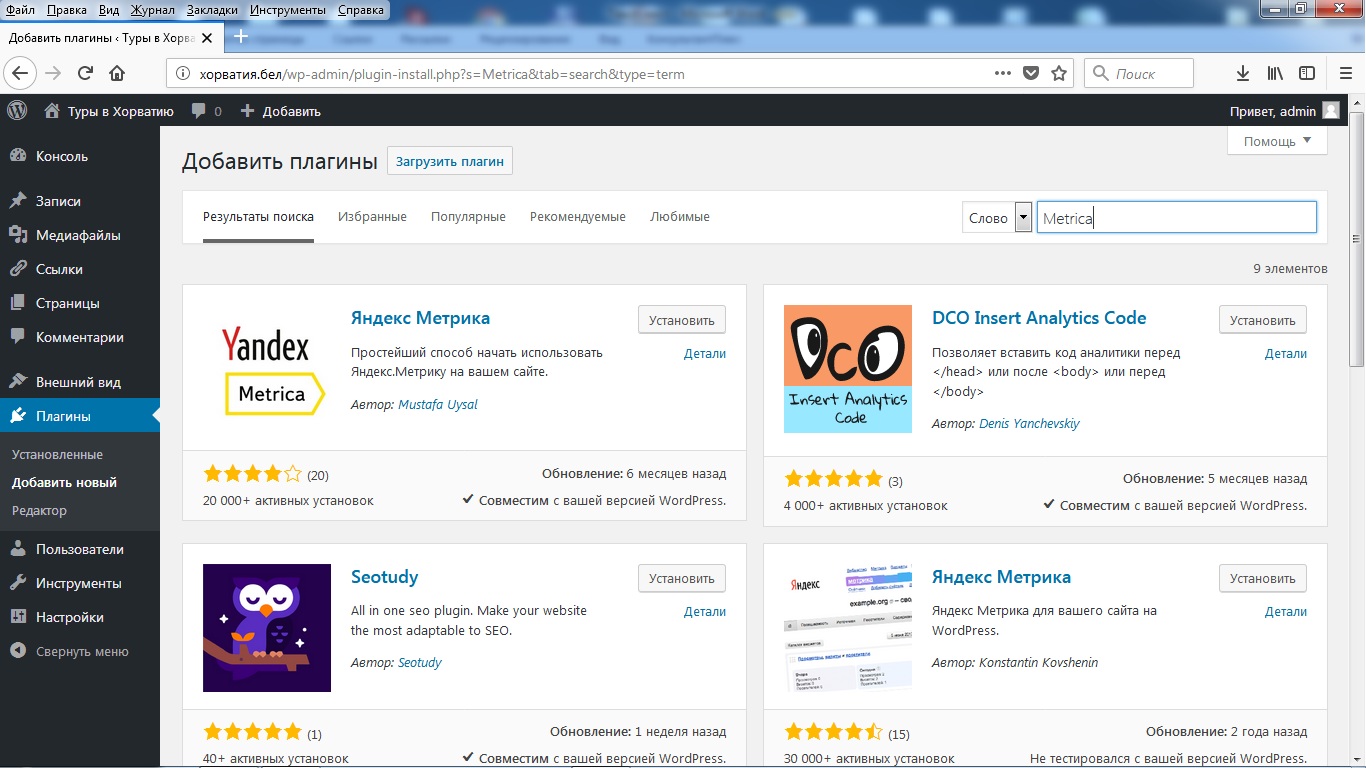
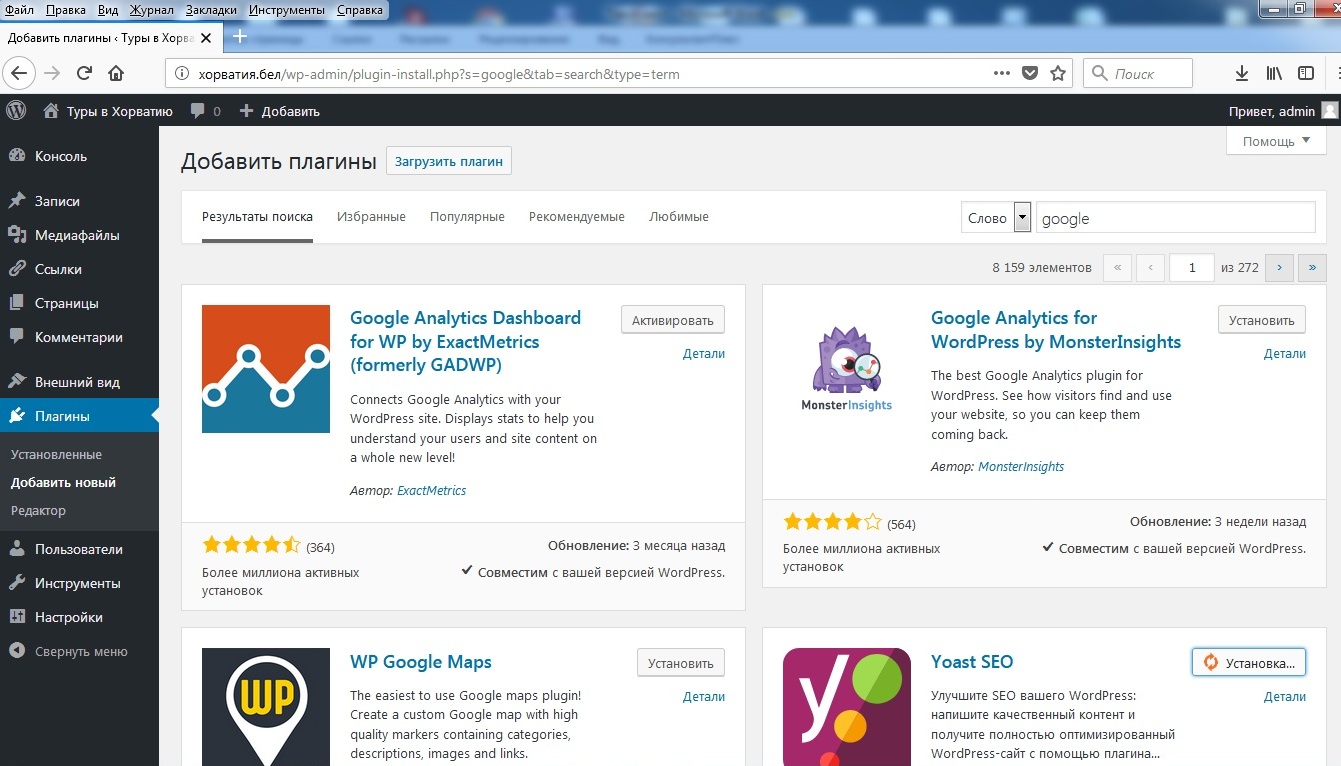
Каждый из этих плагинов требует отдельной настройки.
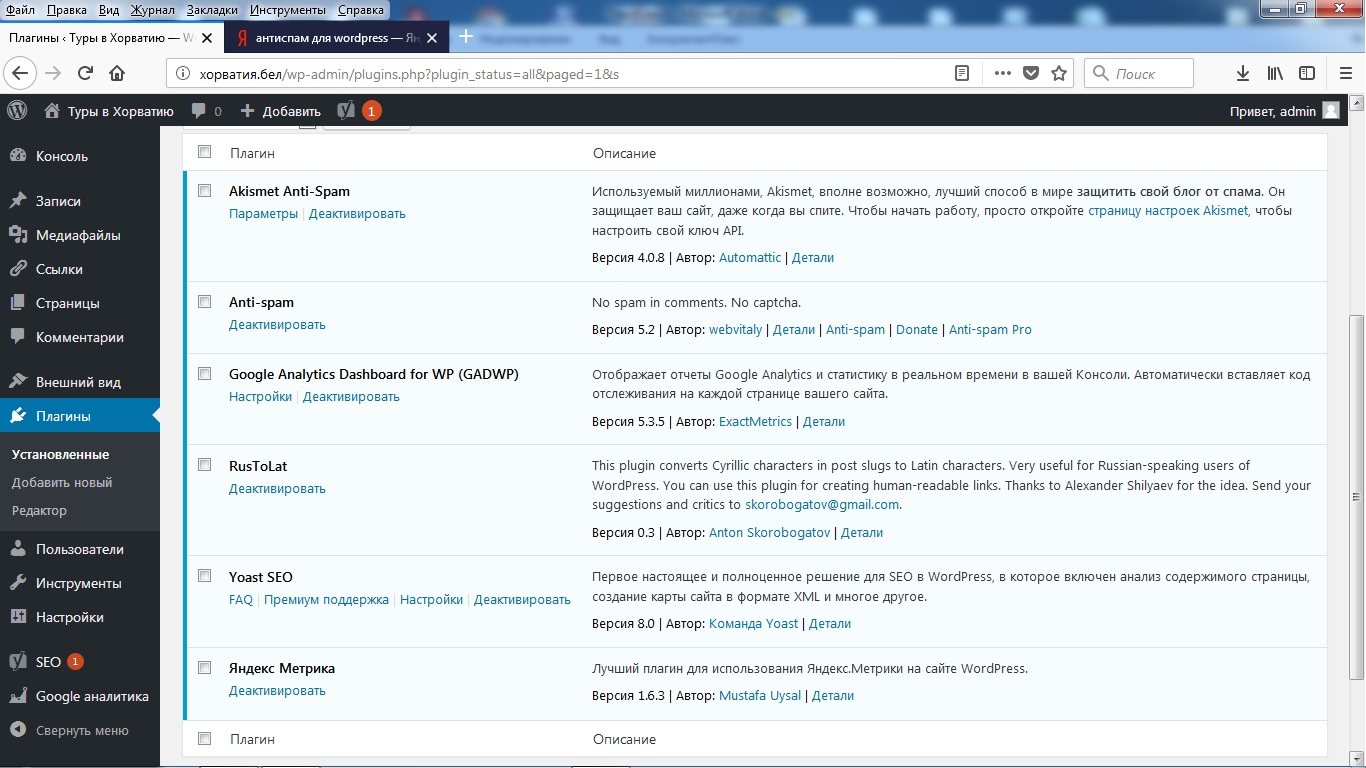
Но активировать их нужно сразу. Поэтому заходите в меню «Плагины / Установленные» и под каждым из них нажмите кнопку «Активировать».
Структура сайта
Для примера возьмем сайт с турами в Хорватию. Сайт будет очень простой.
На сайте вам нужно разместить:
— фотографии апартаментов;
— цены на аренду апартаментов;
— расписание автобусов и цены на билеты;
— список экскурсий с ценами;
— горящие туры.
Как лучше все это реализовать?
На сайте будут четыре статические страницы:
— апартаменты — там будут цены, фотографии и описание;
— билеты на автобус — там будут расписание автобусов и цены на проезд;
— экскурсии — там будут перечень экскурсий, их расписание и цены;
— контакты туристического агентства, где все это можно приобрести.
Эта информация будет меняться не чаще раза в месяц.
И одна динамическая главная страница, на которой будут размещаться горящие туры — как записи в блоге. И все новые горящие туры будут сразу появляться на главной странице сайта.
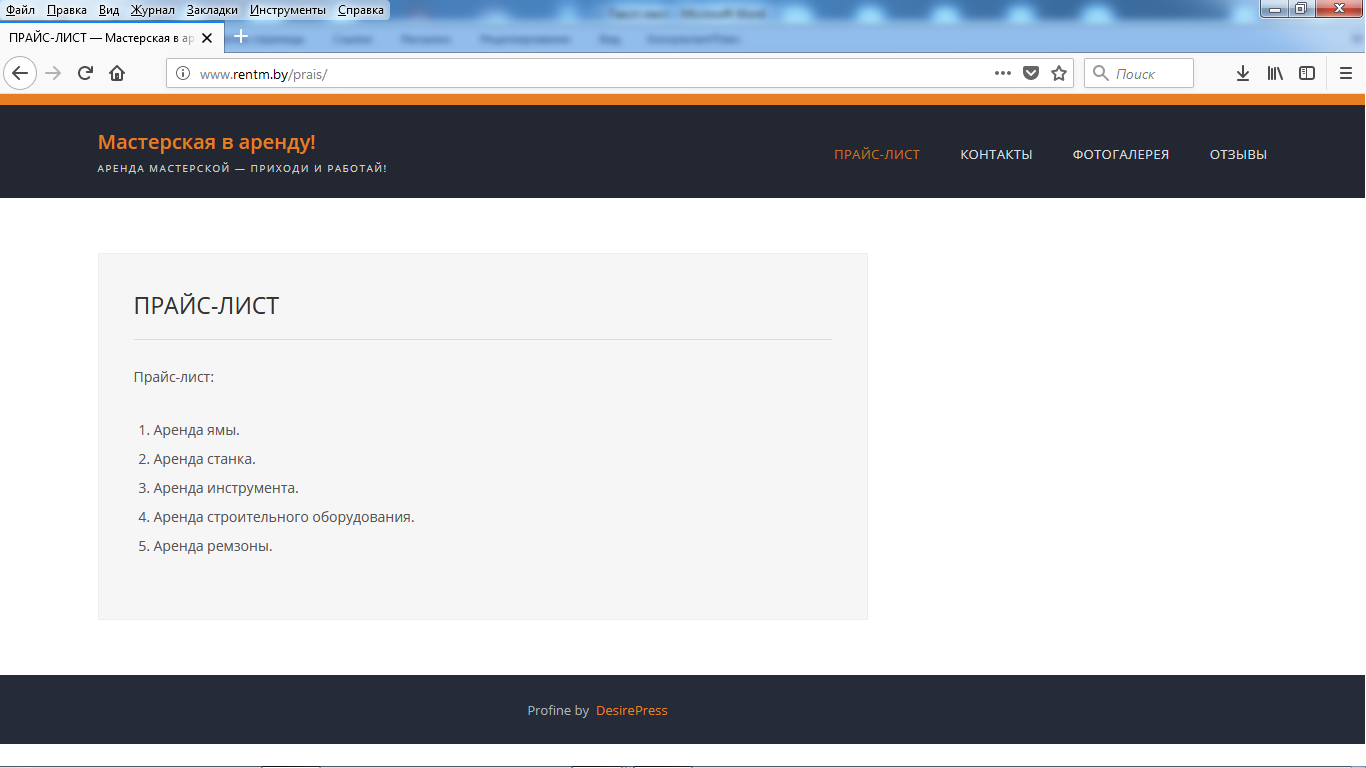
Вот еще один пример структуры сайта мастерской, где можно взять в аренду рабочее место.
Статические страницы:
- Прайс-лист мастерской.
- Фотогалерея.
- Контактная информация.
- Отзывы.
Создание страниц
Откройте в меню слева пункт «Страницы».
Нажмите вверху кнопку «Добавить новую».
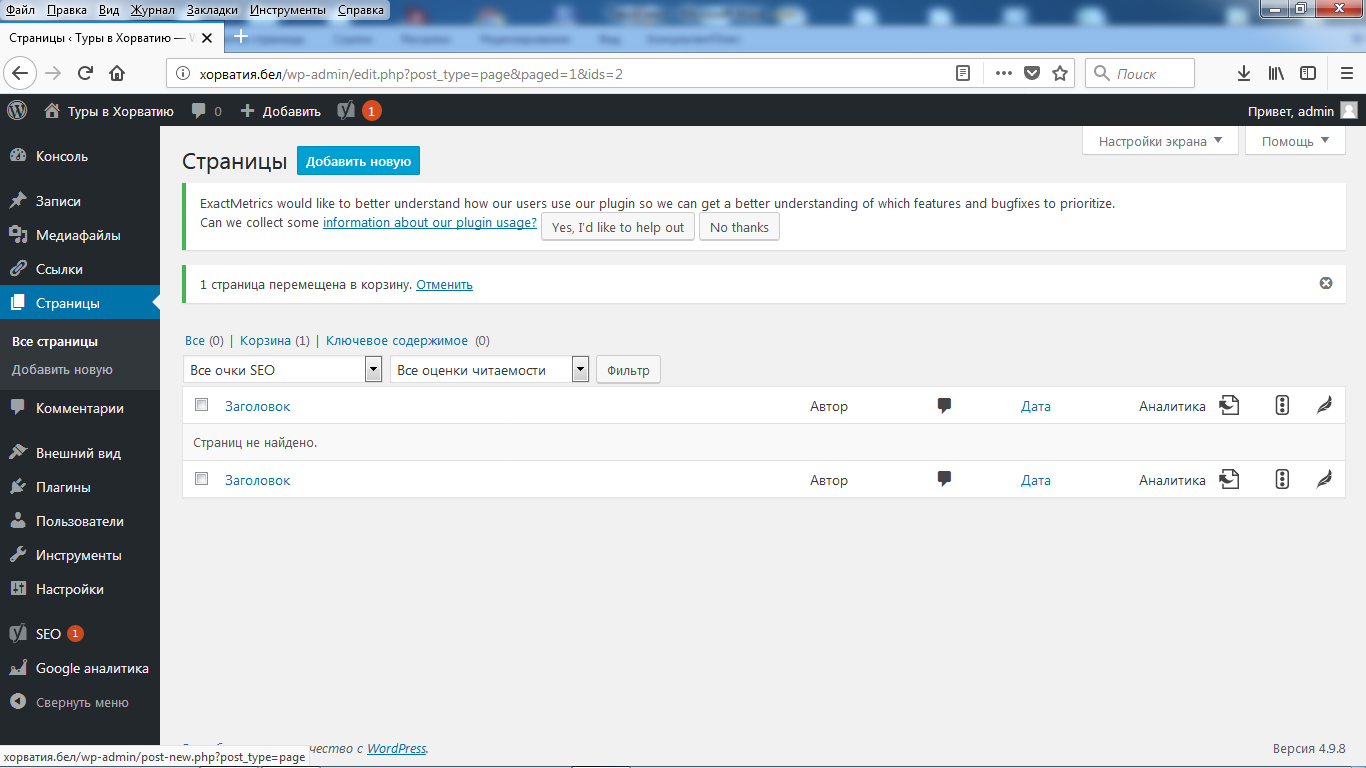
Появляется окно новой страницы.
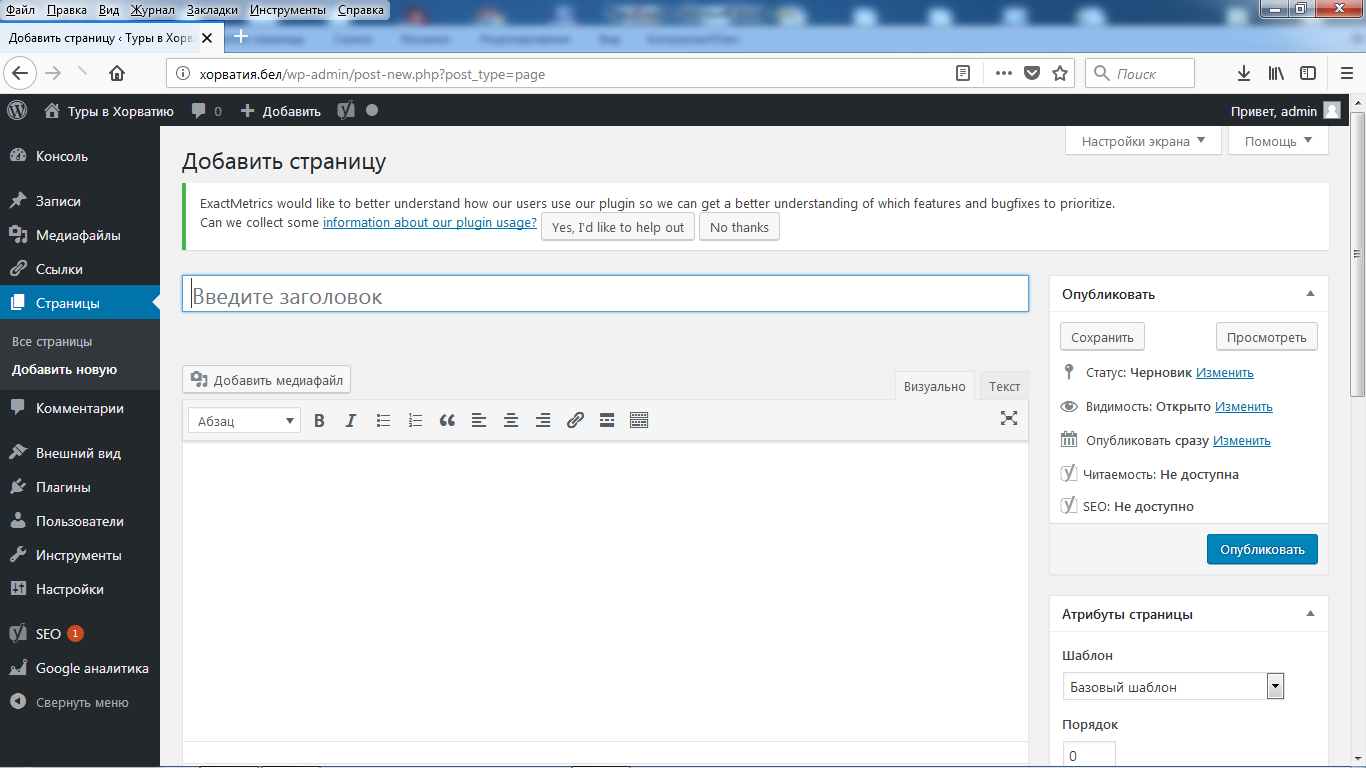
Назовите страницу «Апартаменты».
Адрес страницы автоматически появляется внизу на латинице — за это отвечает плагин Rus-To-Lat. Если бы вы не установили этот плагин заранее, то адрес страницы пришлось бы менять вручную.
Нажмите кнопку «Добавить медиафайл».
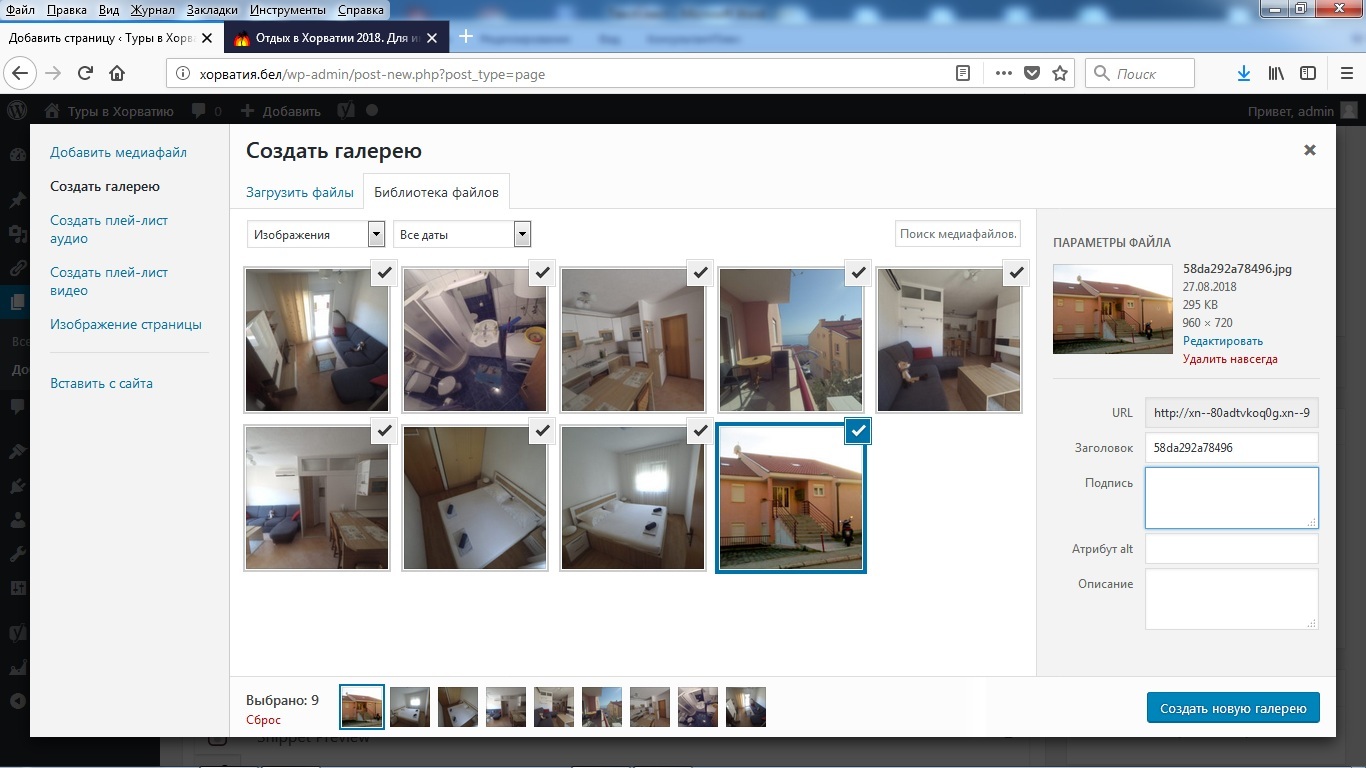
Разместите фотографии апартаментов.
Нажмите кнопку «Создать новую галерею».
Редактируйте галерею, называйте все фотографии.

Нажмите кнопку «Вставить галерею». Получилось? Хорошо.
После размещения фотографий разместите описание апартаментов и цены перед фото.
Нажмите кнопку «Опубликовать».

Просмотрите свою страничку. Нравится?
Страничку можно и нужно редактировать: менять размер и количество картинок, например, менять размер шрифта, форматировать текст, вставлять картинки до текста или после. Пока конечный результат вас не устроит.
Готово? Беритесь за следующую страничку.
Следующая страничка будет называться «Автобус в Хорватию».
Вот так она выглядит:

Добавьте на сайт еще две странички: информацию об экскурсиях и контактные данные.
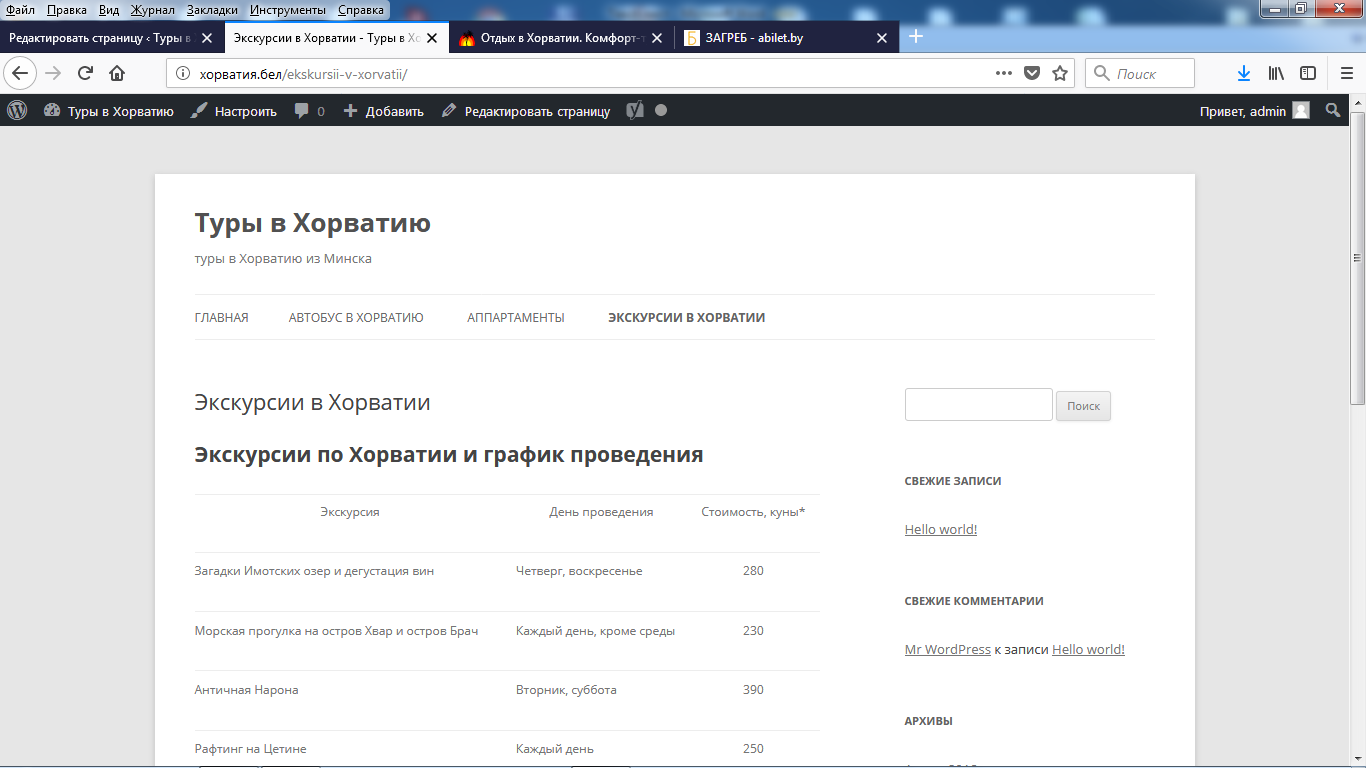
Создание записей в блоге
Блог в WordPress — это инструмент. Пользоваться им можно так, как вы посчитаете нужным.
На туристическом сайте обязательно должен быть блог, но не для личных записей, а для размещения новостей о горящих турах. Добавлять новости можно хоть пять раз в день.
Главная страница будет динамической. Все добавленные вами новости будут сразу же размещаться на главной странице сайта.
Вы можете пользоваться инструментом блога:
— для личных записей;
— для новостей компании;
— для информации о распродажах;
— для чего угодно.
Сейчас разместим запись в блоге.
Нажмите в меню слева «Записи / Добавить новую».
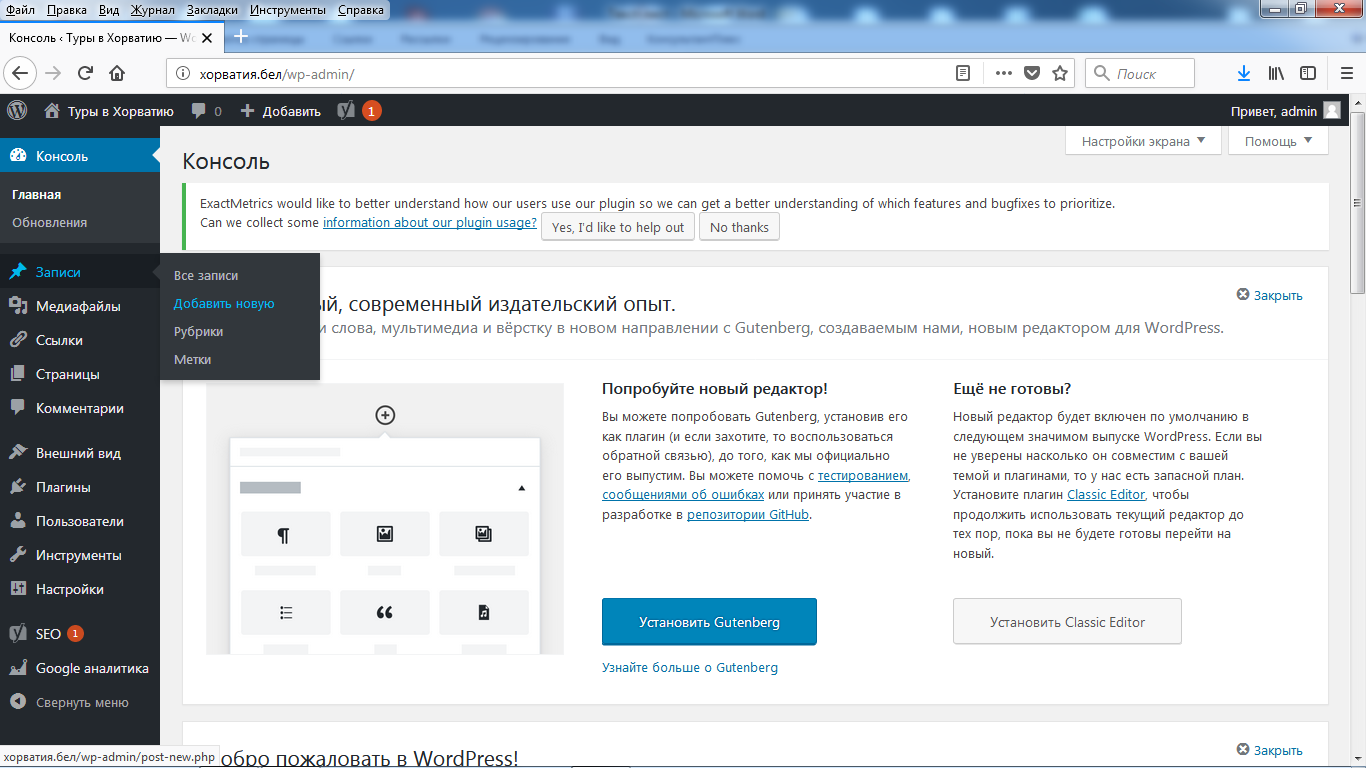
Новая запись в нашем блоге — это просто текст с программой тура.
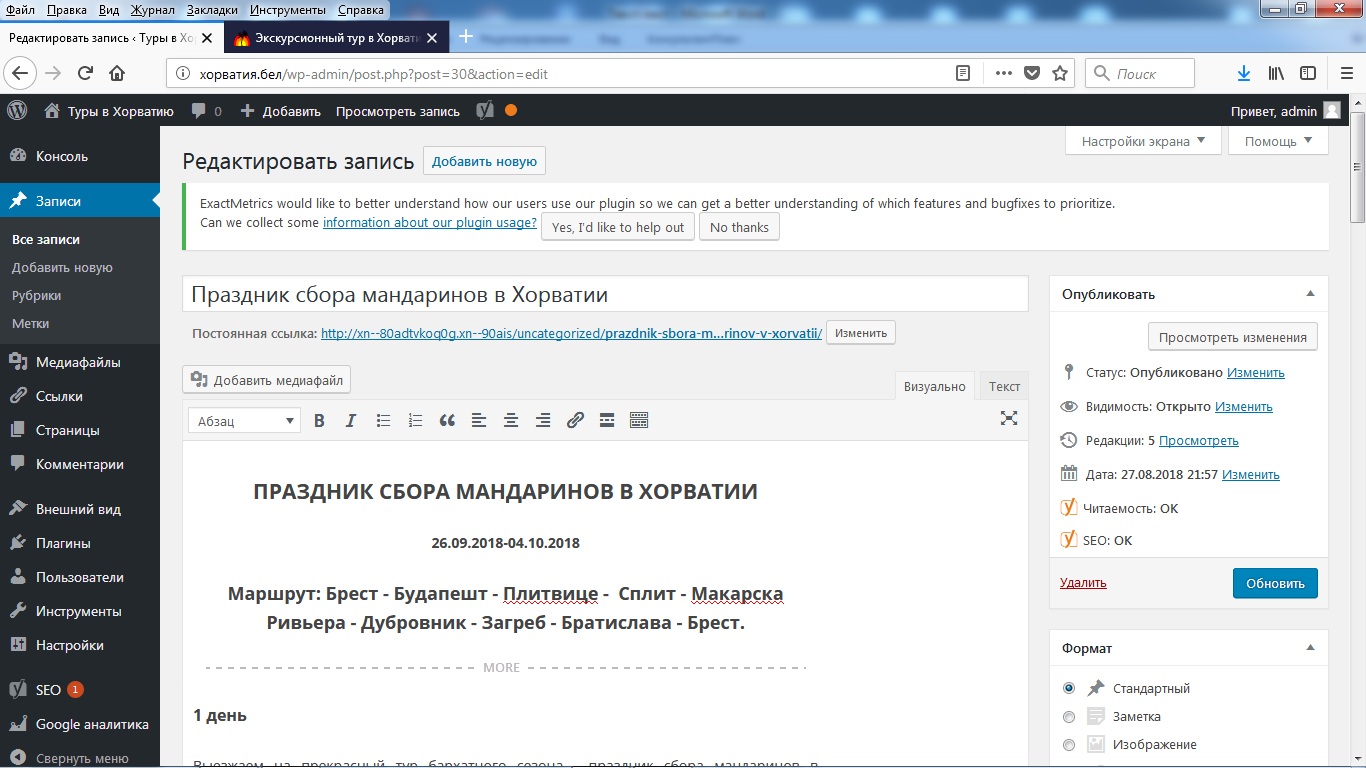
Отформатируйте запись, обязательно выделив:
- Заголовки Н1 и H2.
- Подзаголовки в программе по дням недели.
- Подзаголовки: «Стоимость», «Включено», «Дополнительно оплачивается».
- Ставим разделитель (тег «Далее»): отделяем то, что будет показано на главной странице сайта, а что — когда нажимаешь на запись. На главной странице у нас будут только наименование тура, даты и маршрут.
Чем лучше вы отформатировали текст, тем удобнее посетителю сайта будет его читать. Справа вы видите оценку читаемости текста — ее дает плагин Yoast of SEO.
Нажмите кнопку «Обновить».
Теперь запись можно просмотреть. Откройте главную страничку сайта.
Если вы добавите еще несколько записей, все они будут размещаться на главной странице.
Меню сайта
Зайдите в консоль управления сайтом, «Внешний вид / Меню».
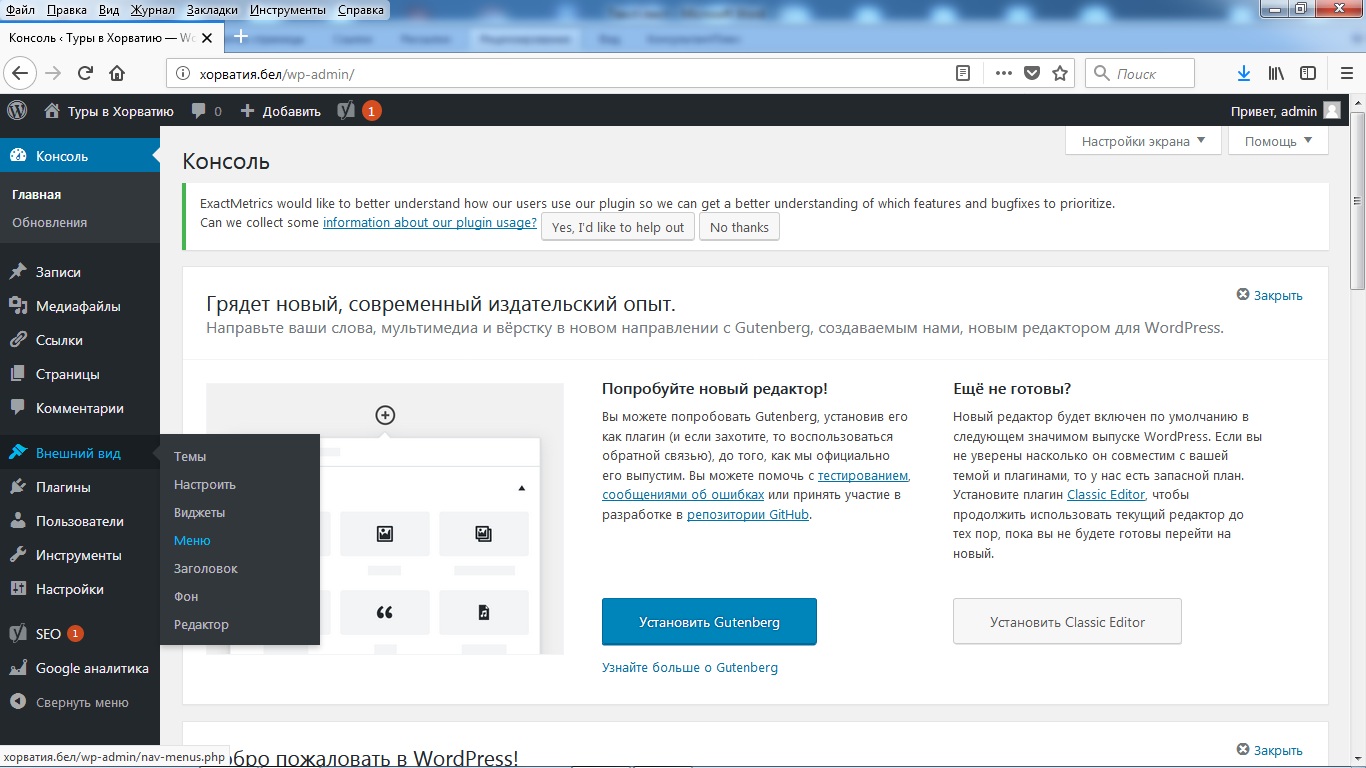
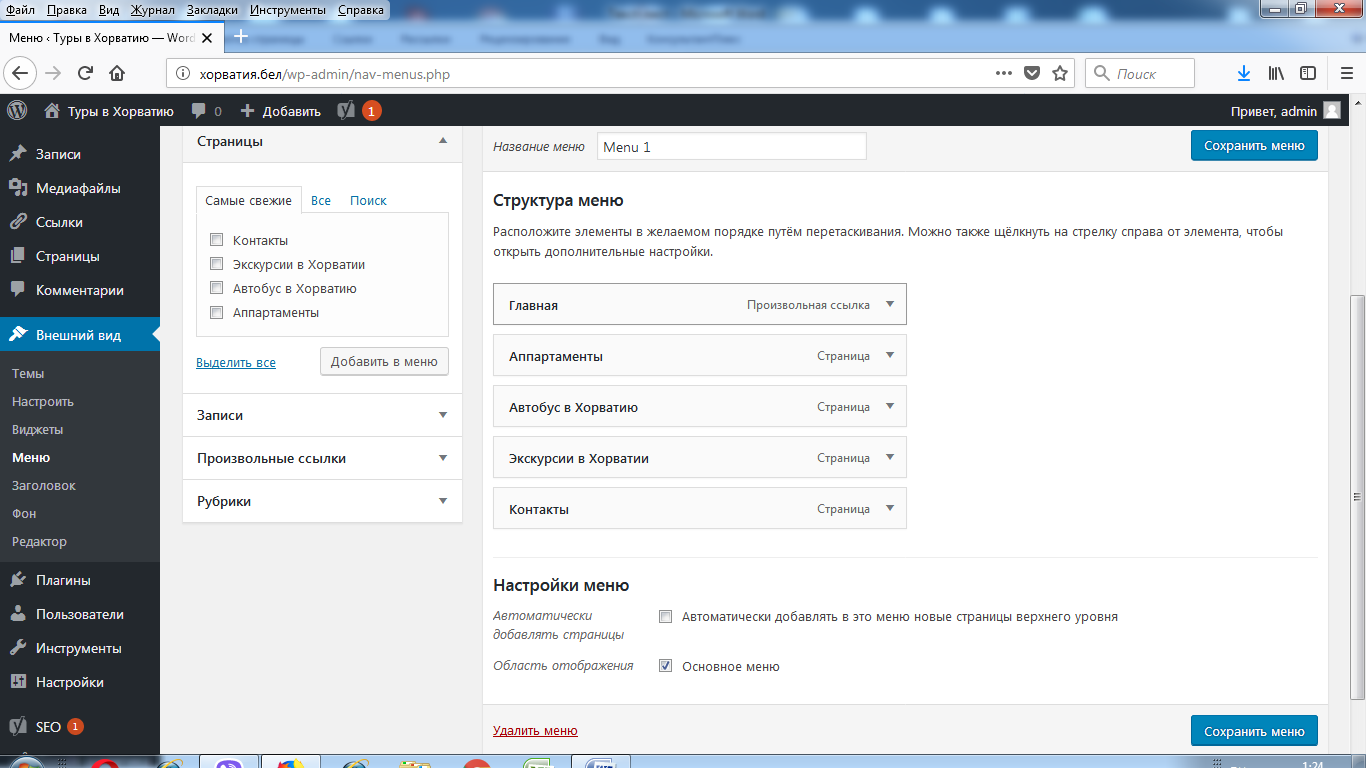
В меню у вас должны быть пять пунктов:
- Главная страница.
- Страничка «Апартаменты».
- Страничка «Автобус в Хорватию».
- Страничка «Экскурсии».
- Страничка «Контакты».
Поменяйте пункты местами так, чтобы вас устраивал результат. Если какая-то страница не попала в меню — добавьте ее.
Поставьте галочку в пункте «Основное меню».
Нажмите кнопку «Сохранить меню».
Регистрация в «Яндекс.Метрике»
Откройте пункт «Плагины/Установленные».
Проверьте, что плагин «Яндекс.Метрика» активирован.
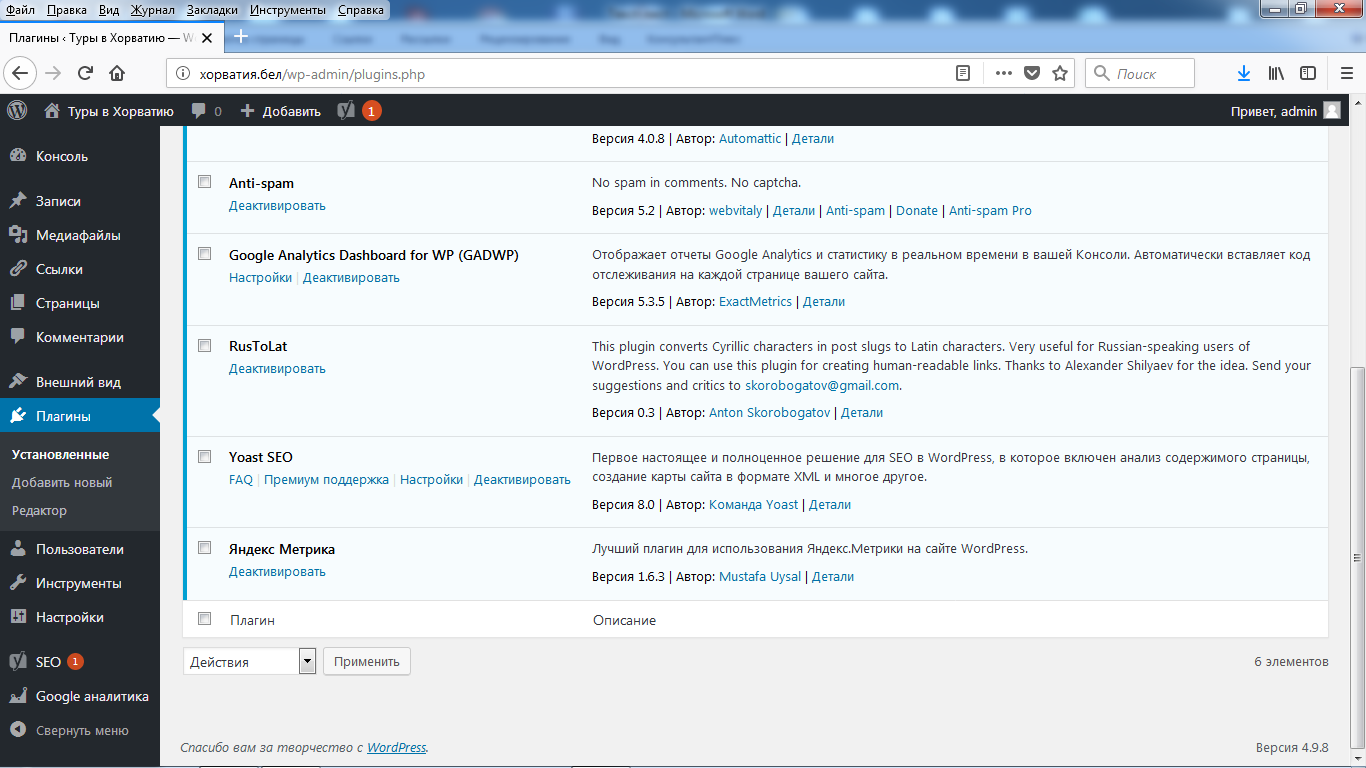
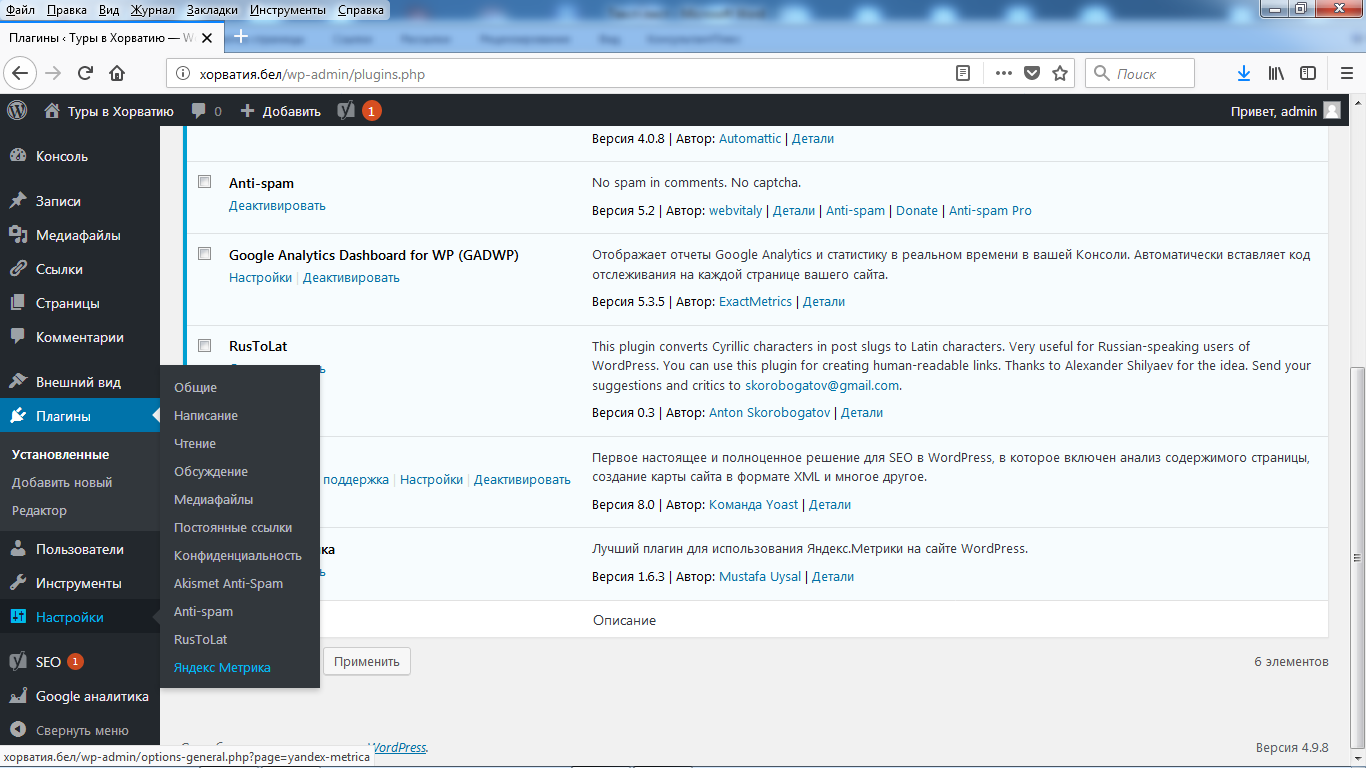
Откройте «Настройки / Яндекс.Метрика».
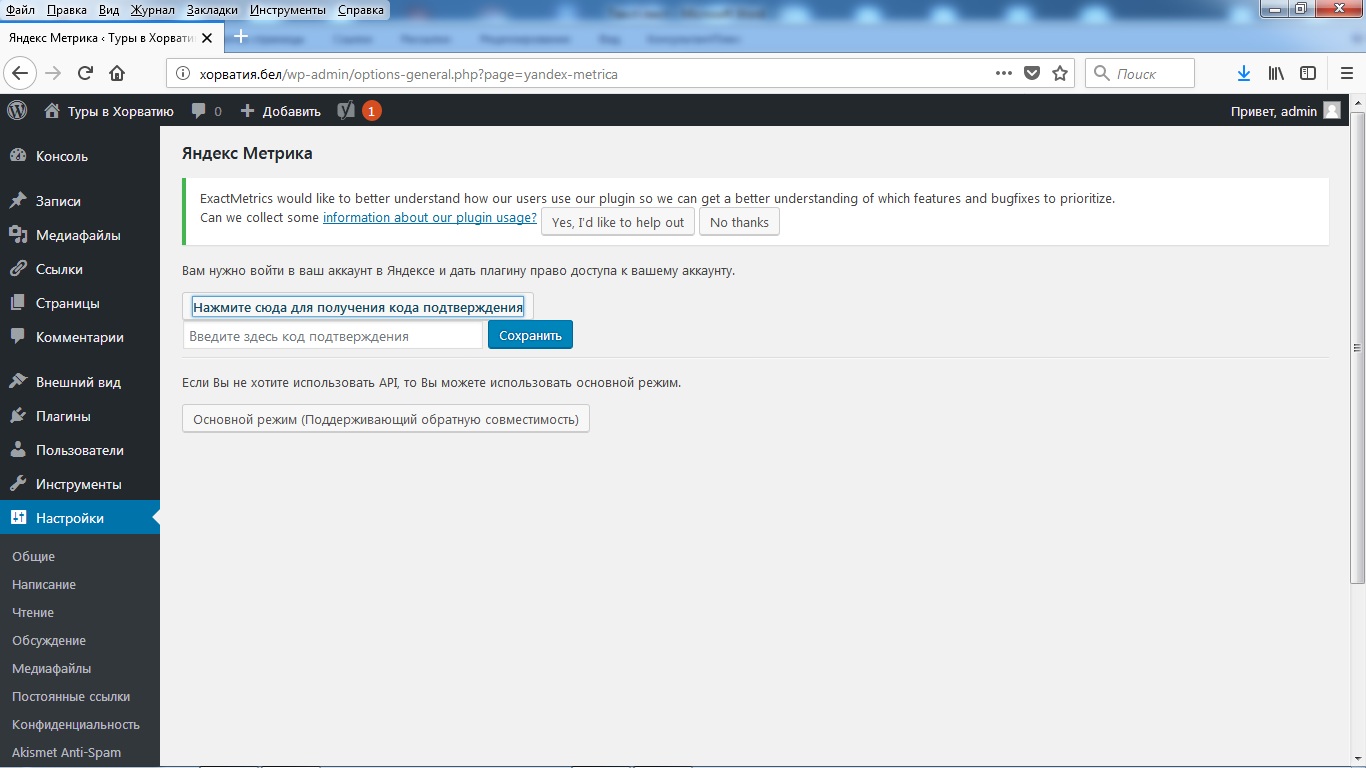
Нажмите кнопку «Нажмите сюда для получения кода подтверждения».
Ваш аккаунт в «Яндексе» может быть привязан к одной из социальных сетей — например, к вашей странице во «ВКонтакте».
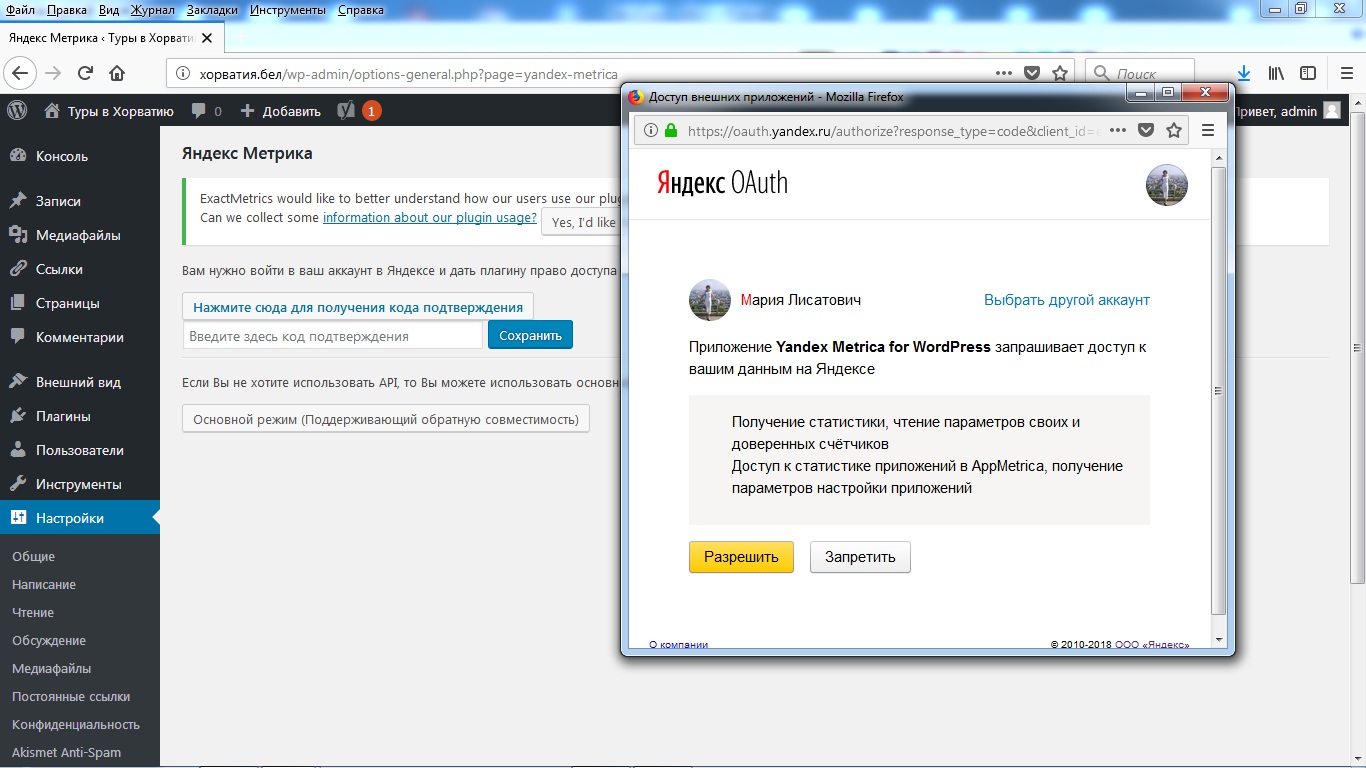
Вы можете как завести себе отдельный рабочий аккаунт для сайта, так и использовать личный.
Нажмите кнопку «Разрешить».
На экране появляется код. Скопируйте его и вставьте в поле с надписью «Введите код подтверждения».
Если у вас несколько сайтов, то в меню надо выбрать, к какому именно сайту относится данный счетчик. Пока сайт у вас один, такого вопроса не возникнет.
Отлично! Сейчас вы можете входить на сайт metrica.yandex.ru и смотреть статистику посещений вашего сайта.
Регистрация в Google Analytics
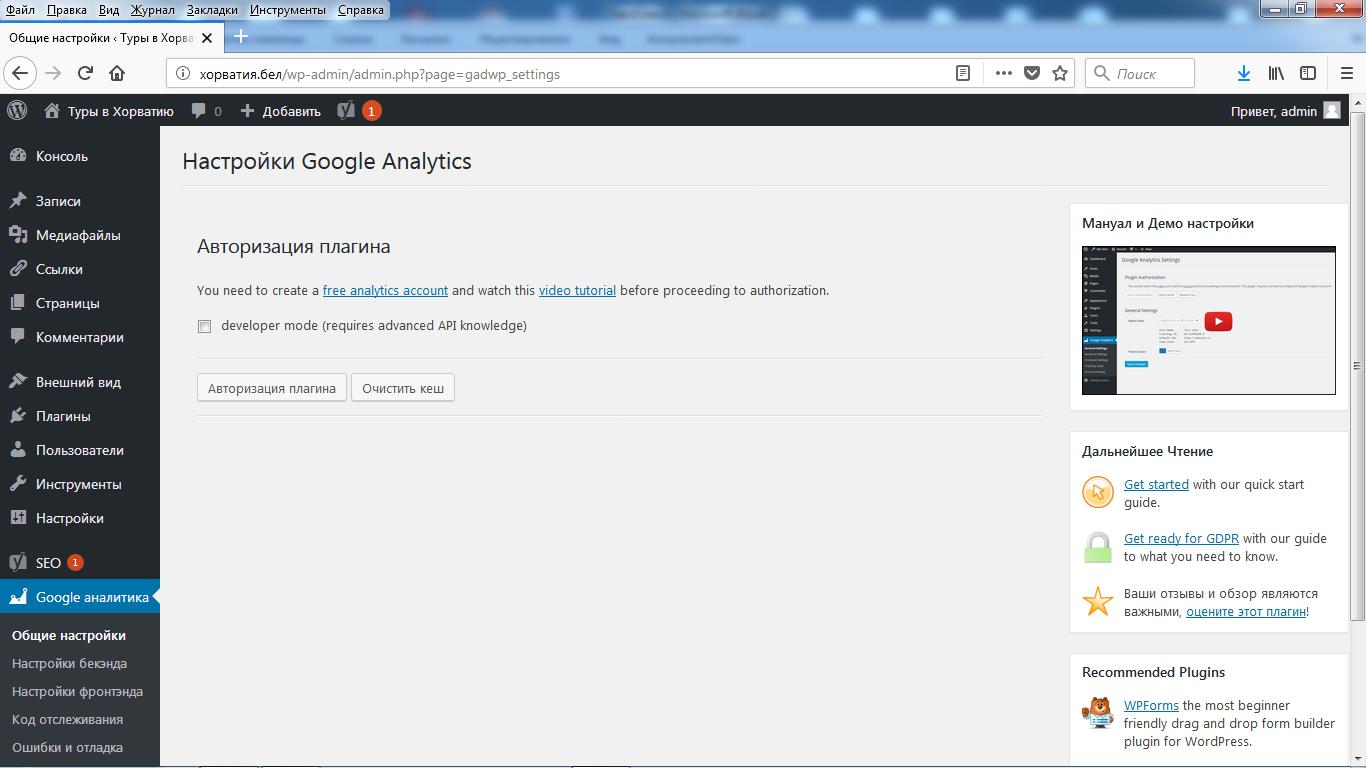
Откройте «Google аналитика / Общие настройки».
Нажмите кнопку «Авторизация плагина».
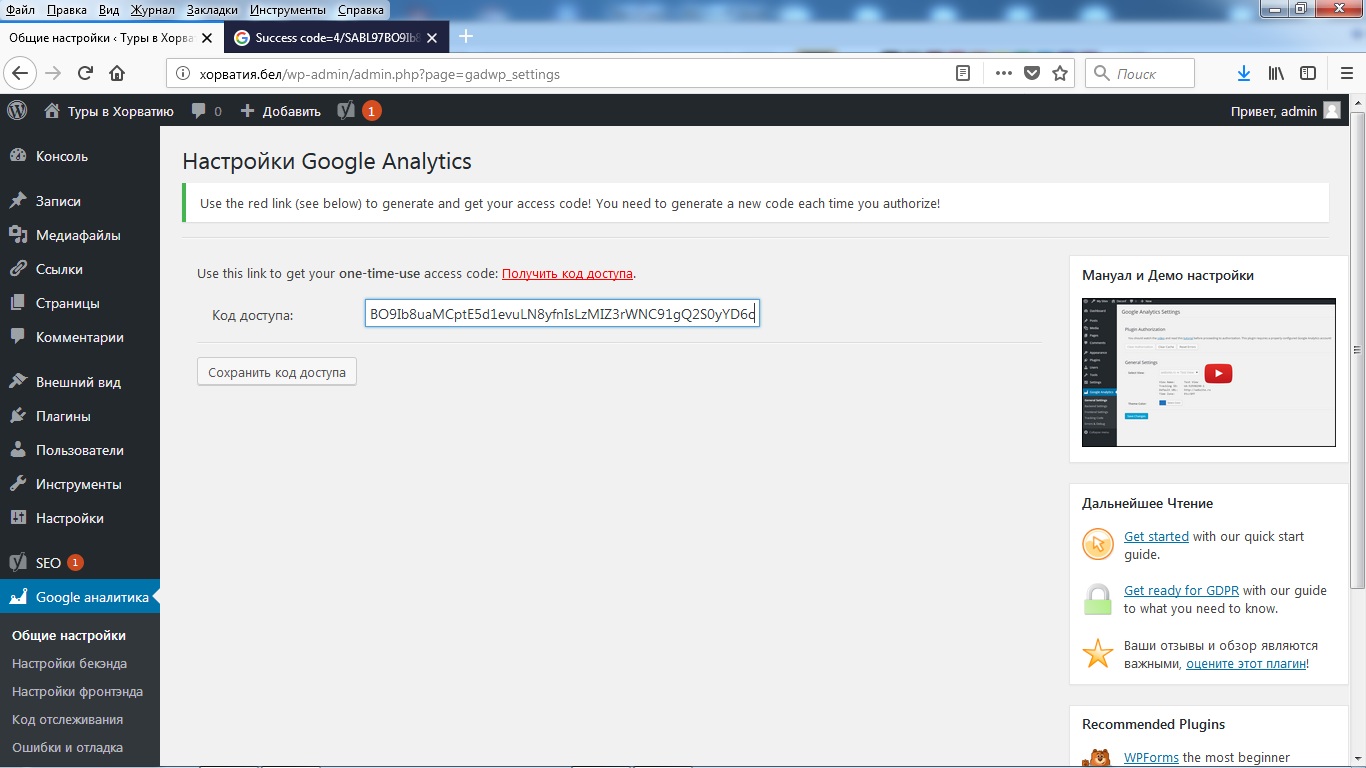
Нажмите на красную надпись «Получить код доступа».
Выберите аккаунт Google, с помощью которого вы будете в дальнейшем входить в Google Analytics и просматривать статистику сайта. Это может быть обычный электронный адрес, которым вы постоянно пользуетесь.
Нажмите кнопку «Разрешить» и скопируйте полученный код в окошко с надписью «Код доступа».
Все!
Внимание! Если у вас к этому электронному адресу уже привязаны другие сайты, может произойти ошибка. Тогда вам нужно будет вручную зайти в ваш аккаунт в Google Analytics, добавить туда новый ресурс, а потом уже получить код доступа и выбирать, к какому из ресурсов его привязать.
Удаление лишней информации и записей с сайта
Итак, ваш сайт готов к работе, надо только сделать его немного более красивым. Удалить все лишние бессмысленные ссылки, например.
Зайдите в меню «Внешний вид / Виджеты».
Открывается вот такая страничка.
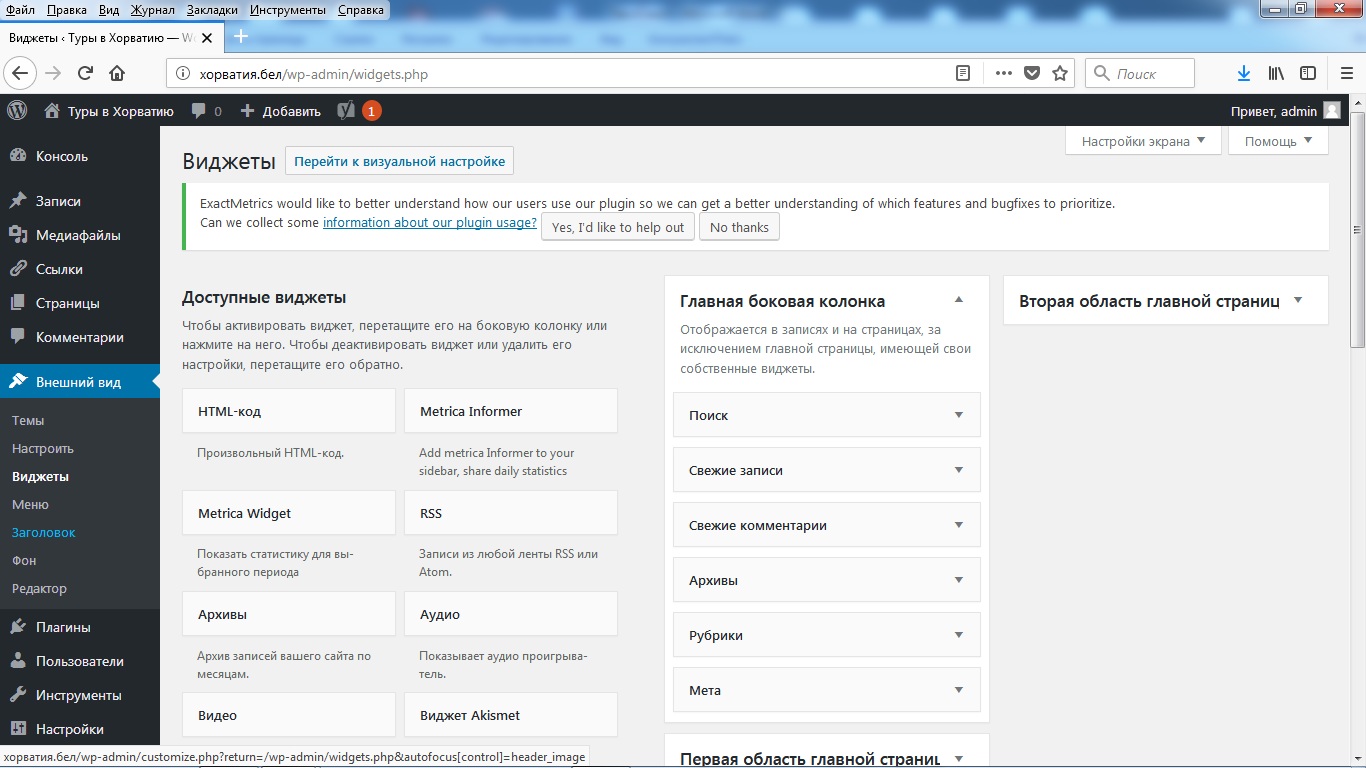
Удалите из боковой колонки все — просто перетащите мышкой влево.
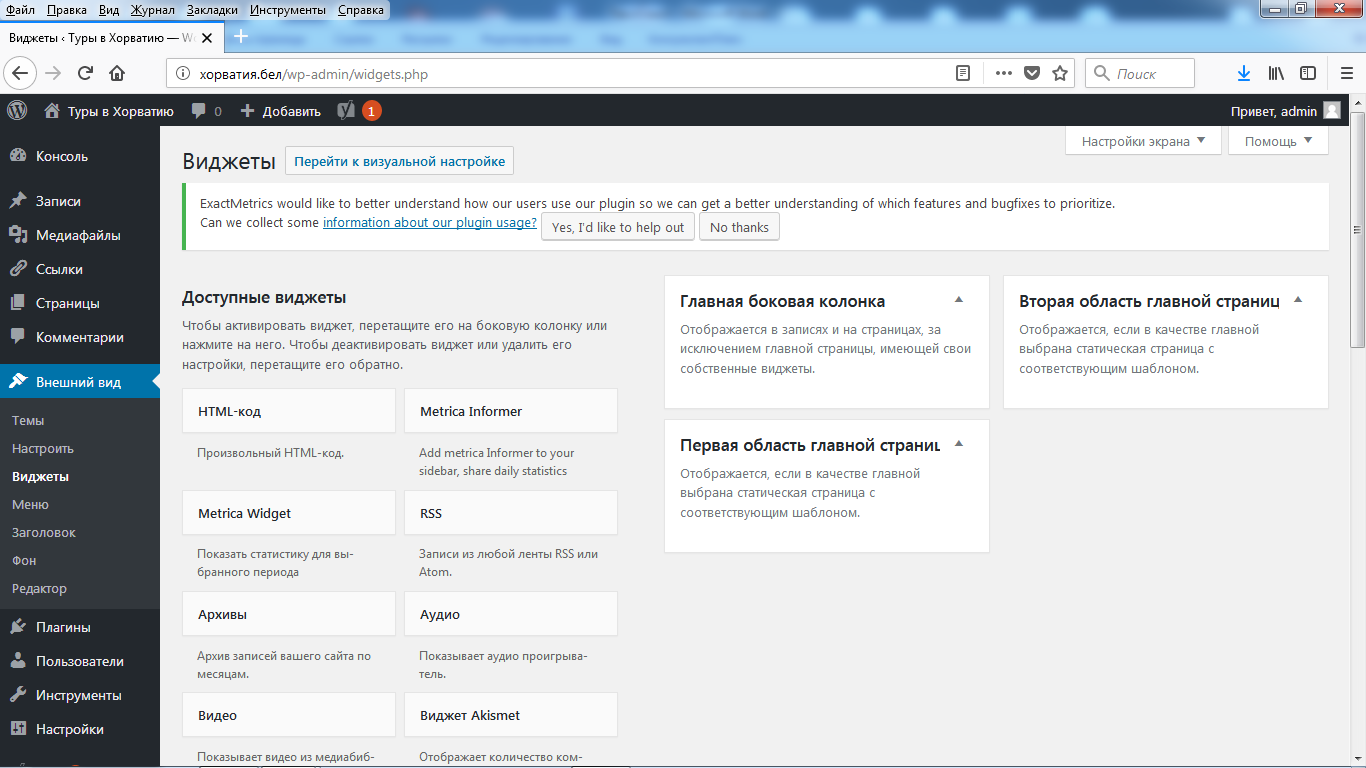
Получите вот такой результат:
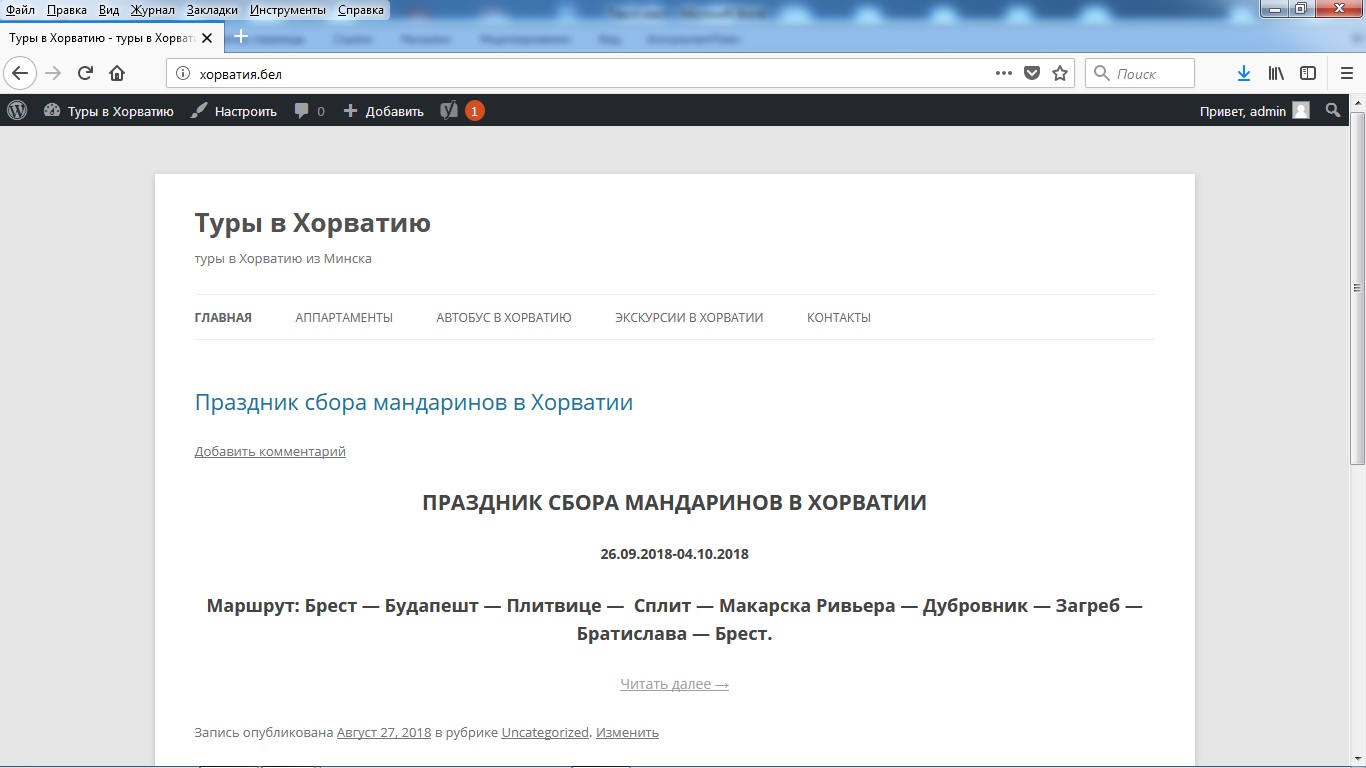
И вот так теперь выглядит сайт.
Что тут еще лишнее? Ага, первая запись.
Заходите в меню «Запись / Все записи». И удаляете запись «Hello world».
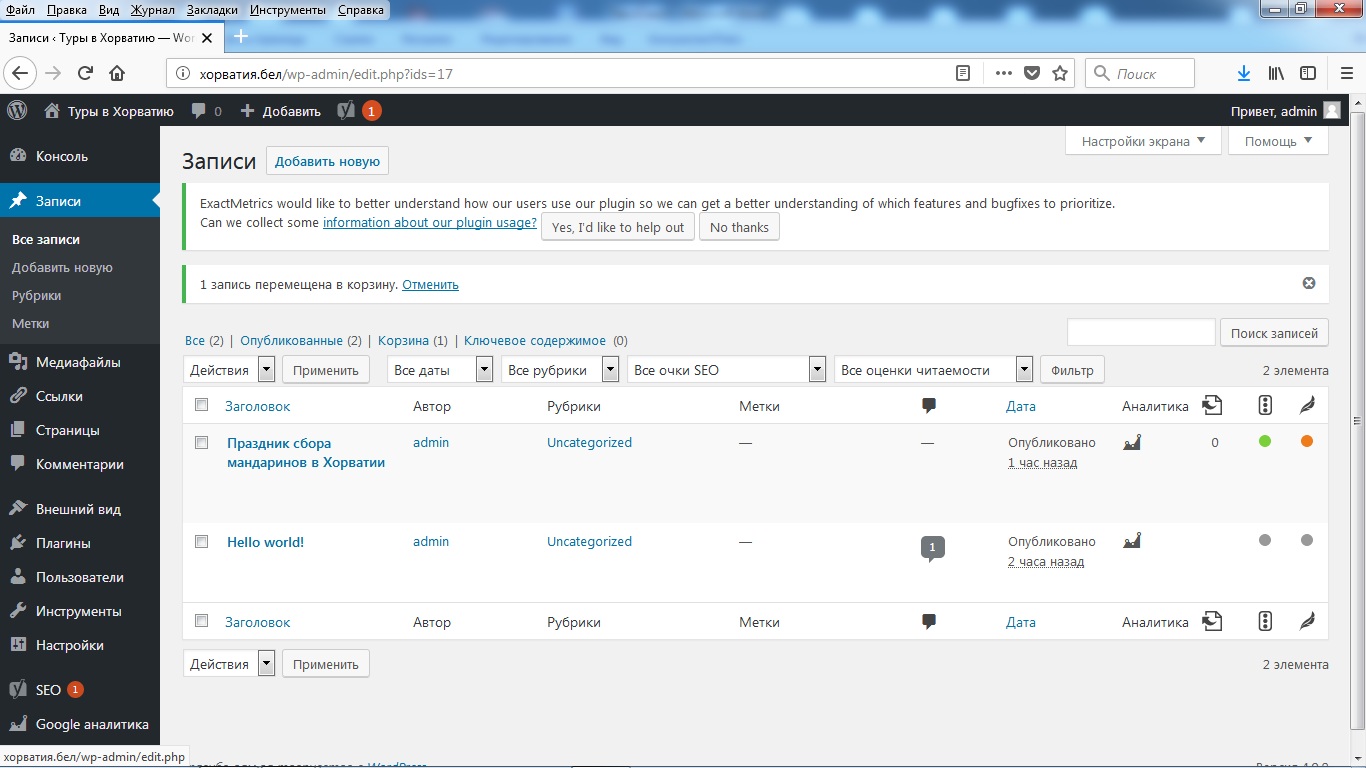
Все, больше ничего вам не мешает. Такой сайт уже не стыдно показывать.
Промежуточные итоги
Теперь у вас есть сайт. Что с ним можно делать?
На таком сайте вы можете разместить много разных страниц. На нем можно ежедневно обновлять записи в блоге. Ссылку на сайт или на его отдельные страницы можно размещать в своих социальных сетях. Если у вас есть визитные карточки, на них можно напечатать название сайта.
Чего не стоит ждать: не стоит ждать, что на сайте, как только вы его сделали, непонятно откуда появятся посетители. Поскольку это новый сайт, то весь трафик у вас на сайте будет привлеченный: из ваших социальных сетей, либо платная реклама, либо рассылка.
Что можно добавить к сайту:
— страницы и записи в блог. Для оценки читаемости и SEO записей у нас уже установлен плагин Yoast of SEO. Следовать всем его советам не надо. Например, этот плагин почему-то не любит красивые длинные предложения. А вот советы по читаемости/форматированию я выполняю. Текст смотрится гораздо приятнее;
— добавить или отключить возможность оставлять комментарии к записям;
— кнопки социальных сетей либо ссылки на ваши группы и странички в социальных сетях;
— форму обратной связи;
— интернет-магазин;
— каталог товаров.
Одно из преимуществ WordPress — все эти функции уже созданы в виде плагинов. Надо только устанавливать и настраивать их.
Чек-лист
- Подготовка материалов.
- Выбор домена.
- Выбор хостинга.
- Установка WORDPRESS.
- Вход в административную панель. Проверка обновлений.
- Выбрать шаблон. Установить и активировать.
- Установить плагины.
- Определиться со структурой сайта.
- Создать страницы.
- Определиться будет ли на сайте блог.
- Определиться с видом главной страницы: статический, динамический.
- Разместить одну запись в блоге.
- Отредактировать меню.
- Зарегистрироваться в Яндекс Метрика.
- Зарегистрировать в Google analytics.
- Убрать все лишнее.
- Подвести промежуточные итоги. Определить, в каком еще функционале нуждается сайт.
Рабочая тетрадь к курсу «Как создать бизнес-сайт на WordPress»
Редакция выражает благодарность за скриншоты Марии Лисатович, которая создала реальный бизнес-сайт на WordPress, используя предложенную последовательность шагов.

