

Как установить E-AutoPay

Только представьте: пока вы занимаетесь другими делами, ваш товар продается в пару кликов компьютерной мыши. Без участия наемных сотрудников, без лишних временных затрат, без внедрения сложных механизмов и установки скриптов на свой сайт — все автоматизировано. Сказка? Вовсе нет, вполне себе реальность. И для ее воплощения потребуются сам товар (физический или цифровой), ваш сайт и сервис E-AutoPay.
Что такое E-AutoPay
E-AutoPay — это сервис, который помогает автоматизировать ваш бизнес. Через данную систему каждый (даже незарегистрированный) предприниматель может организовать на своем сайте прием и оплату заказов, а также создать партнерские программы. Чтобы автоматизировать все процессы, не нужно что-то скачивать, устанавливать специальную программу и постоянно проверять обновления. Достаточно зарегистрироваться в системе на сайте www.e-autopay.com и в принципе забыть про внутреннюю «кухню» сервиса, что значительно упрощает жизнь инфобизнесменам и интернет-предпринимателям.
Если вам есть что продать через интернет-площадку, будь то физические или цифровые товары, стоит присмотреться к сервису E-AutoPay. Его система отличается понятным интерфейсом и быстрой настройкой. Почти за 10 лет своего существования E-AutoPay стал одним из самых популярных в данном сегменте и вошел в топ-200 крупнейших проектов Рунета.
Преимущества E-AutoPay
Автоматизация бизнеса в Интернете с помощью сервиса E-AutoPay позволяет:
- ускорить прием и обработку входящих заказов;
- ускорить оплату товаров;
- продавать цифровые и физические товары;
- принимать оплату посредством всех основных платежных систем, в том числе наложенным платежом и через курьера;
- принимать оплату в любой валюте;
- отслеживать состояние заказа;
- клиентам — легко и просто совершать покупки.
Бонус от E-AutoPay — собственная партнерская программа. То есть человек рекомендует ваш товар и при заключении реальной сделки получает процент от вашего дохода. Такая система позволяет сэкономить на рекламе продукта и повысить уровень доверия к нему. Согласитесь, ведь человек охотнее совершит покупку по рекомендации, чем по рекламному посту в тех же социальных сетях. В любом случае вы устанавливаете собственные правила участия в программе и платите партнерам только за готовый результат — совершенные по их рекомендациям покупки.
Сколько стоит
Сама регистрация в системе бесплатна. После активации аккаунта в течение 10 дней действует тариф «Пробный». В его рамках вы можете пользоваться всем функционалом сервиса, но с некоторым ограничением — вы сможете принимать не больше 100 заказов в сутки. Если данные условия доставляют сильные неудобства, рекомендуем сразу выбрать подходящий тариф:
- «Стартовый» — 76.90$;
- «Минимальный» — 19.90$ за месяц;
- «Партнерский» — 39.90$ за месяц;
- «Расширенный» — 59.90$ за месяц;
- «Полный» — 89.90$ за месяц;
- «Индивидуальный» — от 14.90$ за месяц.
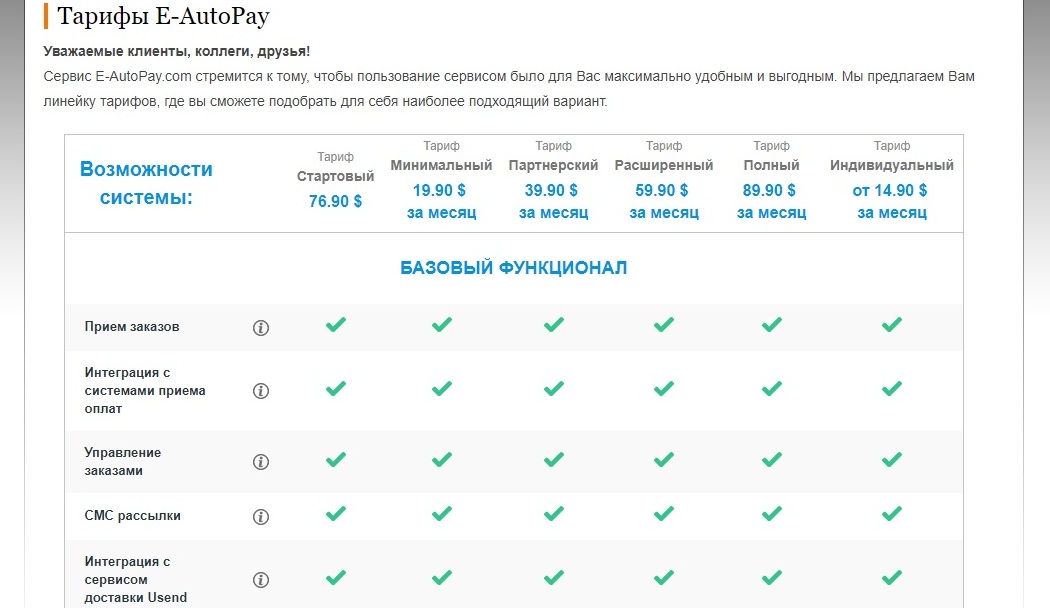
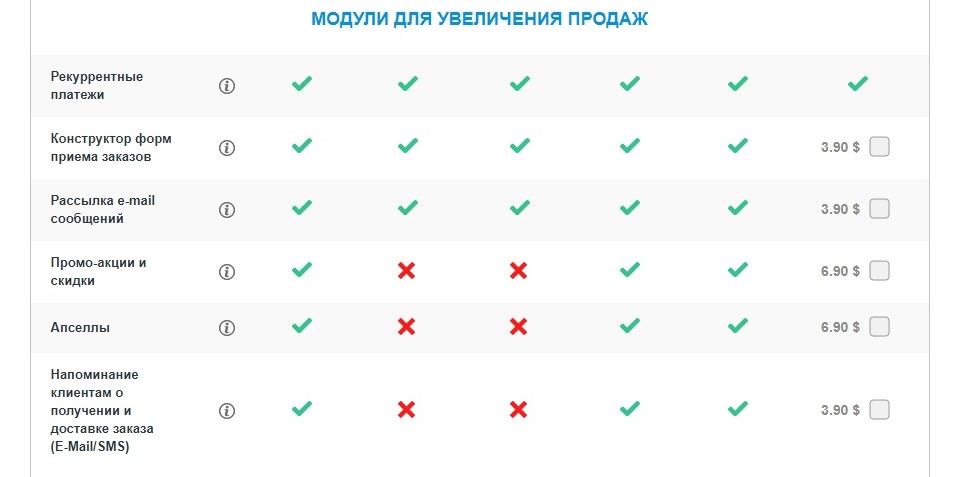
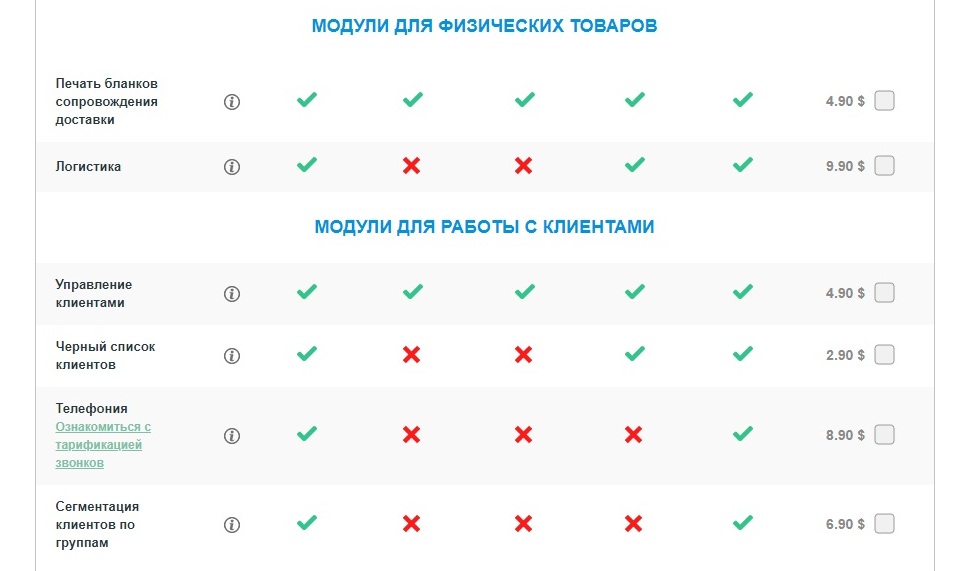
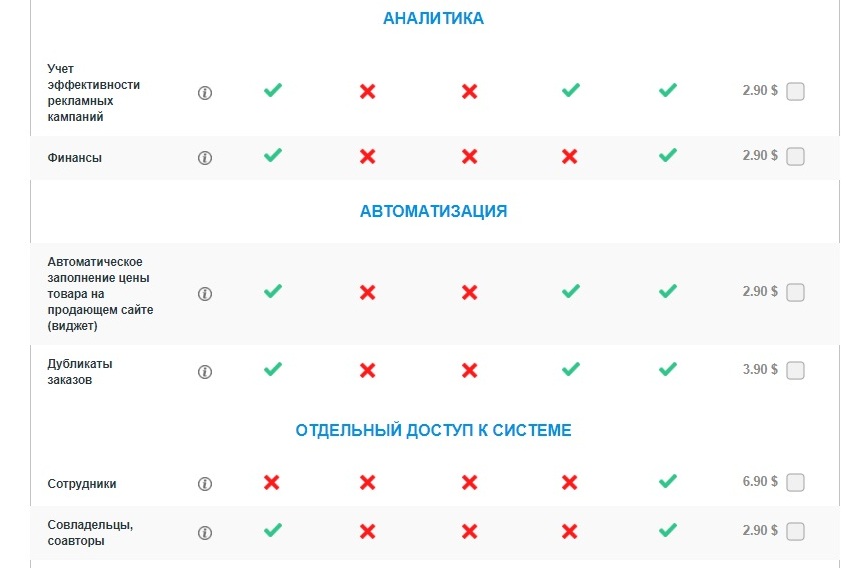
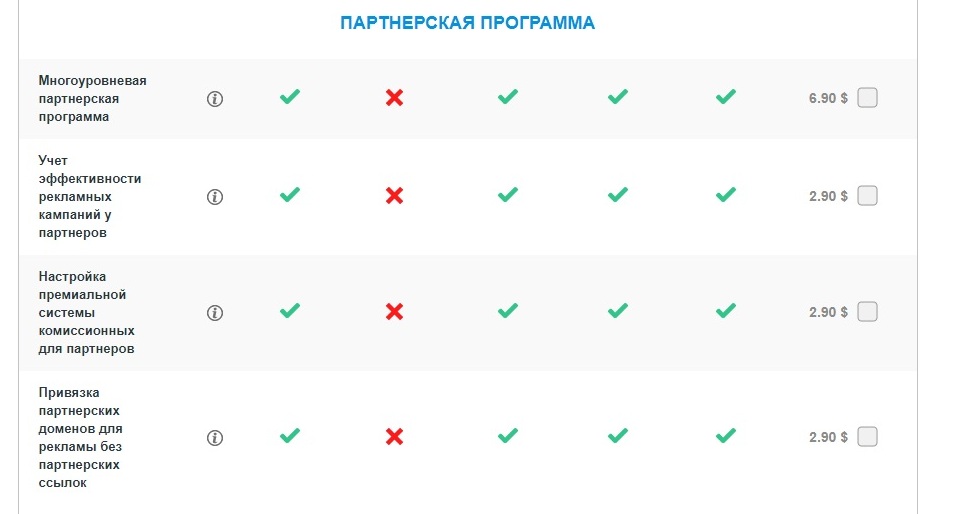
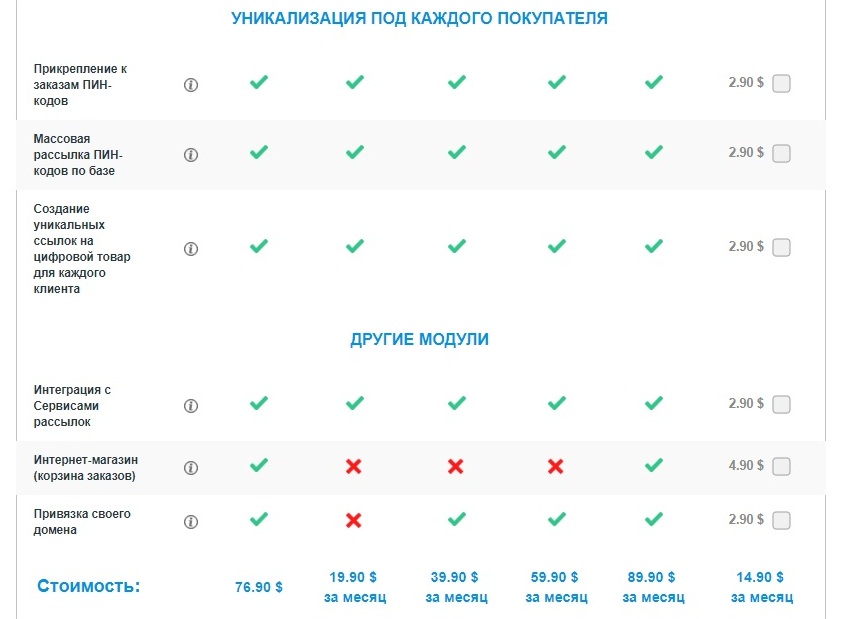
Минимальный срок пользования системой — три месяца. Если вы оплачиваете сразу полгода, то получаете скидку 12,5%, за год — 25%.
Отдельно стоит сказать про тариф «Стартовый». Он разработан специально для новичков и действует не более шести месяцев с момента подключения. Здесь доступны все функции сервиса E-AutoPay, кроме модуля «Сотрудники». В данном тарифе есть ограничение по достижению общей суммы заказов в 150 тысяч рублей. То есть, как только вы получите заказы на 150 тысяч рублей или пройдет шесть месяцев с момента подключения, необходимо будет выбрать другой тарифный план, который больше подойдет под особенности вашего бизнеса.
Как установить E-AutoPay
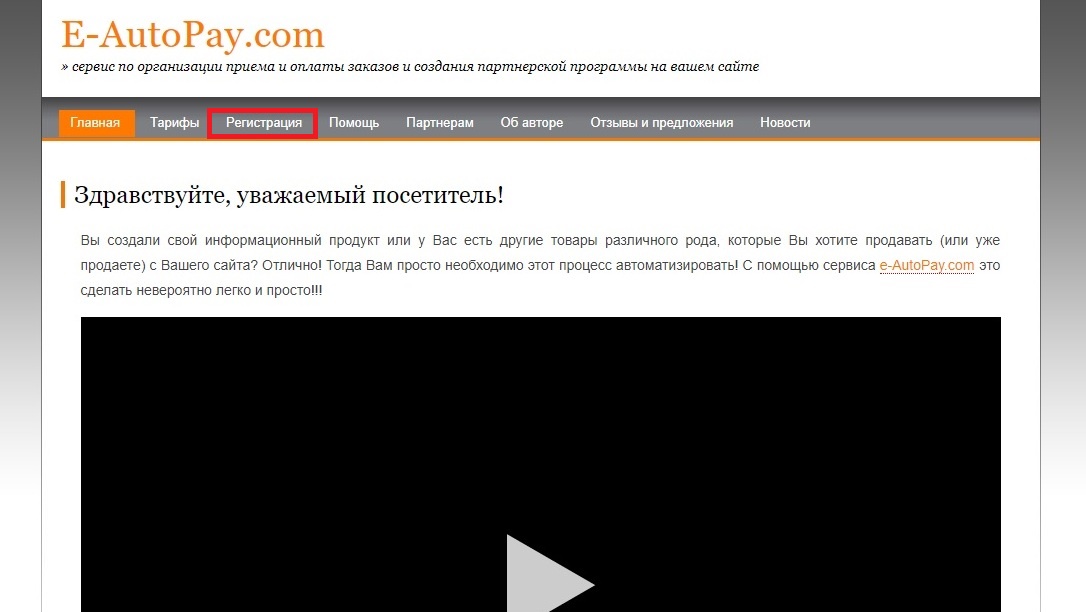
Шаг 1. Заходим на сайт www.e-autopay.com и выбираем вкладку «Регистрация».
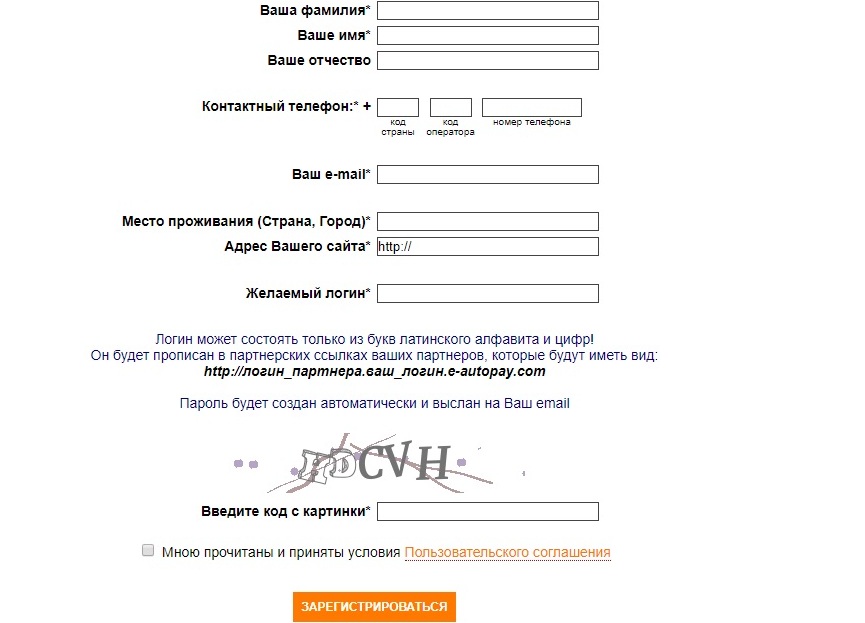
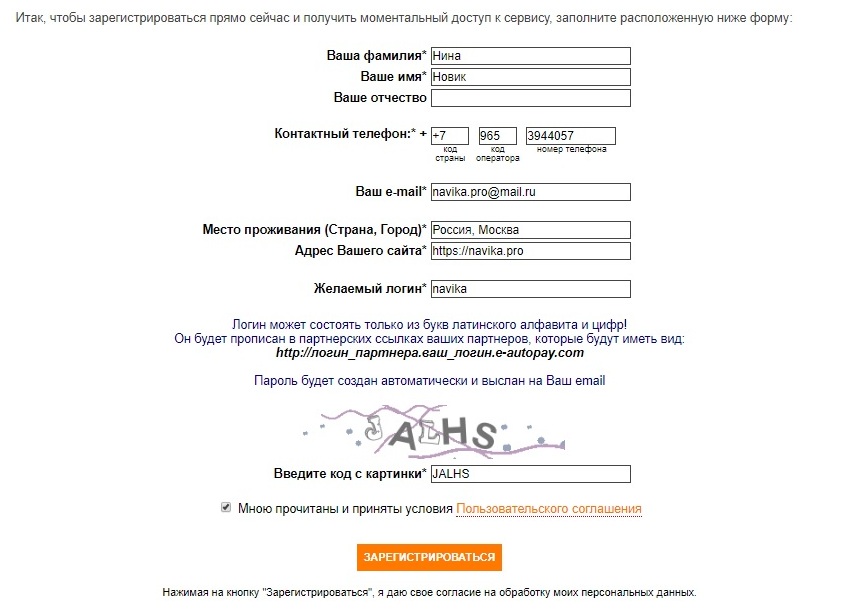
Шаг 2. Здесь необходимо ввести свои персональные данные в специальную форму: Ф.И.О., контактный телефон, e-mail, место проживания, адрес вашего сайта, желаемый логин. Пароль придумывать не надо, он будет сгенерирован автоматически и отправлен на указанный e-mail.
Обратите внимание на два важных момента. Первое: почта должна быть реальной, потому что на нее придет информация с вашим логином и паролем для входа. Второе: логин для входа в систему E-AutoPay вы сможете потом изменить, но логин, который вы выбираете при регистрации в поле «Желаемый логин», будет указываться в ссылках партнерских программ и изменить его потом будет нельзя.
Вводим все данные, ставим галочку, подтверждая прочтение пользовательского соглашения, и нажимаем на кнопку «Зарегистрироваться».
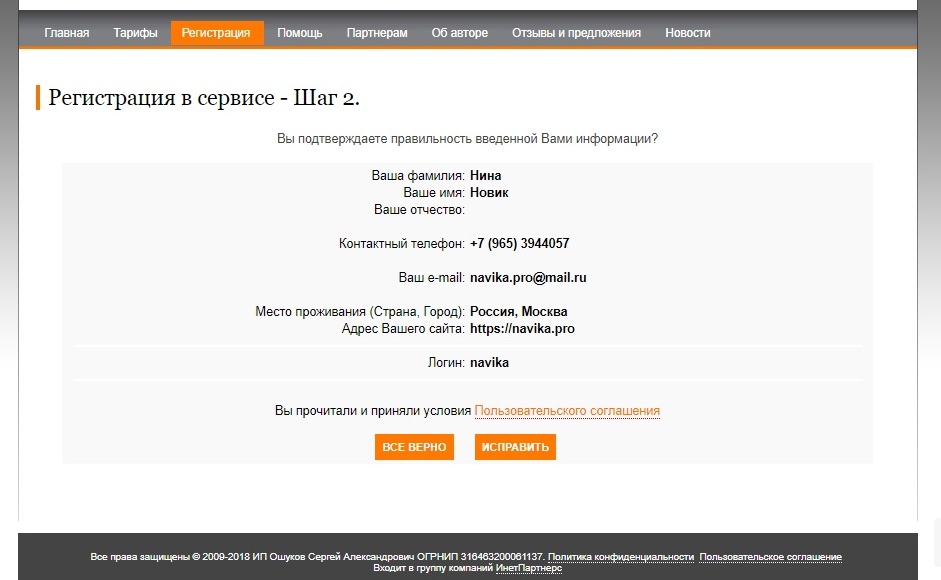
Шаг 3. Проверяем введенные данные для регистрации. Если заметили ошибку, нажмите на кнопку «Исправить» и внесите изменения. Если ошибок нет, жмем на кнопку «Все верно».
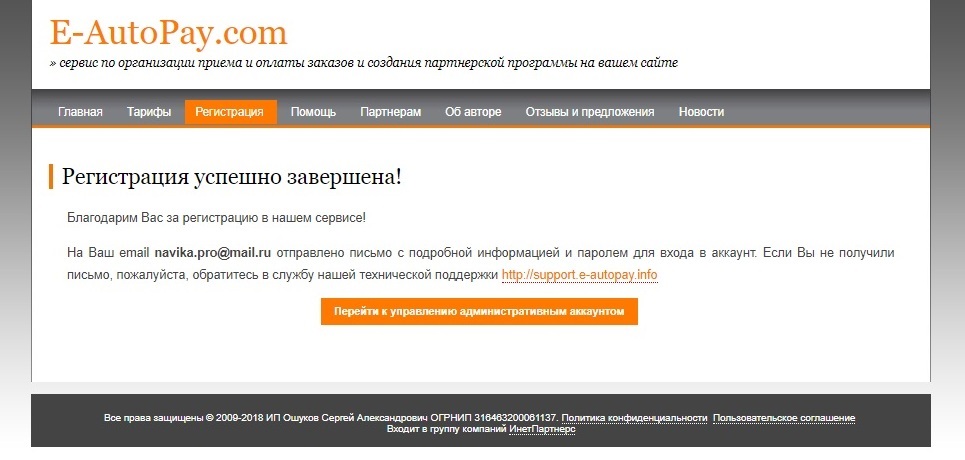
Шаг 4. Дальше проверяем указанный при регистрации e-mail — на него должно прийти письмо с логином, паролем и ссылкой для входа в аккаунт.

Шаг 5. Открываем письмо и нажимаем на ссылку для входа в аккаунт.
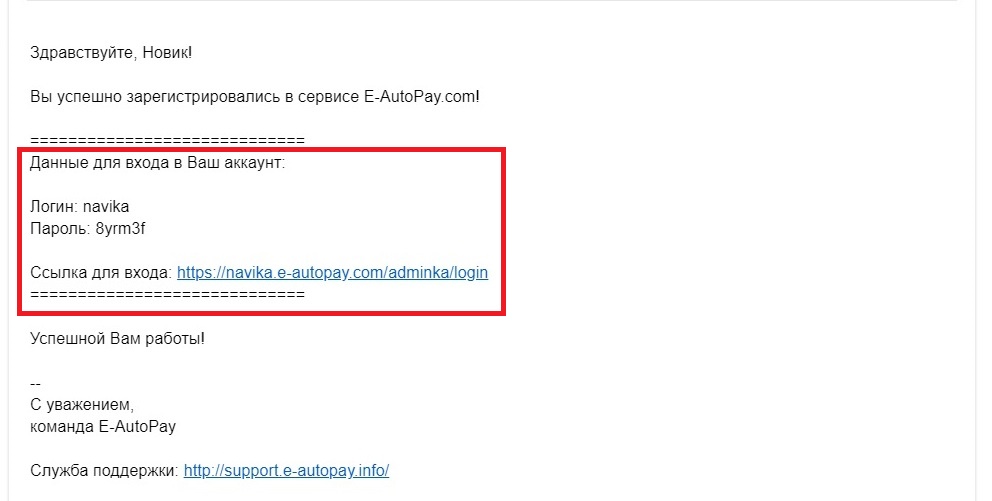
В появившемся окне вводим логин и пароль из письма, чтобы зайти в аккаунт администратора. И нажимаем на кнопку «Войти».
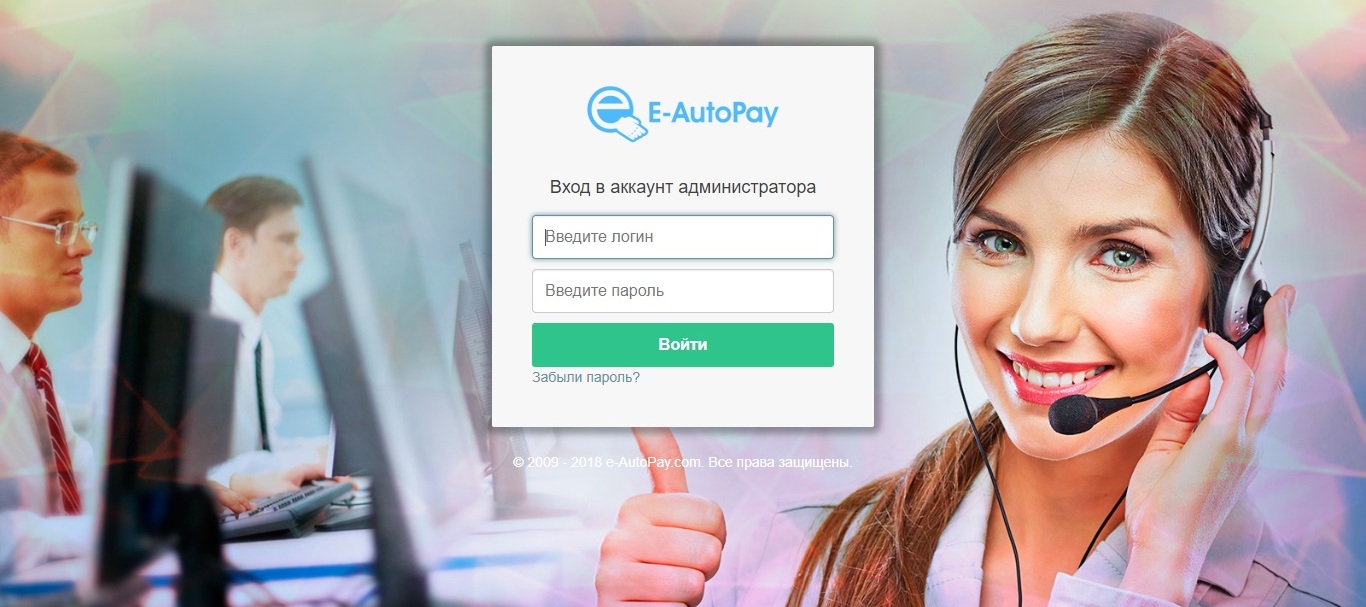
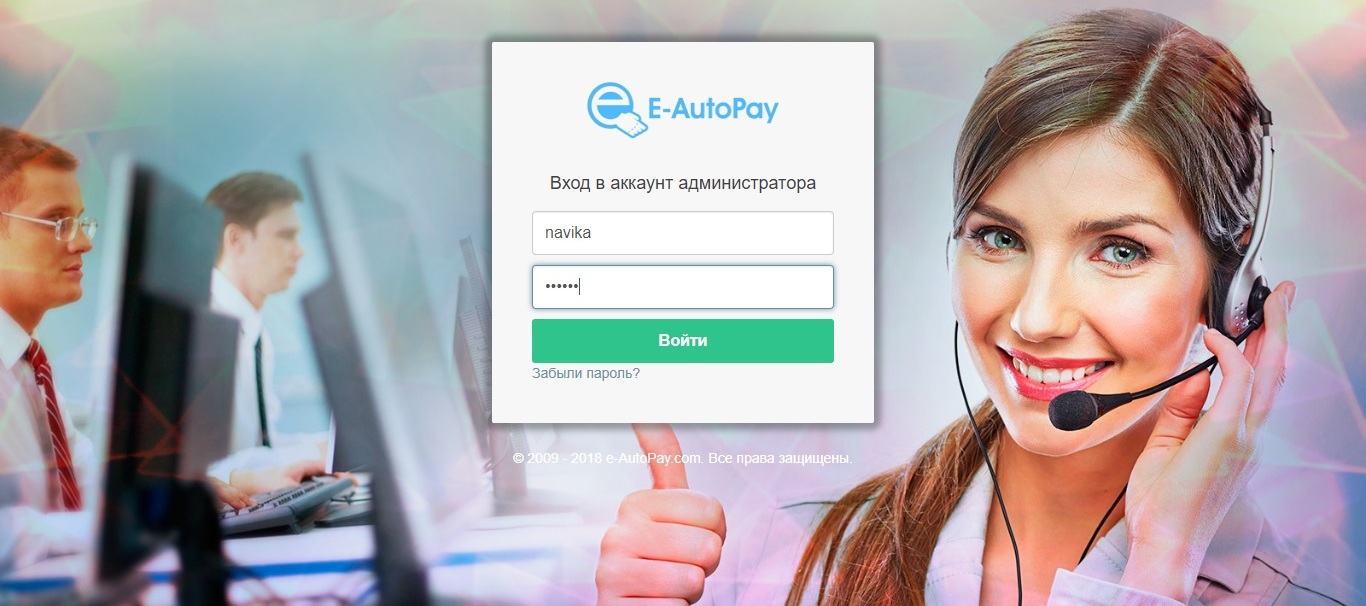
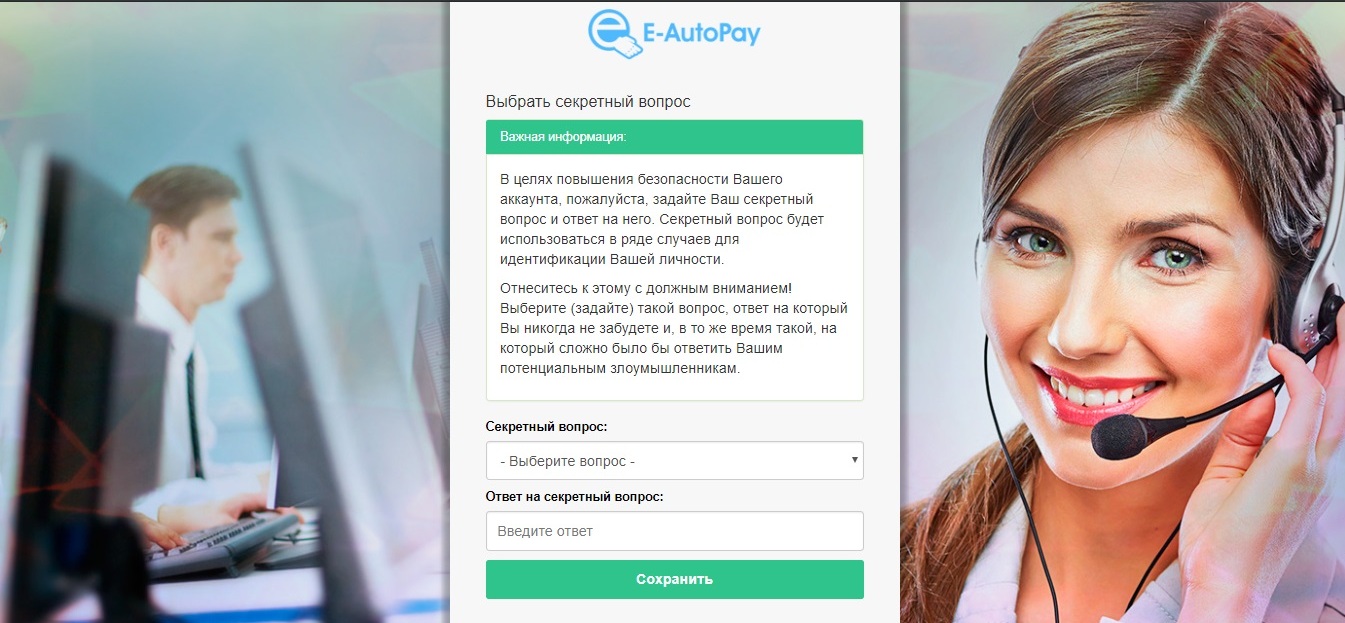
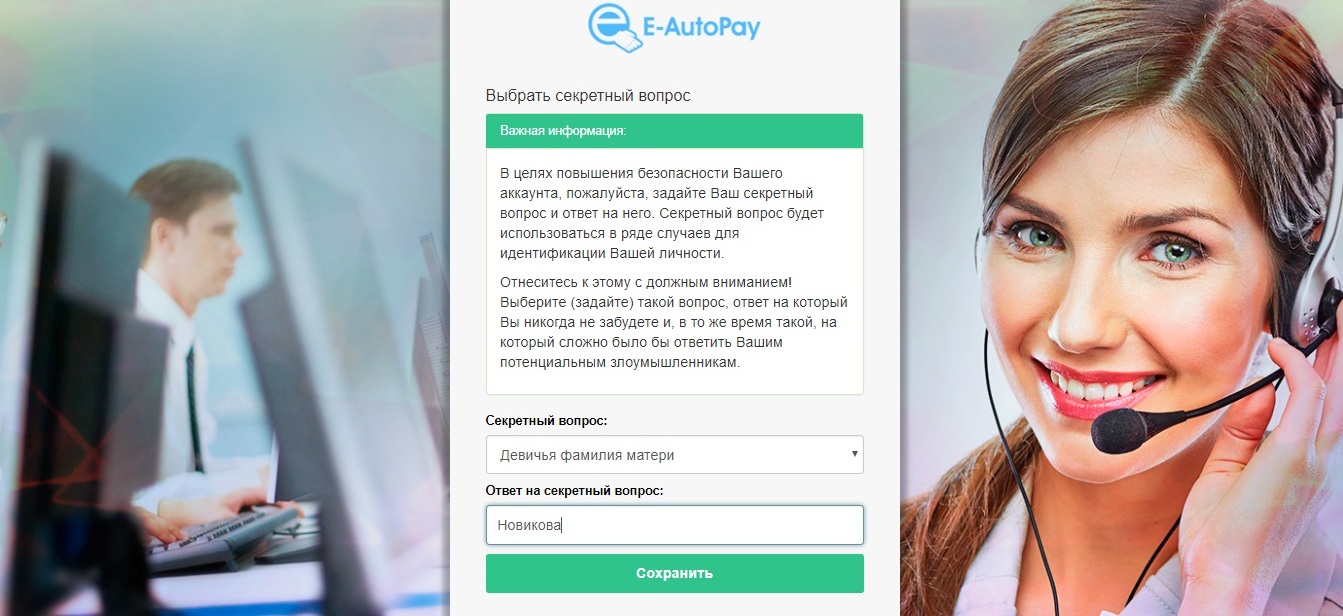
Шаг 6. Дальше нужно выбрать секретный вопрос и ответ на него. Это необходимо для защиты аккаунта от взлома. Обязательно выбирайте такой вопрос, ответ на который вы никогда не забудете. Потому как восстановить эту информацию будет невозможно. Определившись с вопросом и ответом, нажимайте на кнопку «Сохранить».
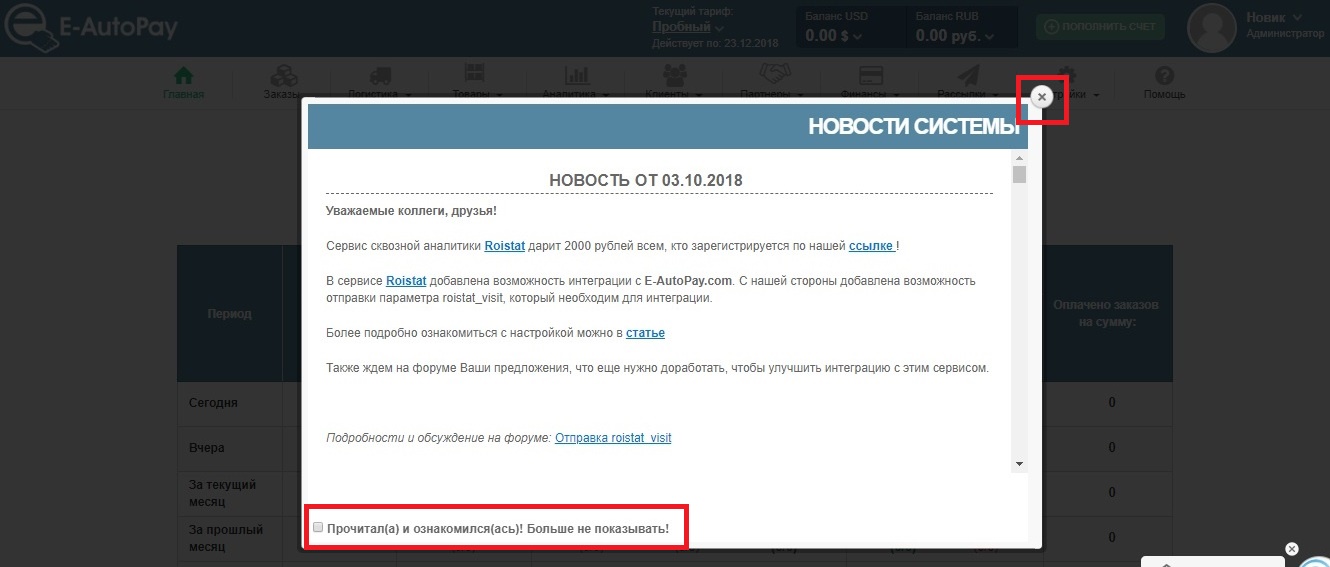
Шаг 7. Вы попадаете в аккаунт администратора, где всплывает информационное окно с последними новостями системы. Можно сразу же ознакомиться с информацией, после чего поставить галочку в поле «Прочитал(а) и ознакомился(ась)! Больше не показывать!» и нажать на крестик в верхнем правом углу. А можно вернуться к новостям позже.
Шаг 8. Теперь можно приступить непосредственно к настройке вашего аккаунта.
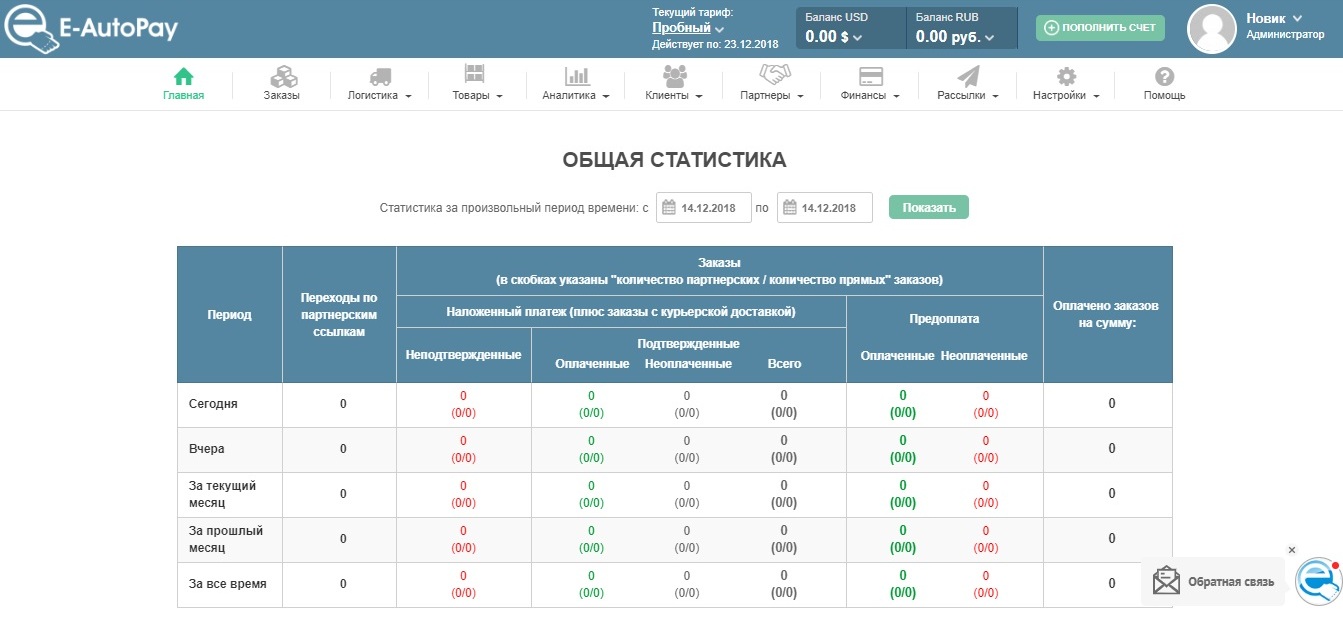
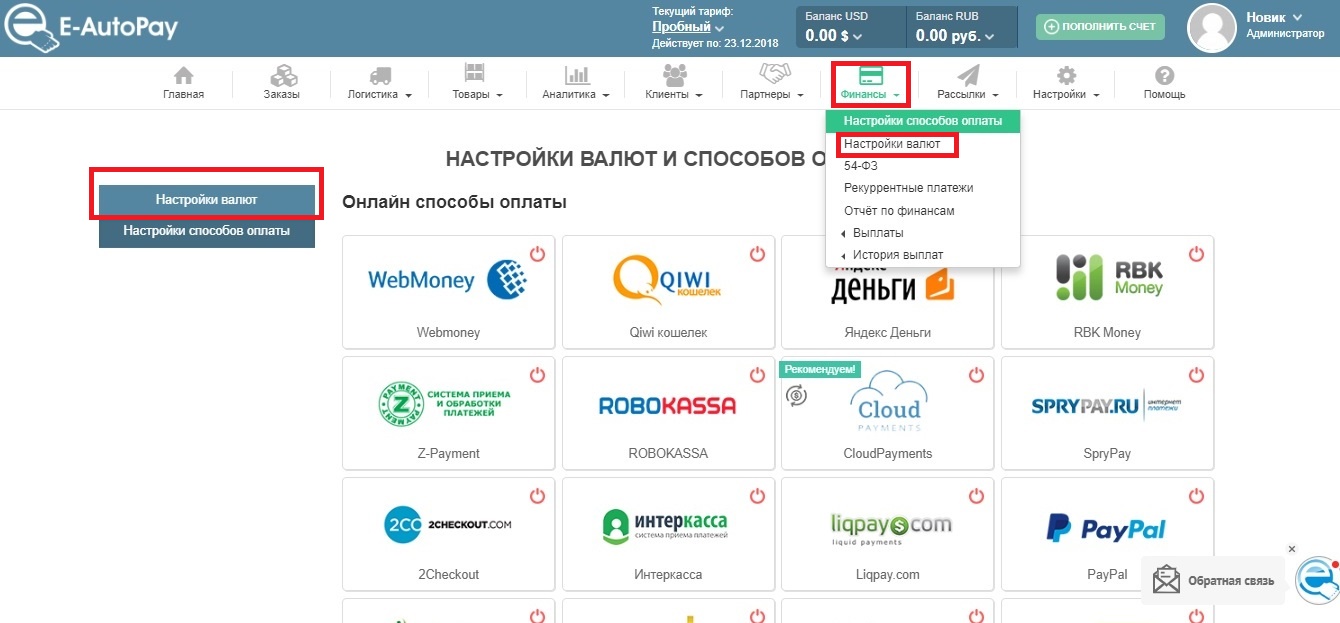
Начнем с настройки платежей и добавим способы оплаты. Стоит сказать, что сам сервис E-AutoPay не принимает никаких денег. Оплата происходит посредством интеграции с платежными системами. Для настройки нажимаем на вкладку «Финансы» и выбираем пункт «Настройки способов оплаты».
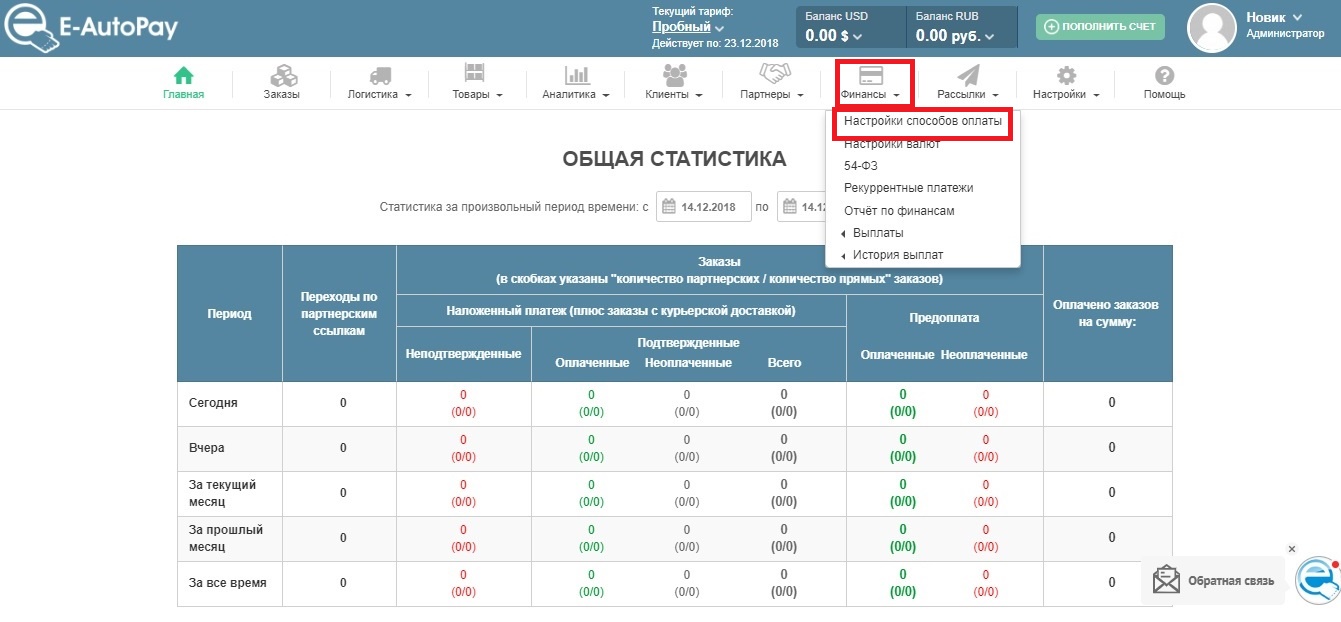
Шаг 9. На новой странице выбираем онлайн-способы оплаты, которые вы хотите использовать, — всего 18 вариантов. Можно подключить одну или сразу несколько платежных систем для удобства покупателей.
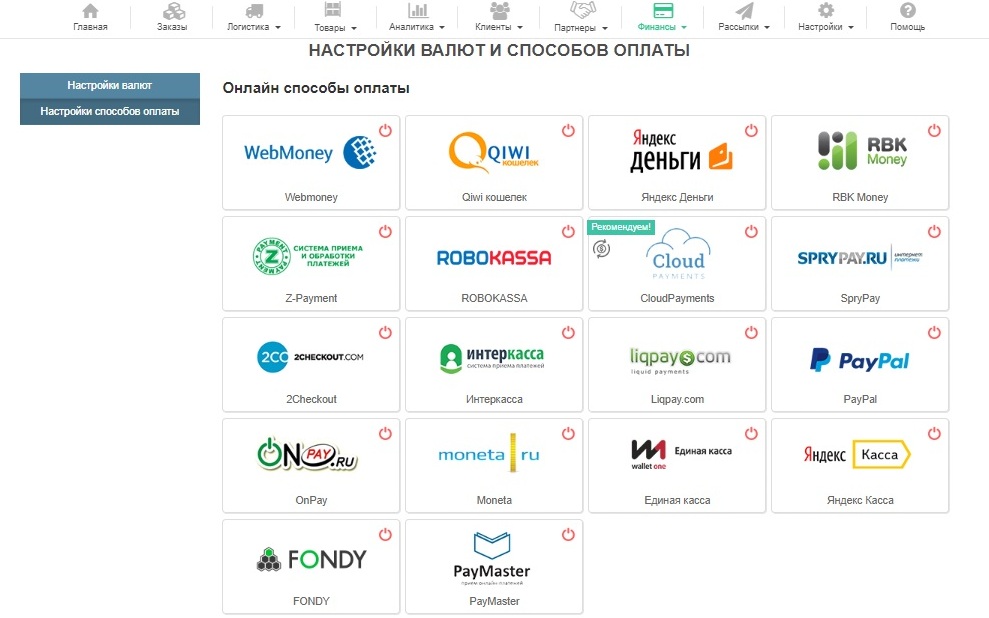
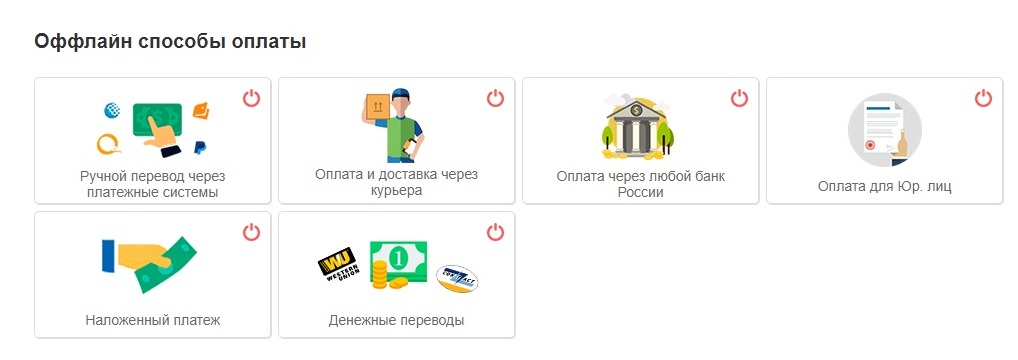
Внизу этой же страницы нужно выбрать офлайн-способы оплаты — шесть вариантов.
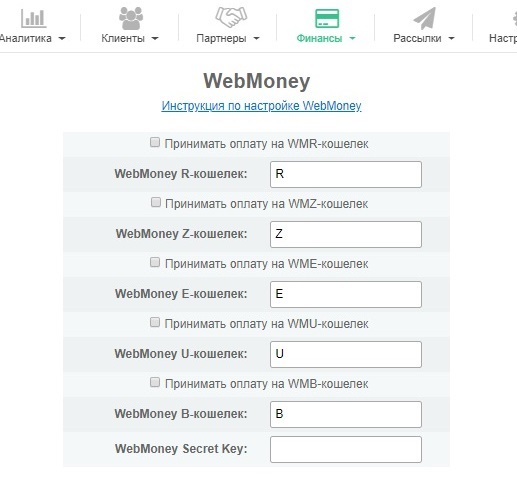
Для каждого способа оплаты необходимо ввести персональные данные для зачисления средств.
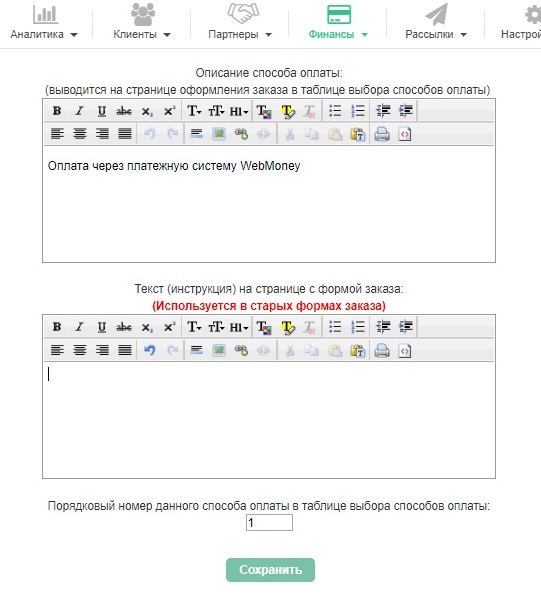
При необходимости можно отредактировать текстовое поле «Описание способа оплаты» и «Инструкцию на странице с формой заказа». Новая информация отразится у вас на сайте при выборе того или иного способа оплаты. После всех изменений нажимаем на кнопку «Сохранить».
Шаг 10. Теперь нужно выбрать валюту, в которой вы хотите принимать платежи. Для этого на вкладке «Финансы» выбираем пункт «Настройки валют» либо переходим на страницу через левое боковое меню.
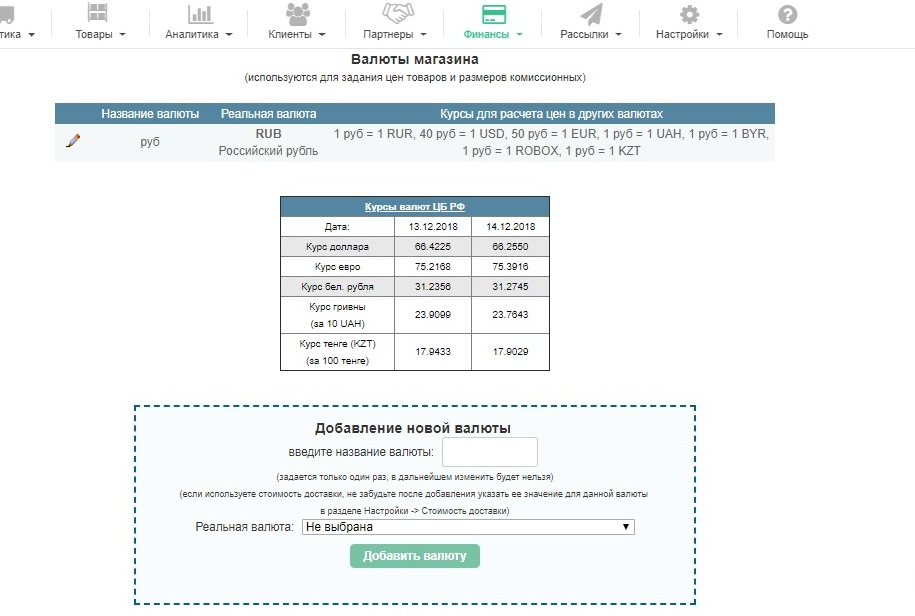
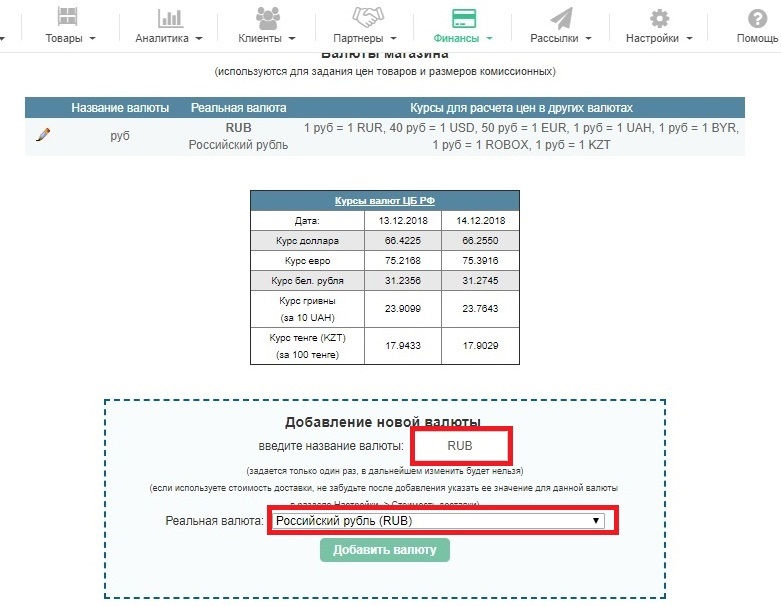
Шаг 11. В окне «Добавление новой валюты» необходимо задать валюту, в которой вы будете принимать платежи: указать ее название и выбрать реальную валюту. Задать этот параметр можно только один раз, поэтому будьте здесь внимательны. По завершении нажимаем на кнопку «Добавить валюту».
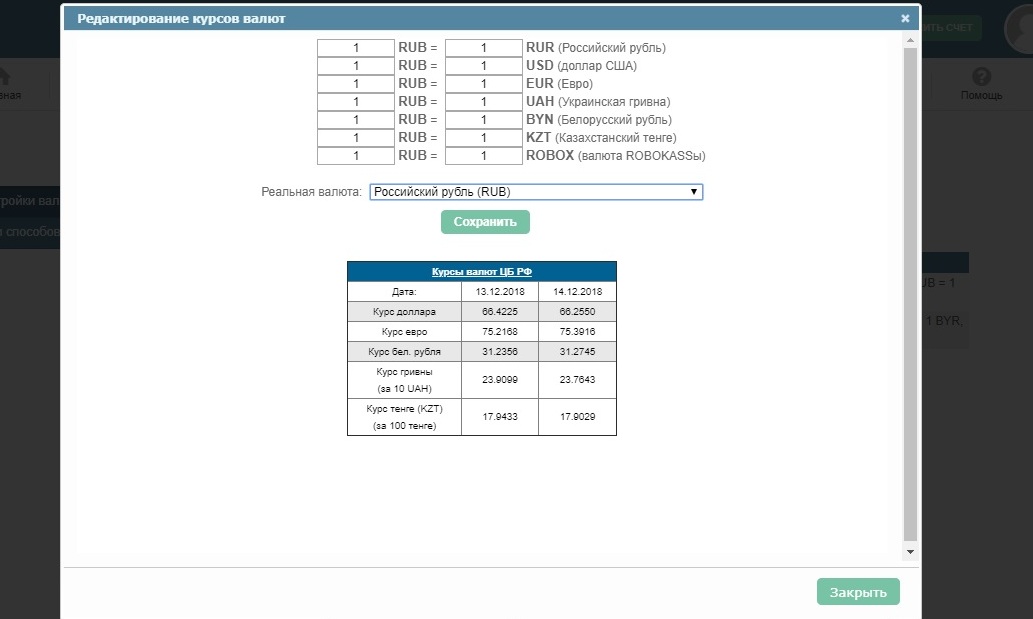
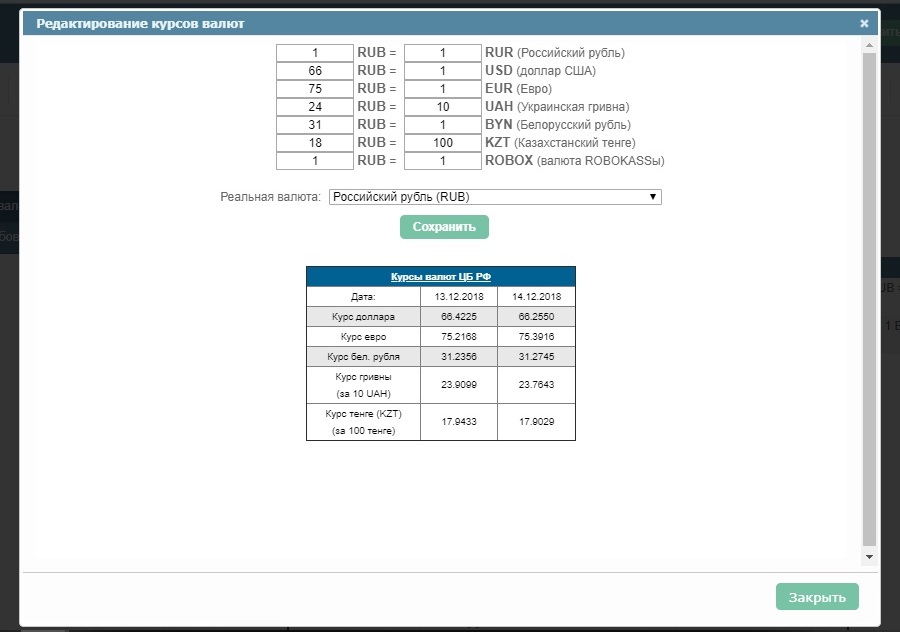
Шаг 12. После выбора валюты необходимо отредактировать актуальный курс валют. Вы можете использовать официальные курсы или задать свои соотношения. После редактирования нажимаем на кнопку «Сохранить».
Шаг 13. Дальше нужно добавить в систему товары, цифровые или физические. Для этого на вкладке «Товары» выбираем пункт «Список товаров».
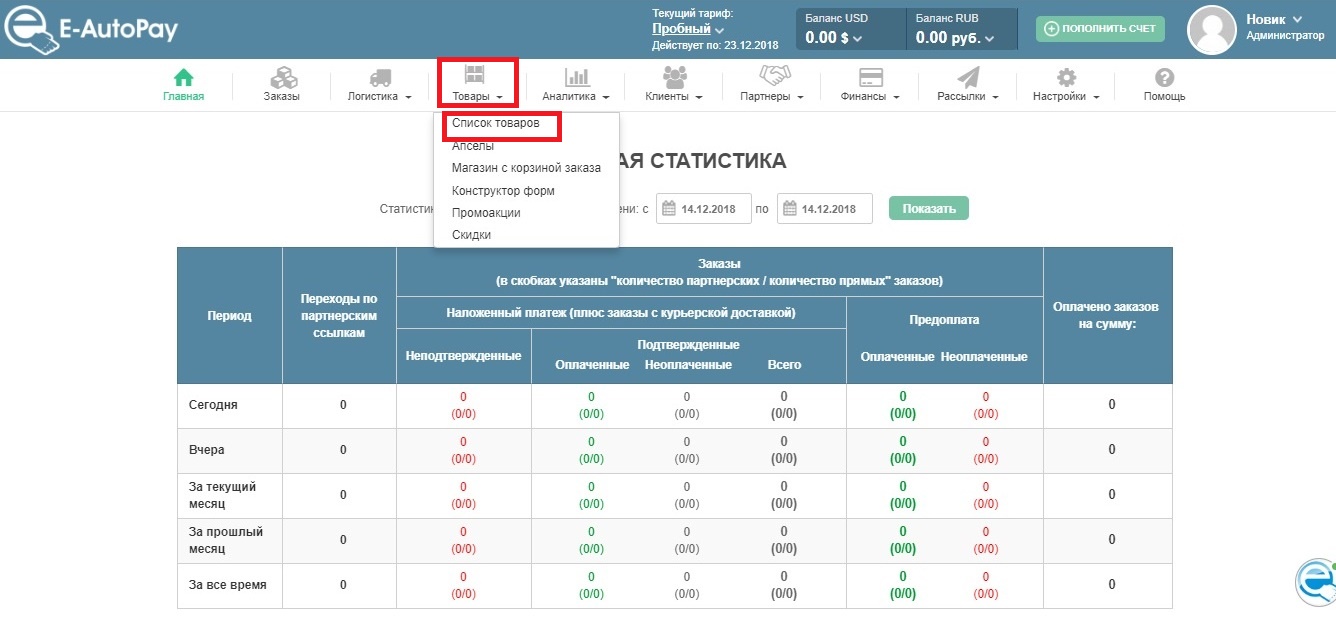
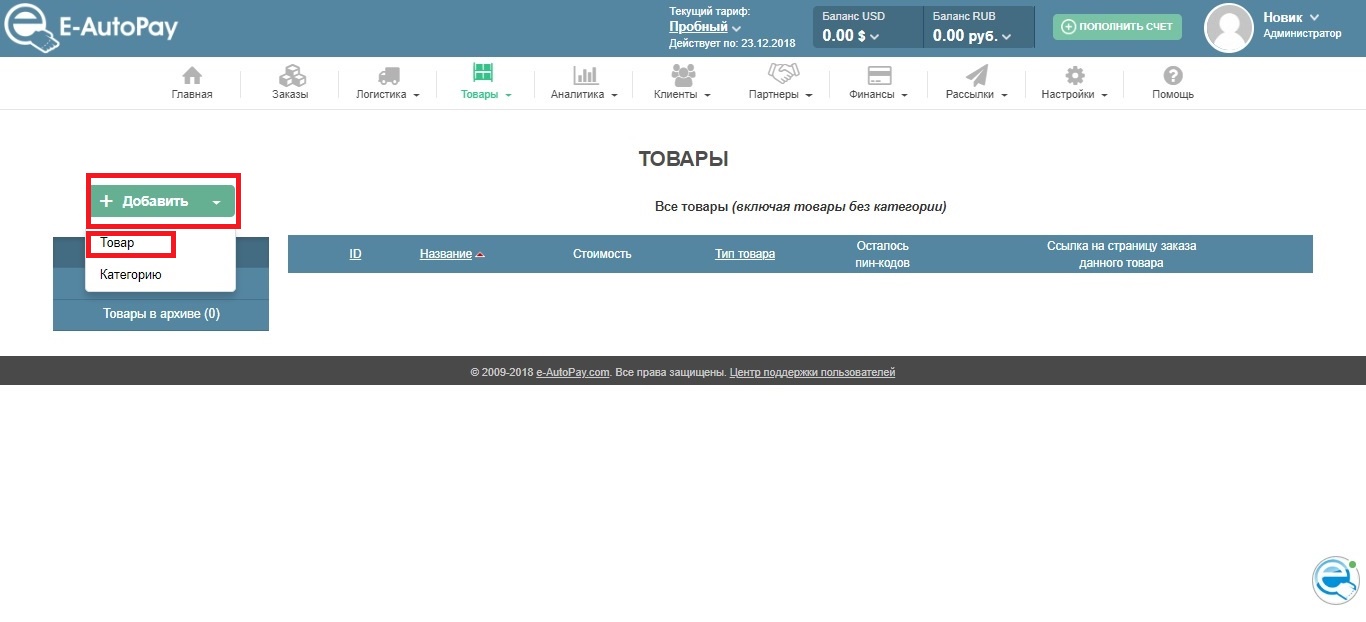
Пока наш список товаров пуст. Нажимаем на кнопку «Добавить» и выбираем вкладку «Товар».
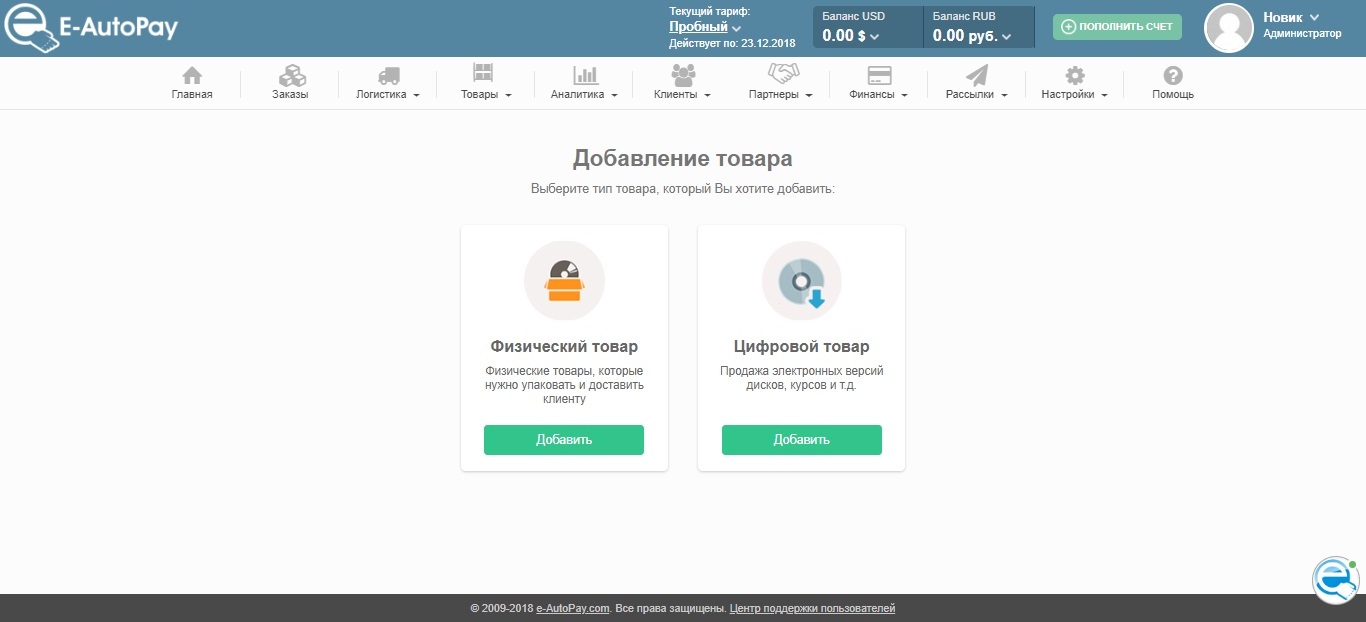
Выбираем тип товара. Физический — его нужно будет упаковать и доставить по адресу клиента. Цифровой — здесь потребуется ссылка для скачивания покупки. Нажимаем на кнопку «Добавить» под нужным типом товара.
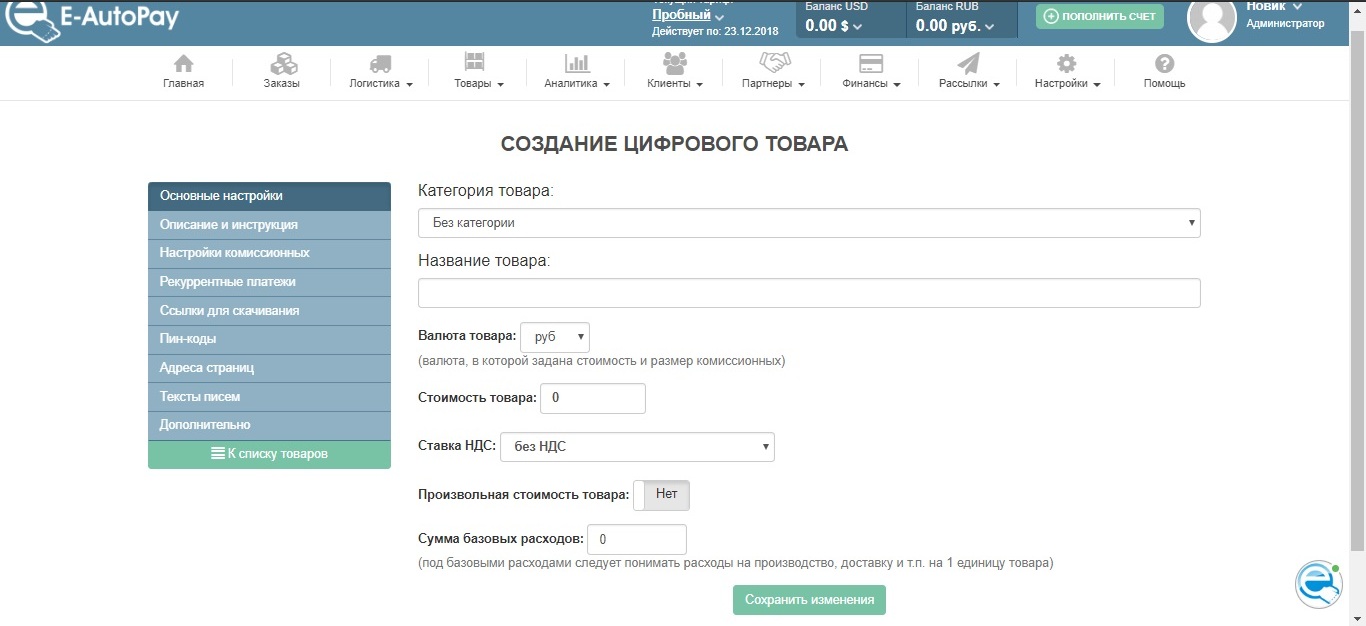
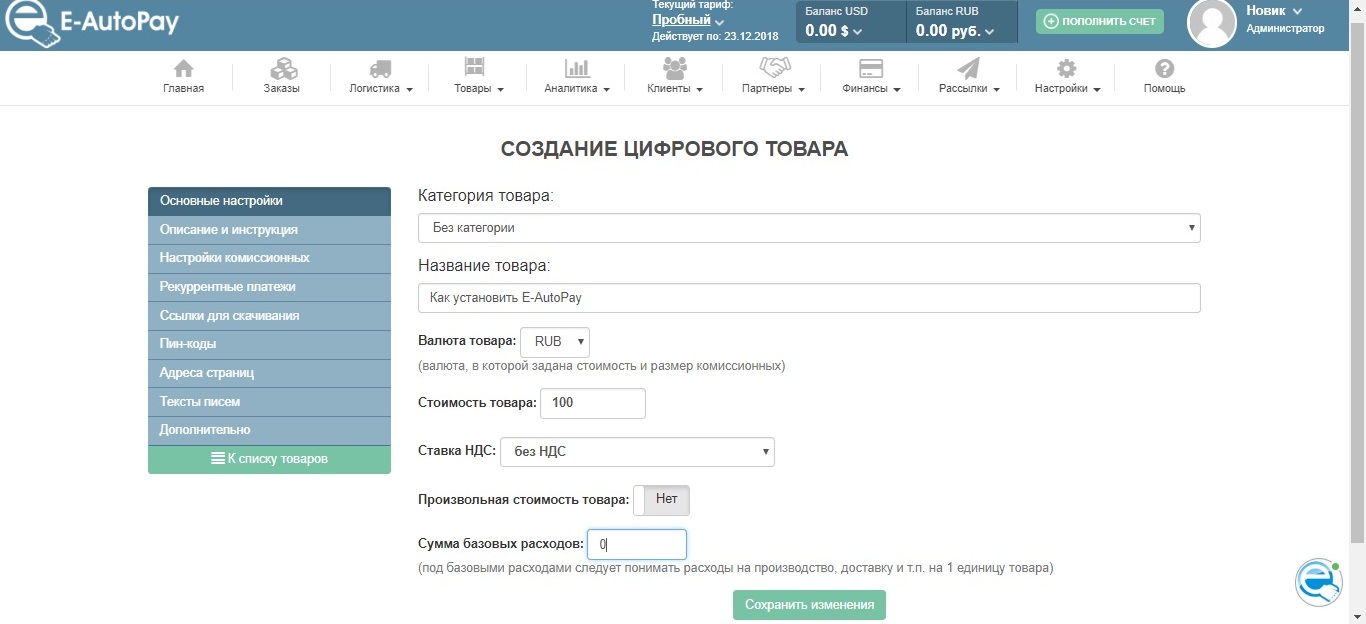
Для добавления, например, цифрового товара необходимо ввести его основные данные: категория (если вы уже создали свои категории), название, валюта, в которой задана стоимость, стоимость товара, ставка НДС (если есть), сумма базовых расходов (производство товара, его доставка и др.). Также здесь можно выбрать параметр «Произвольная стоимость товара». Это значит, что покупатель сможет сам указать ту сумму, за которую он хочет купить ваш продукт. После заполнения карточки товара нажимаем на кнопку «Сохранить изменения».
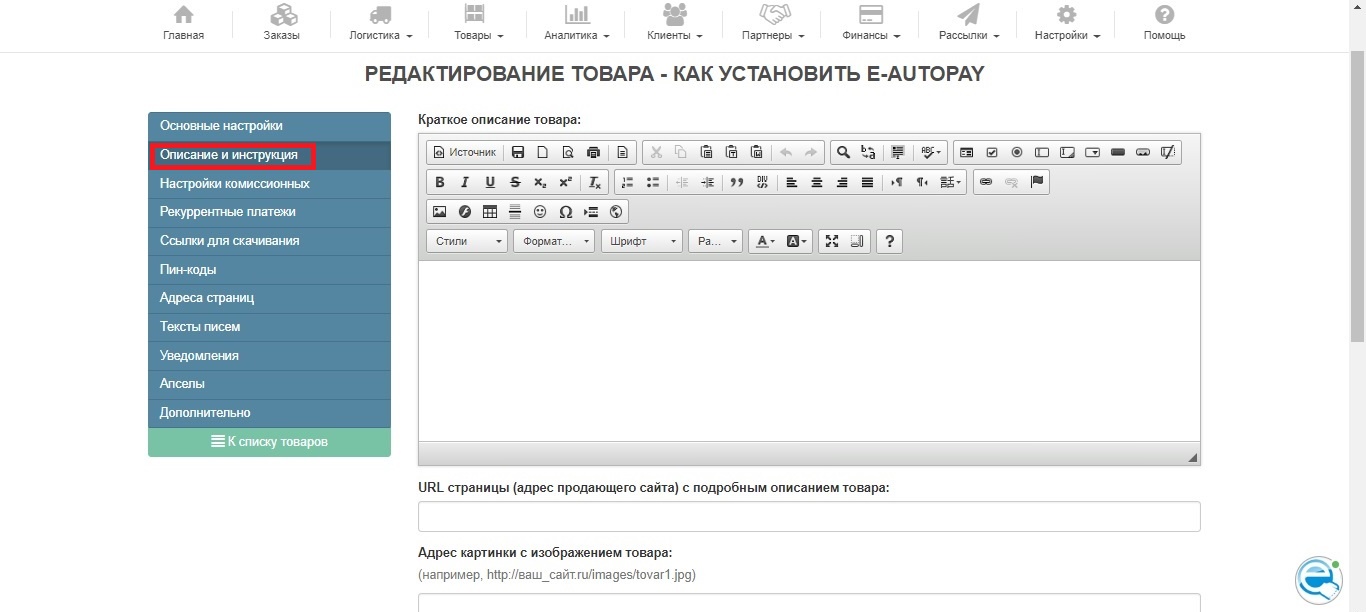
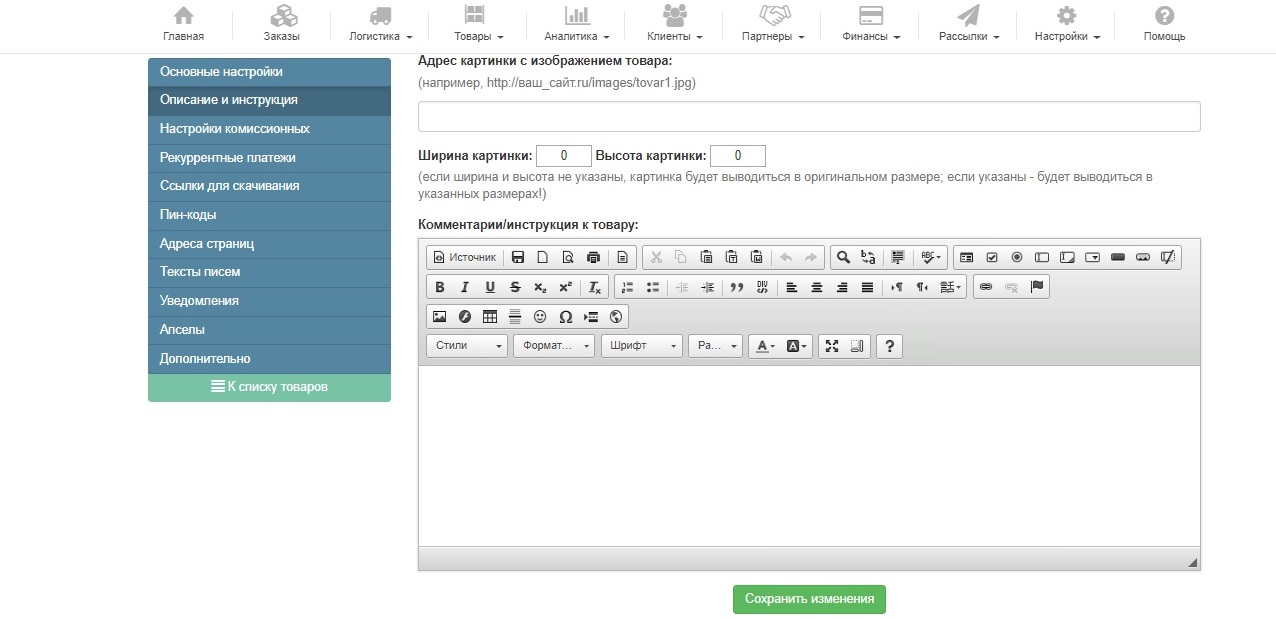
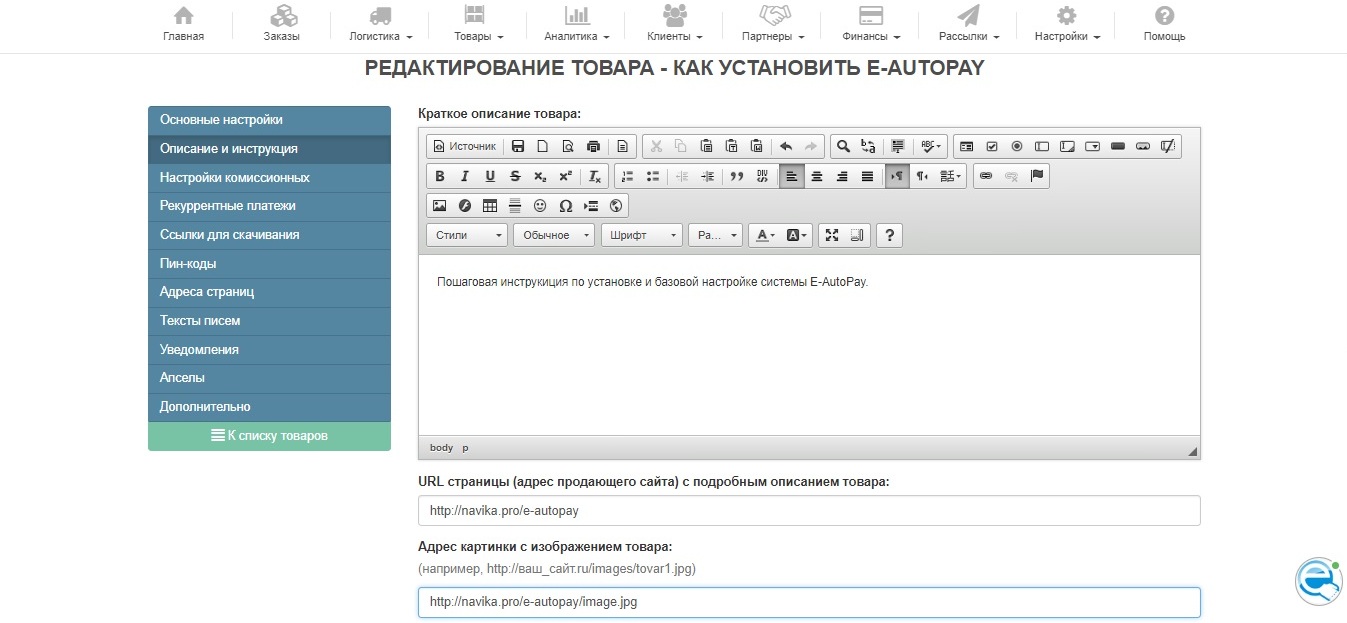
Шаг 14. Переходим во вкладку «Описание и инструкция» и добавляем краткое описание вашего товара, адрес страницы, где этот товар будет продаваться, и при необходимости инструкцию по его использованию. После заполнения карточек нажимам на кнопку «Сохранить изменения».
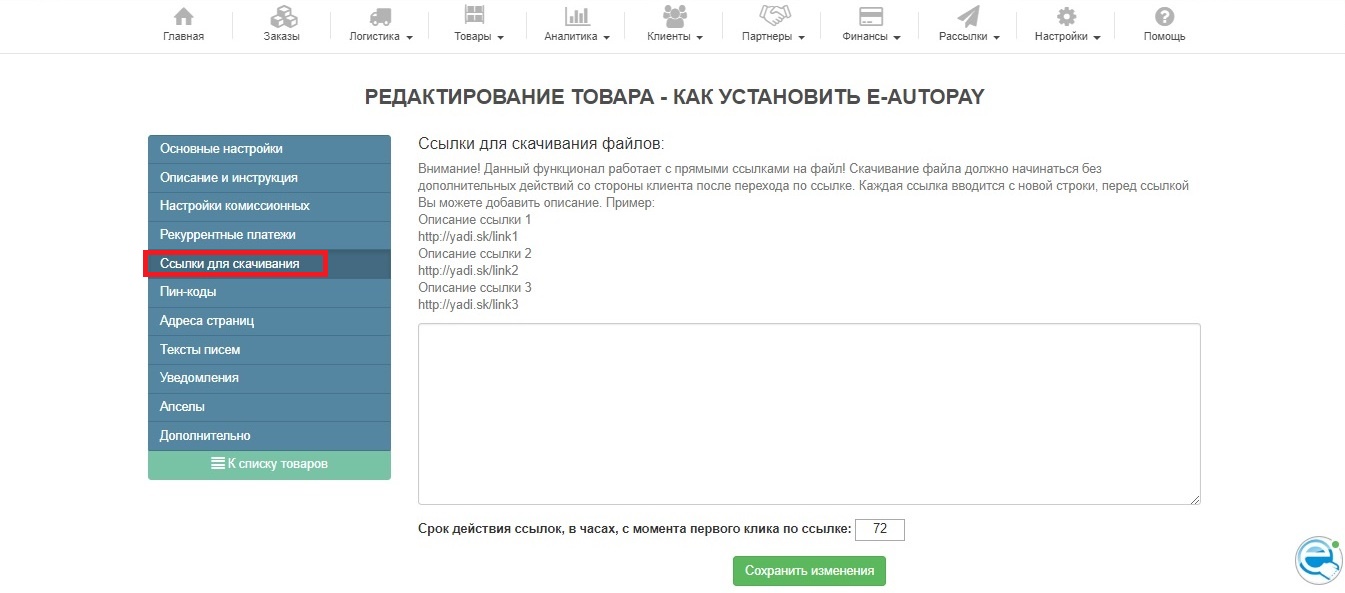
Шаг 15. Если ваш товар хранится в облаке, то во вкладке «Ссылки для скачивания» необходимо указать прямую ссылку на файл, чтобы покупатель мог скачать его в один клик. Здесь также необходимо указать время действия ссылки с первого скачивания — по умолчанию это 72 часа. После заполнения нажимаем на кнопку «Сохранить изменения».
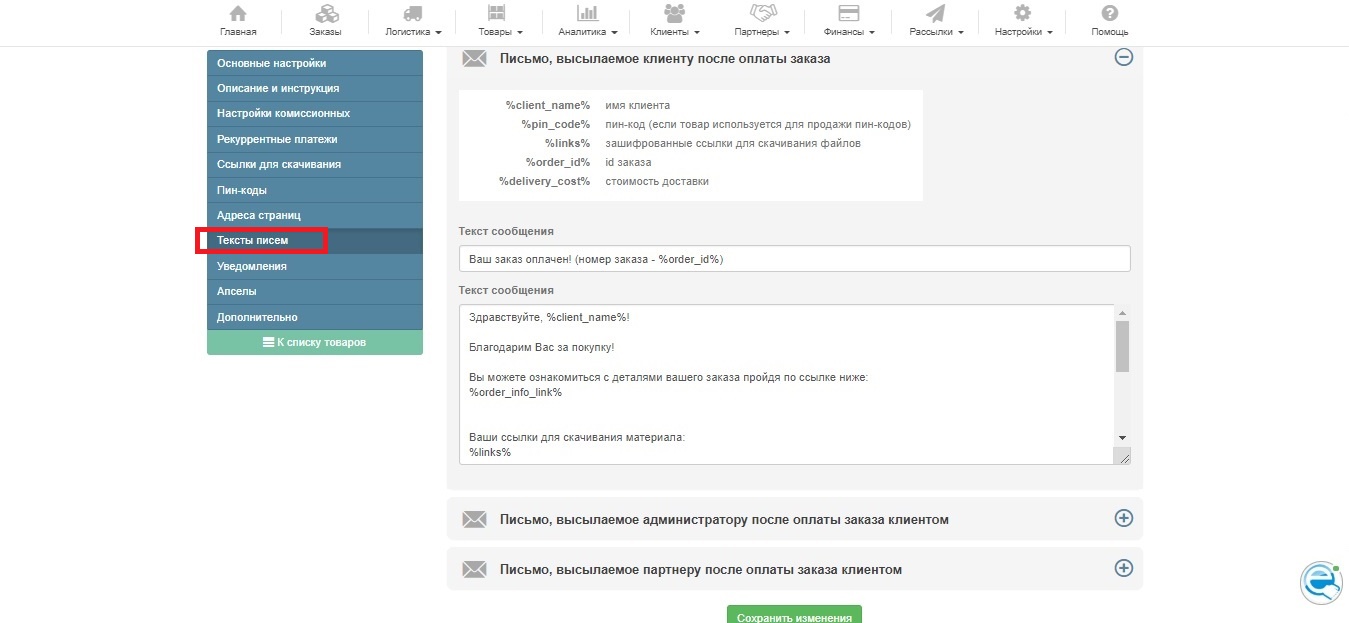
Шаг 16. Дальше нужно позаботиться о тексте письма, которое получит клиент после оплаты товара. Здесь обязательно должна быть ссылка для скачивания приобретенного товара. Тему и текст сообщения при желании можно отредактировать и дополнить важной информацией. После редактирования нажимаем на кнопку «Сохранить изменения».
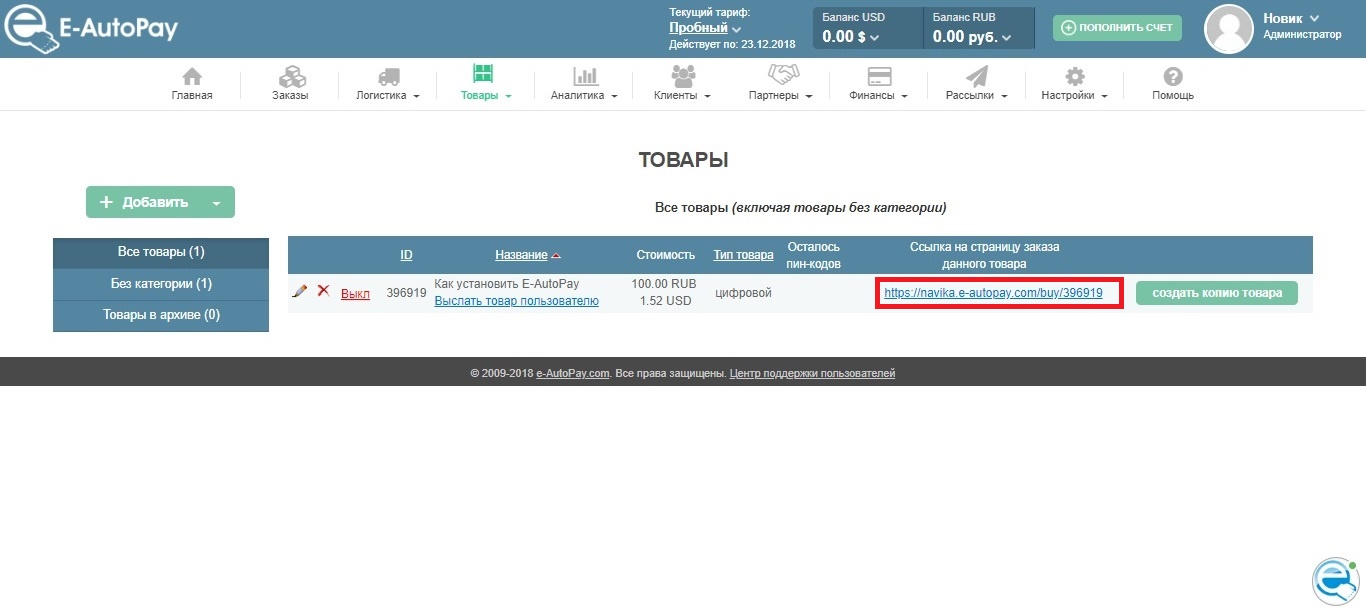
Теперь в списке товаров у нас отобразился первый продукт. И так как он цифровой, для него создана автоматическая ссылка для скачивания после покупки.
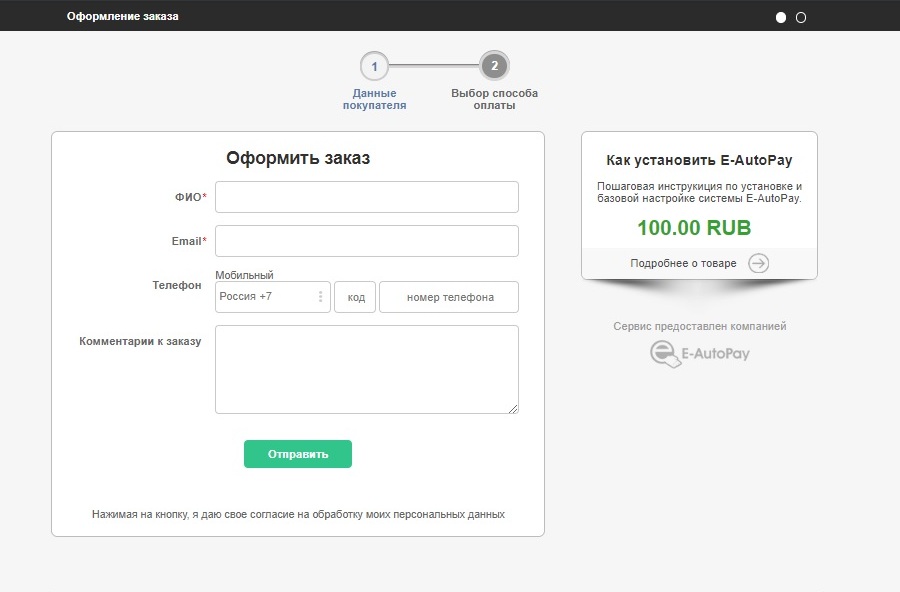
При оформлении заказа у клиента появится форма, где необходимо ввести свои данные и выбрать способ оплаты. После проверки оплаты ему будет выслана на e-mail ссылка для скачивания цифровой покупки.
Это основные настройки для работы в системе E-AutoPay. Осталось только добавить полный список товаров и позволить вашему бизнесу работать автоматизированно, пока вы решаете другие важные задачи.
Если у вас не получается зарегистрироваться в системе E-AutoPay или возникли какие-то трудности, то получить помощь можно напрямую от специалиста центра поддержки на сайте www.support.e-autopay.info. Нажмите на кнопку «Задать вопрос».
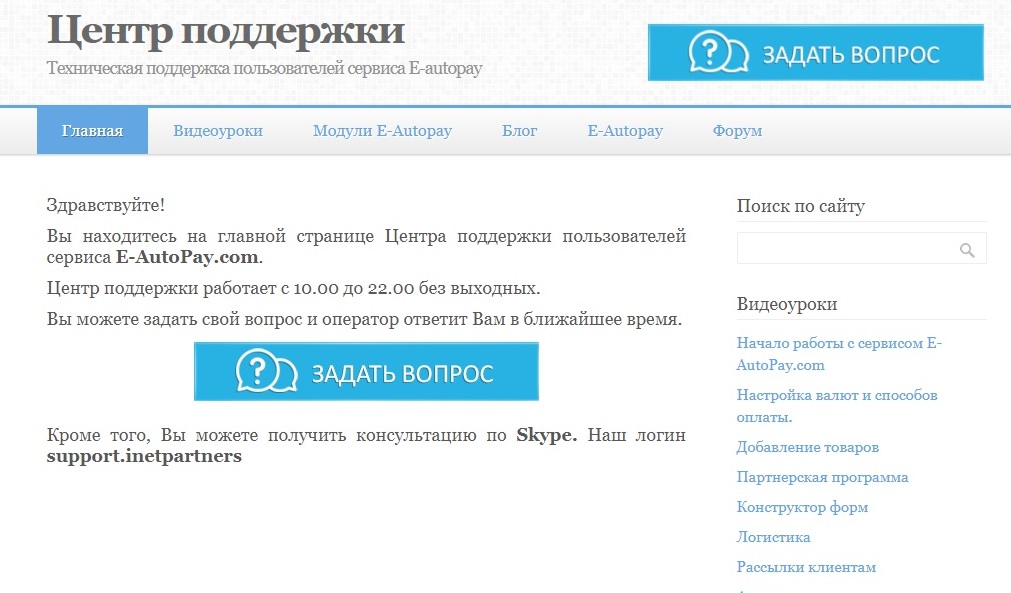
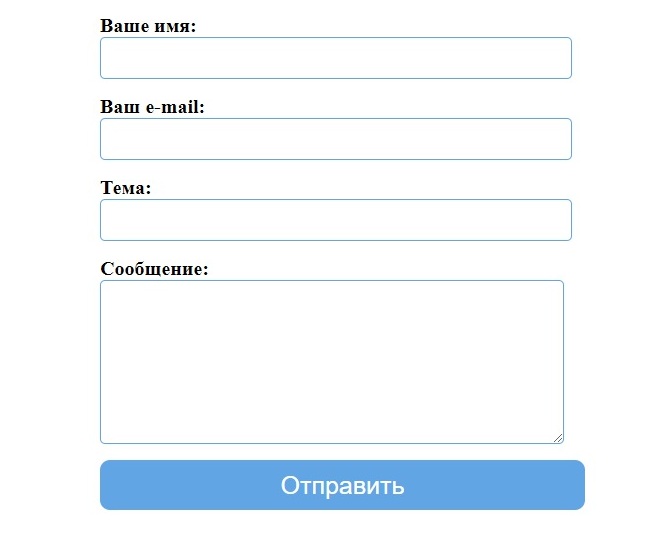
Дальше заполните свои данные в форме: имя, e-mail, тема сообщения. И как можно подробнее сформулируйте вопрос или опишите проблему. Специалисты отвечают ежедневно с 10:00 до 22:00. Также можно писать на почту support@e-autopay.com или стучаться в скайп support.inetpartners.
Хороших вам продаж!

