

Как смонтировать видео с помощью Movavi

Ну вот, вы только научились ровно держать в руках камеру, делать резкие снимки и круто обрабатывать фотографии для своего блога или сайта. Но мода быстротечна. И теперь все больше откликов в соцсетях получают видеоролики. Смешные, обучающие, с песнями и танцами, да какие угодно — люди залипают на эти движущиеся картинки и лайкают их охотнее. По прогнозам в 2020 году 80% мирового интернет-трафика будут занимать именно видеоролики. Самое время, чтобы научиться снимать и монтировать их самостоятельно. И не говорите, что у вас ничего не получится. С помощью видеоредактора Movavi это возможно!
Что такое Movavi
Movavi — это видеоредактор для создания роликов. Здесь можно как редактировать видео, так и создавать его на основе фотографий. Обрезка ненужных фрагментов, наложение художественных эффектов, плавные переходы, звуковое сопровождение, титры — все это возможно с помощью Movavi. Программа проста в использовании, не требует каких-то профессиональных знаний и навыков, именно поэтому отлично подойдет новичкам. Рекомендуется блогерам, интернет-предпринимателям, владельцем бизнеса и всем, кому необходимо регулярно выдавать видео-контент. В этой программе вы сможете монтировать обучающие видеоролики, делать отчеты из путешествий и рассказывать о своей жизни в динамичном формате.
Как смонтировать видео с помощью Movavi
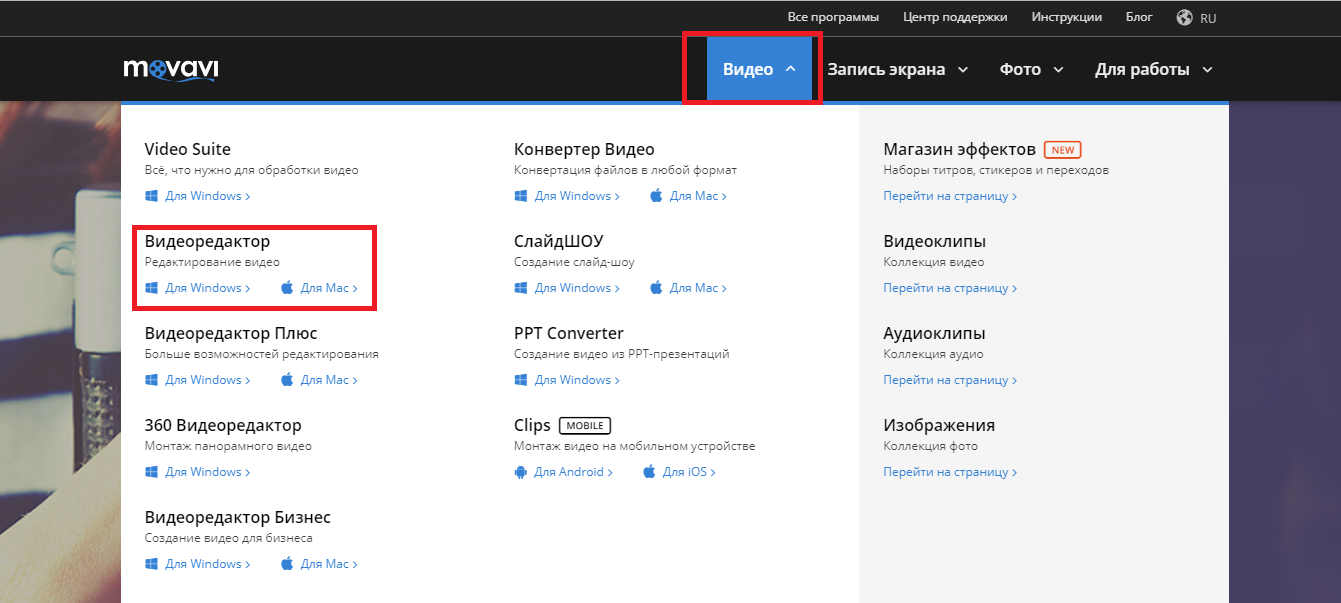
Шаг 1. Для начала необходимо установить программу себе на компьютер. Для этого заходим на сайт https://www.movavi.ru/, выбираем вкладку «Видео» и дальше «Видеоредактор».
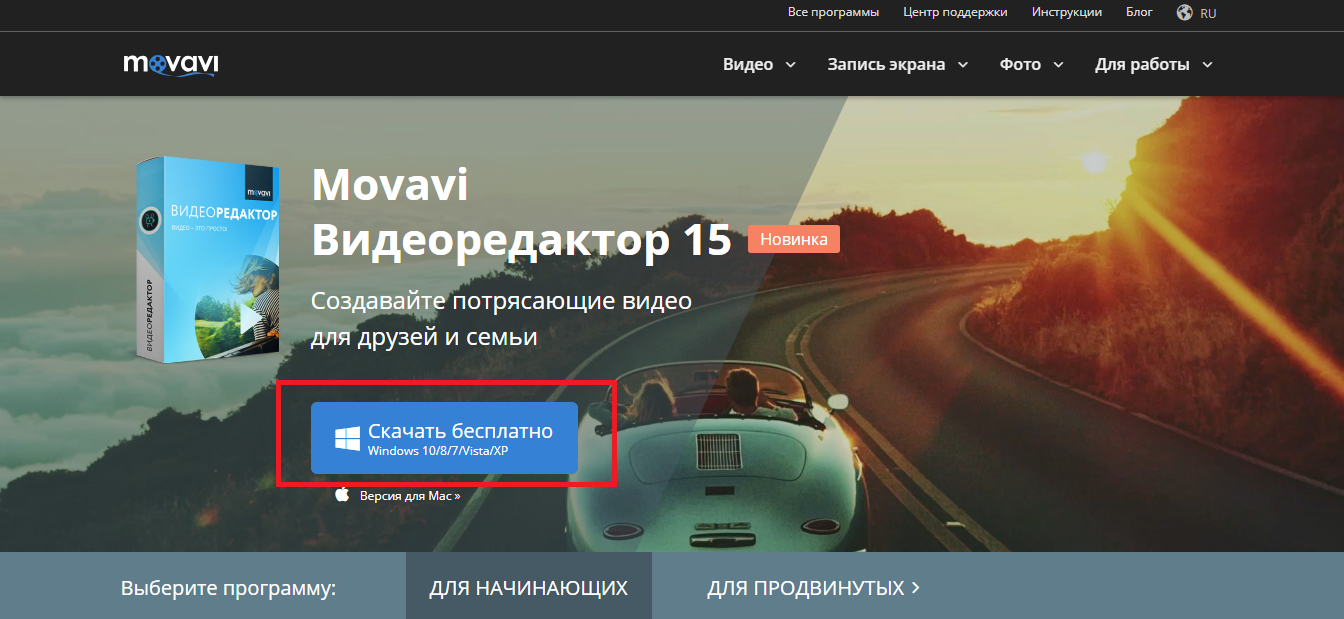
На новой странице нажимаем на кнопку «Скачать бесплатно» и устанавливаем программу на свой компьютер. У вас будет пробный период в семь дней, чтобы оценить все преимущества видеоредатора. После чего необходимо будет оплатить пользование программой — порядка 30$.
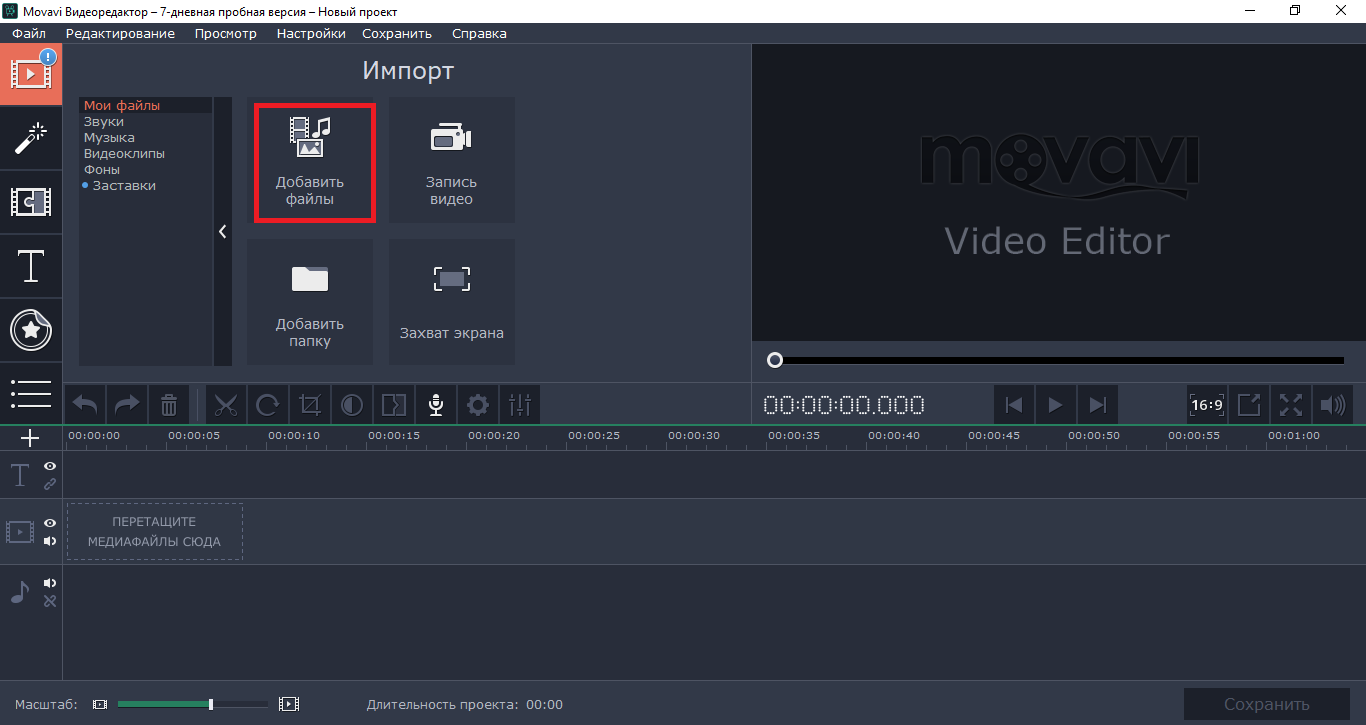
Шаг 2. Программа установлена и теперь самое время приступить к первому монтажу! Для начала работы необходимо добавить нужный файл в программу. Нажимаем на кнопку «Добавить файлы».
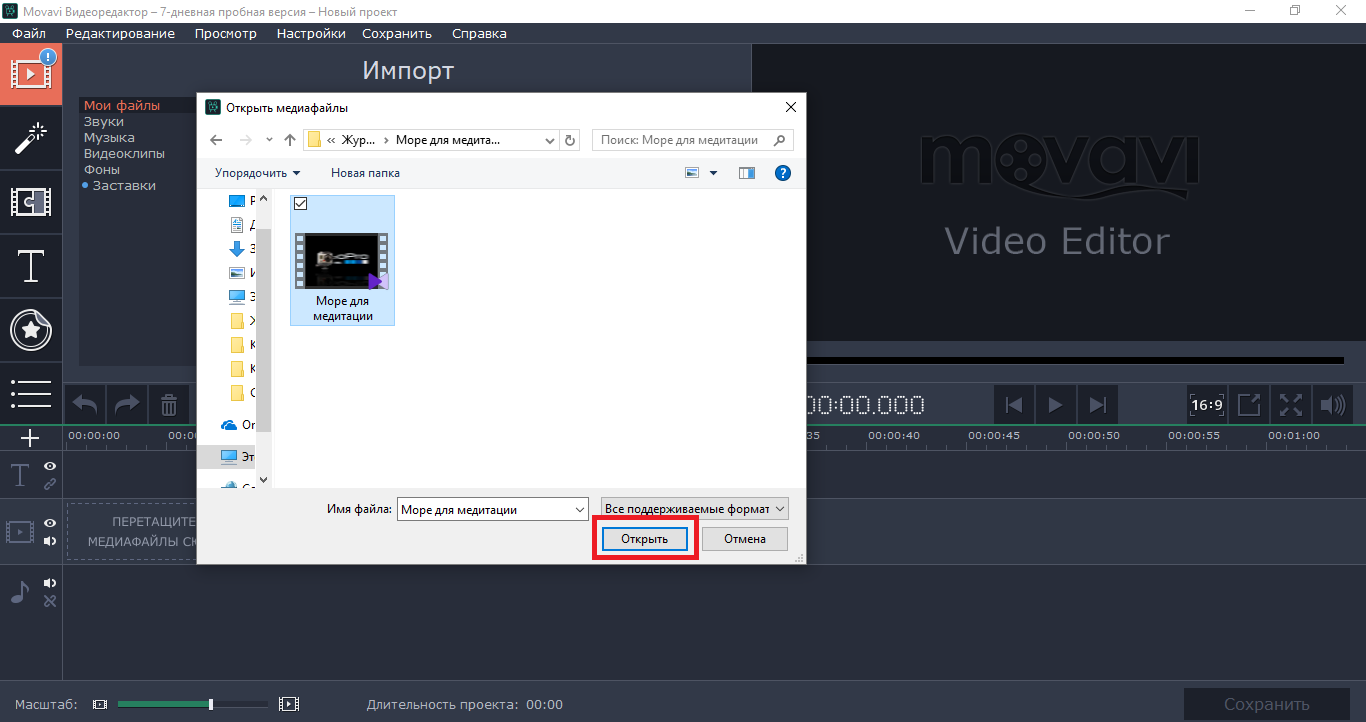
Найдите нужное видео на вашем компьютере, выделите его мышкой и нажмите на кнопку «Открыть».
Загруженный файл отразится на шкале времени. Так же вы можете его посмотреть в проигрывателе в правом верхнем углу. Для этого нужно нажать на кнопку «Плей».
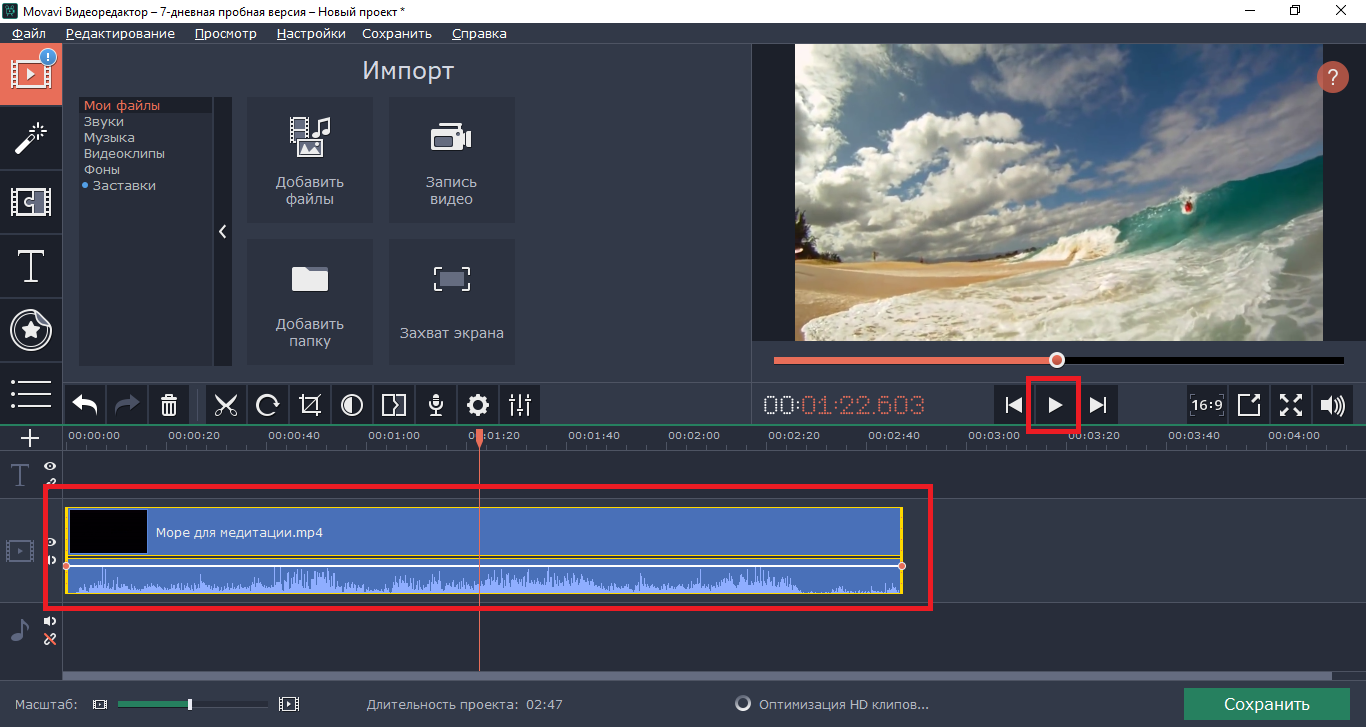
Шаг 3. Скорее всего, в вашем видео есть лишние куски, которые совсем ни к чему в готовом ролике. Чтобы их вырезать, нужно на шкале времени перетащить красный маркер на начало или конец ненужного фрагмента.
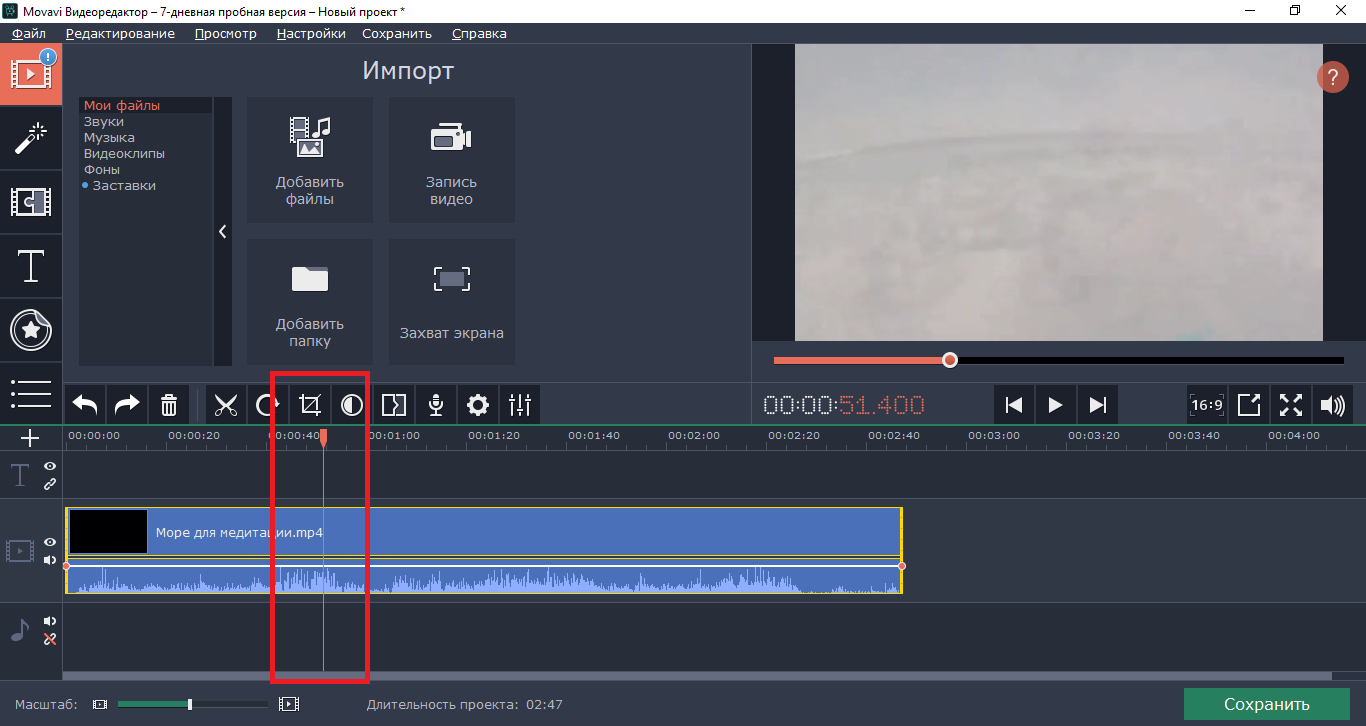
Дальше выбираем инструмент «Ножницы» над шкалой времени. Это разделит наше видео на две части.
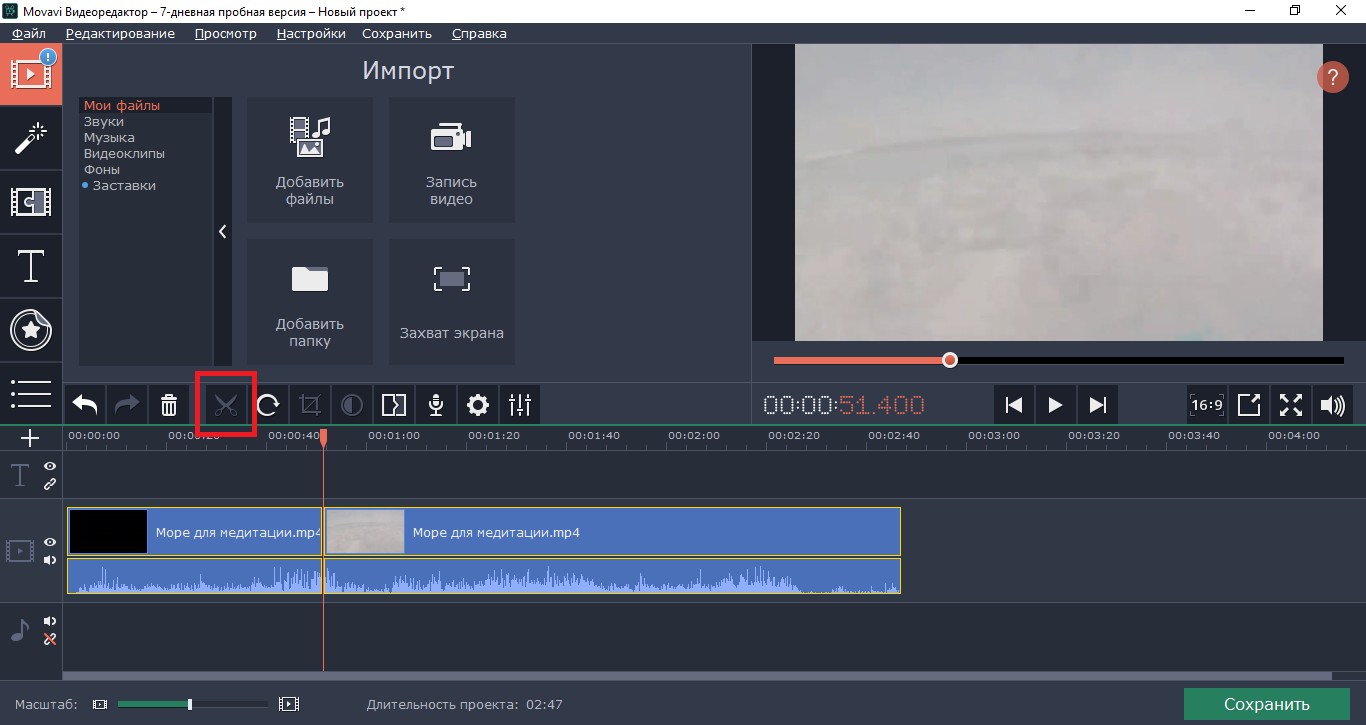
Теперь нажимаем на ненужную часть и выбираем инструмент «Корзина» над шкалой времени либо используем кнопку Delete на клавиатуре компьютера.
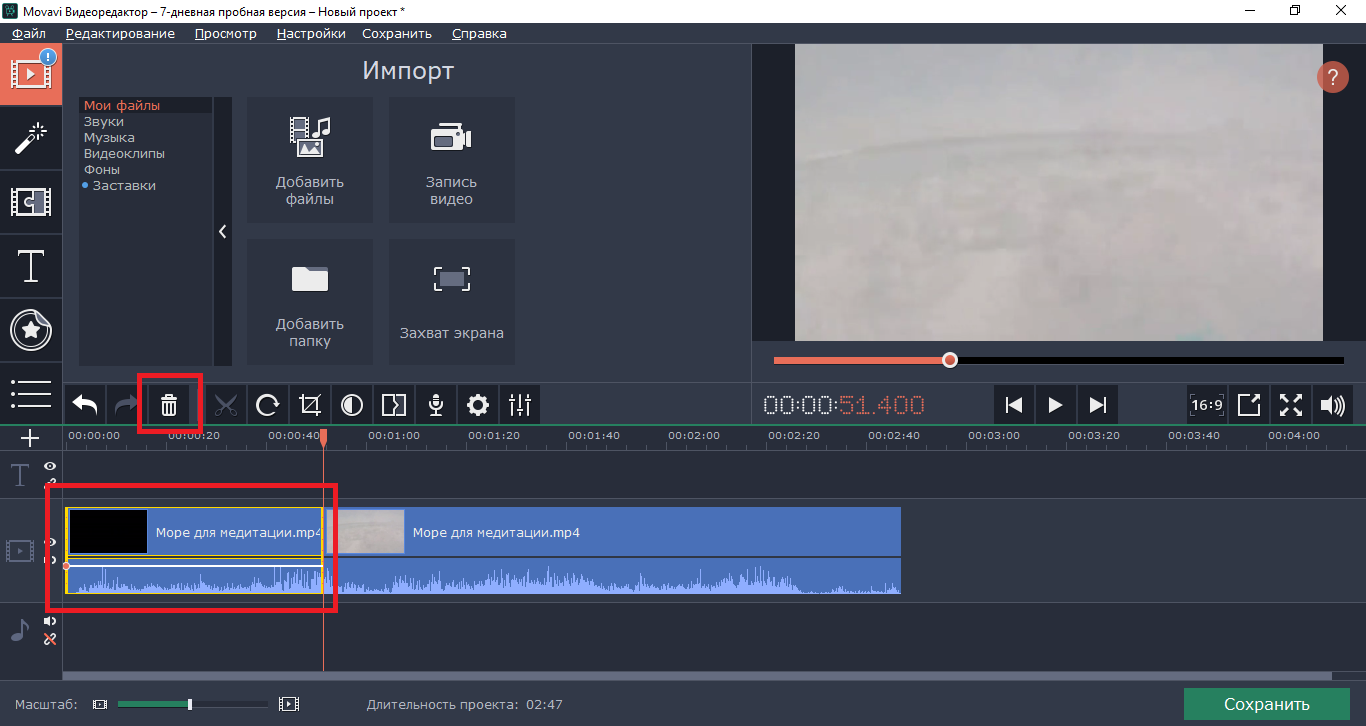
Ненужный фрагмент исчез, и мы можем продолжать монтаж дальше.
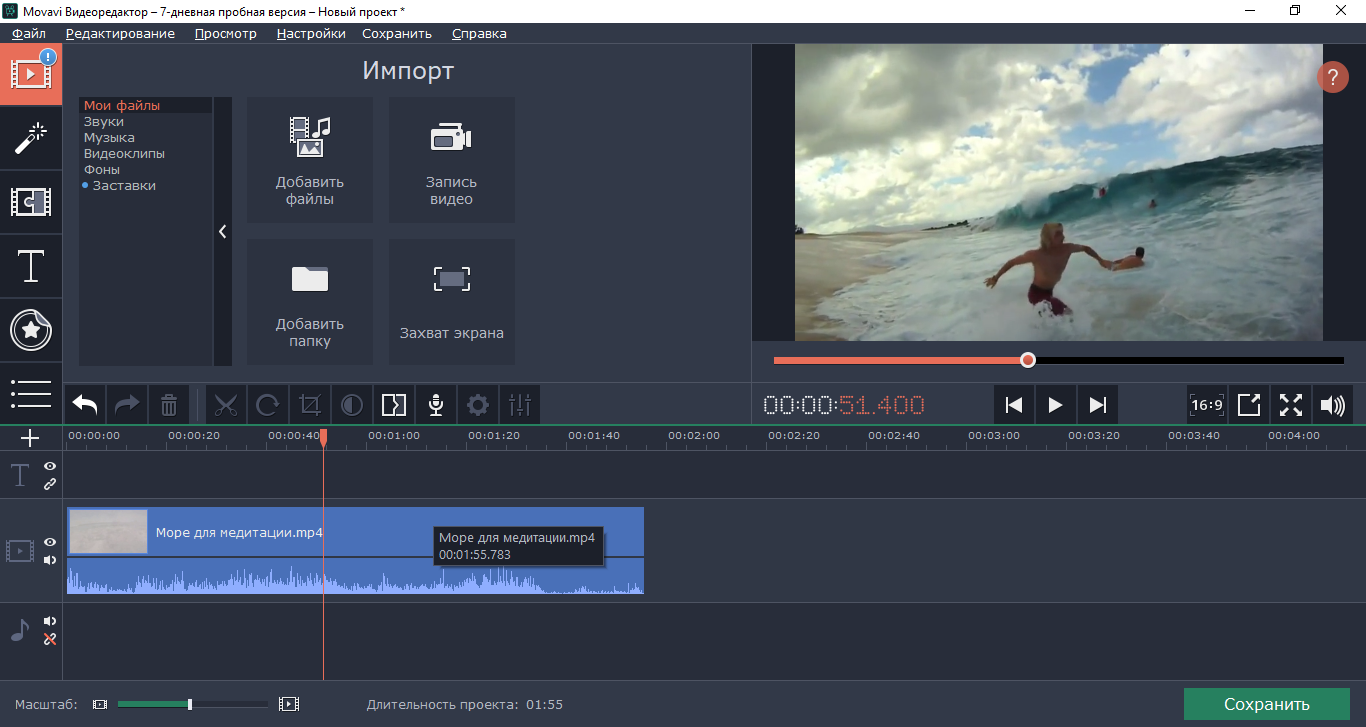
Шаг 4. А теперь сделаем наше видео красивым и цепляющим! Для этого понадобится наложить эффекты. Нажимаем на кнопку «Фильтры» и выбираем один из спецэффектов, который лучше всего подходит нашему видеоролику. Нажимая на тот или иной фильтр, на экране справа вы сможете увидеть, в чем его особенность.
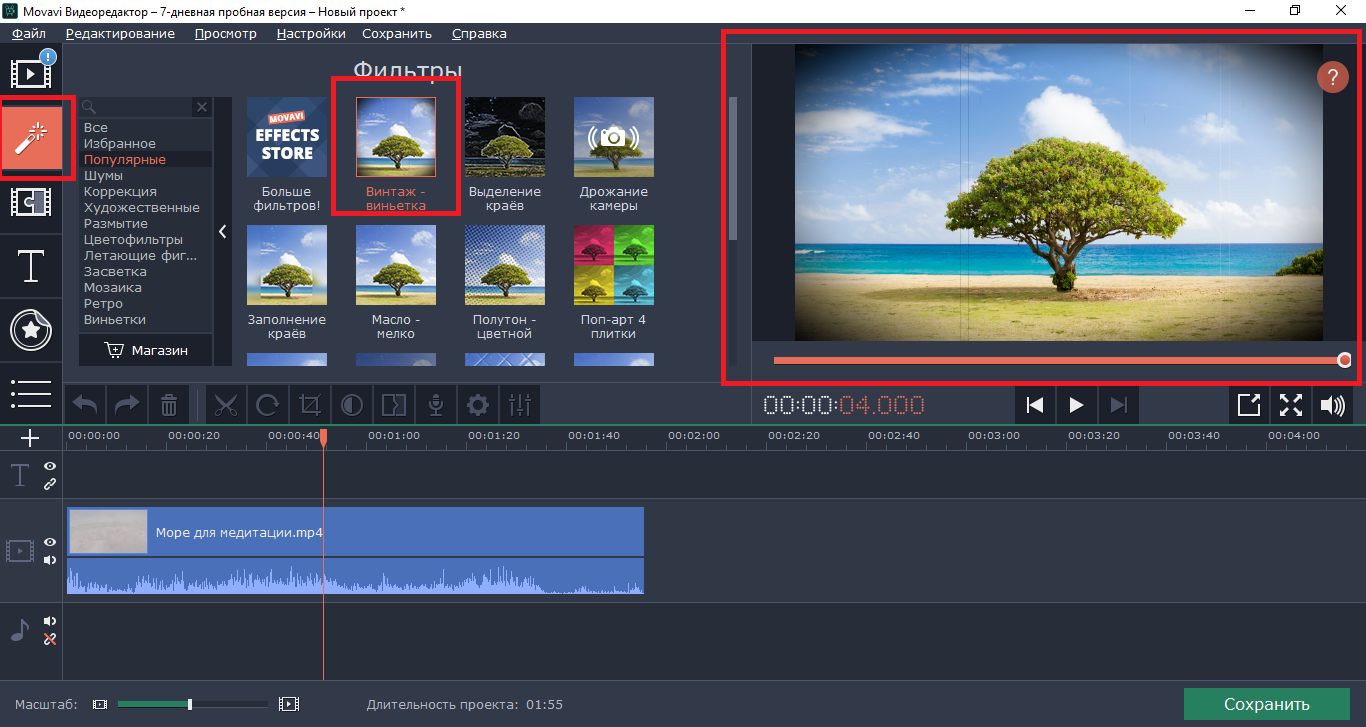
Когда мы определились с нужным фильтром, нажимаем на него и, не отпуская кнопки мышки, перетаскиваем на наше видео на шкале времени. На экране справа вы сразу же увидите изменения.
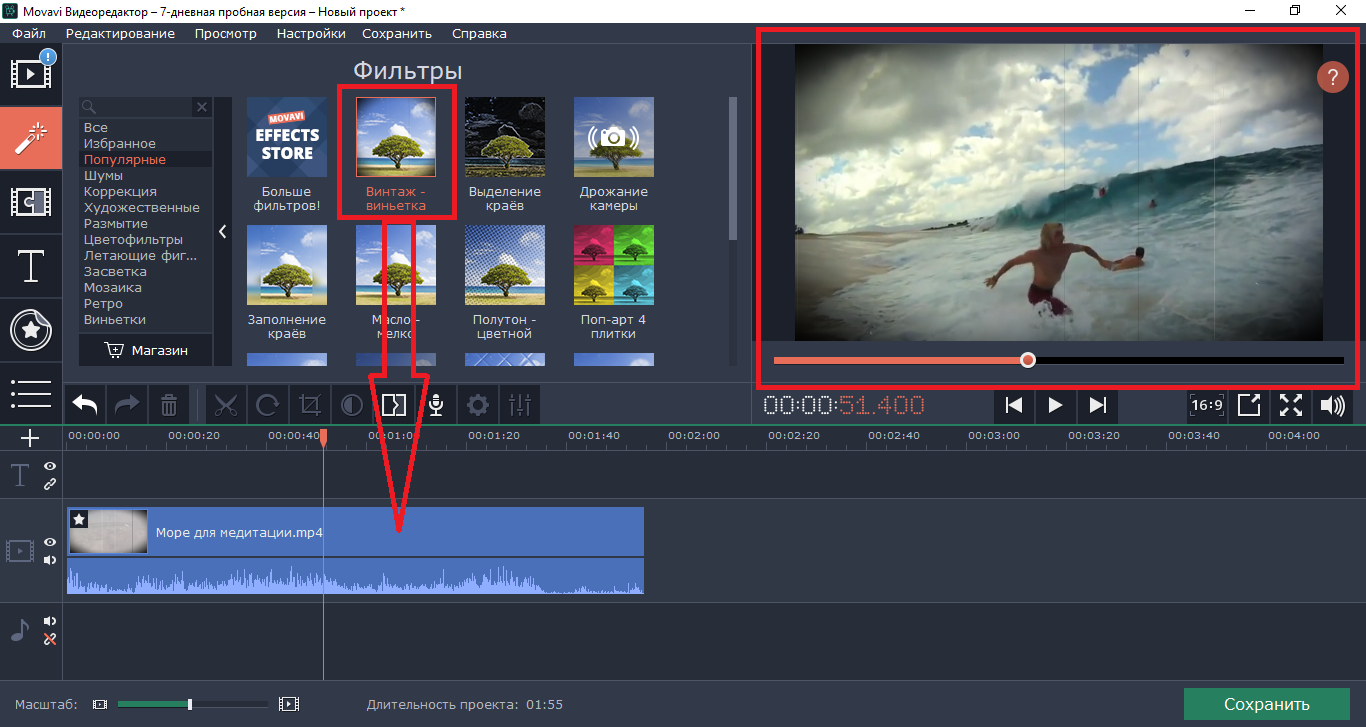
Шаг 5. Дальше нам нужно сделать плавные переходы между фрагментами видео. Для этого нажимаем на кнопку «Переходы» и смотрим, какие варианты предлагает программа и что больше подходит нашему видео.
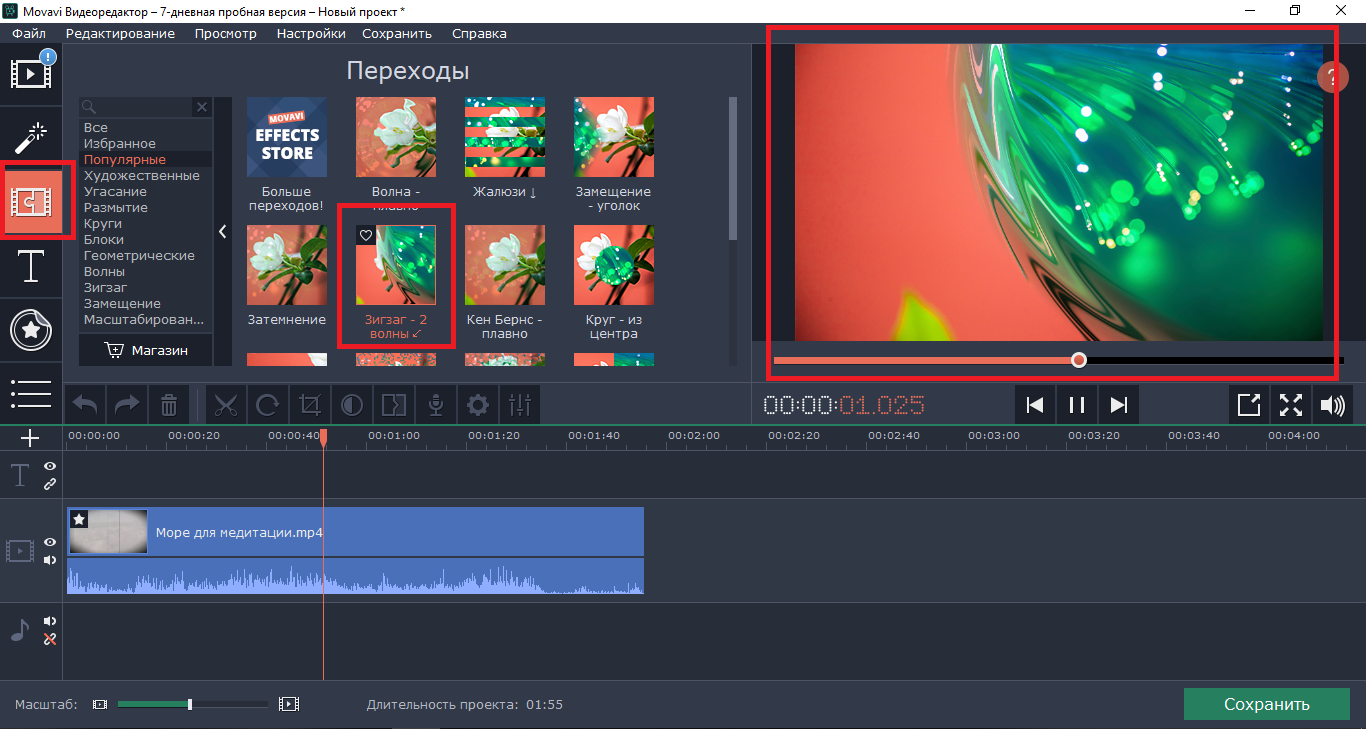
После того, как вы определились с переходом, нажмите на иконку и, не отпуская кнопки мышки, перетащите ее на соединение двух частей видео или фотографий на шкале времени.
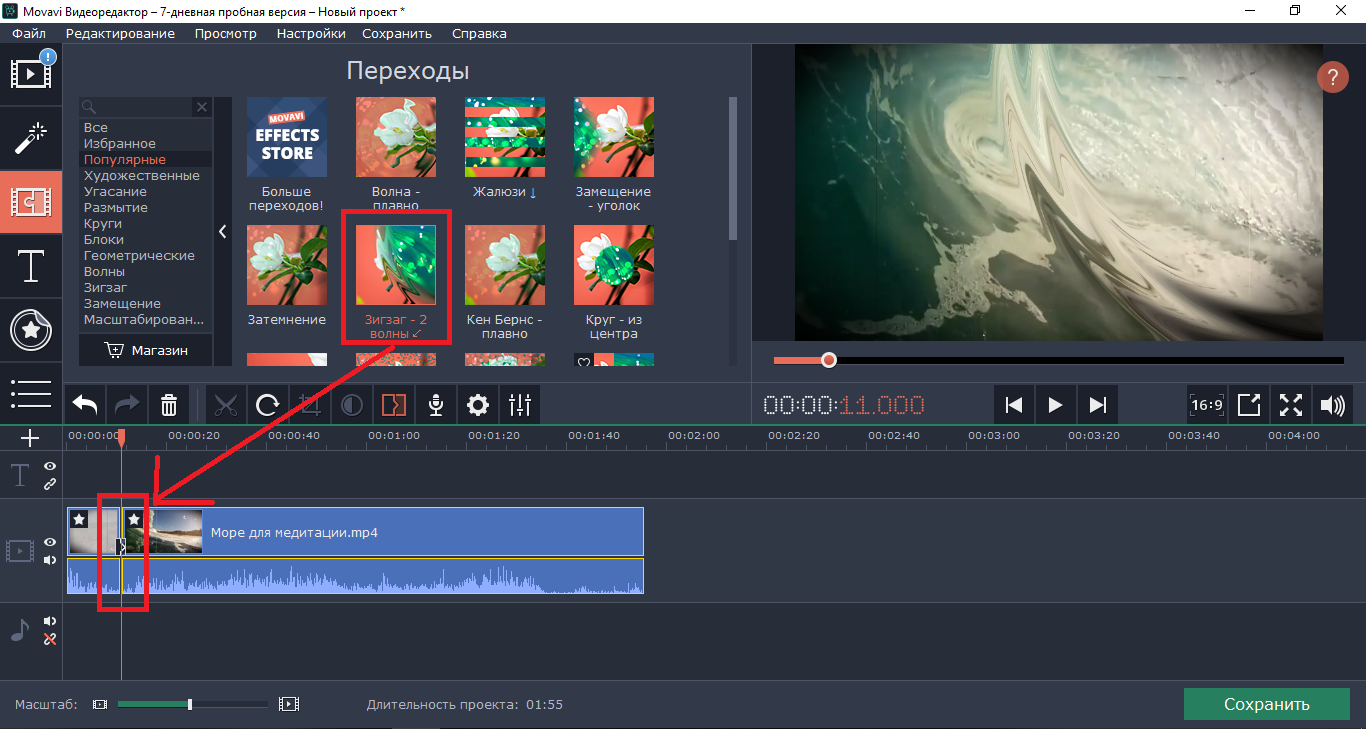
Шаг 6. Добавляем титры. Нажимаем на кнопку «Титры» и выбираем подходящий дизайн.
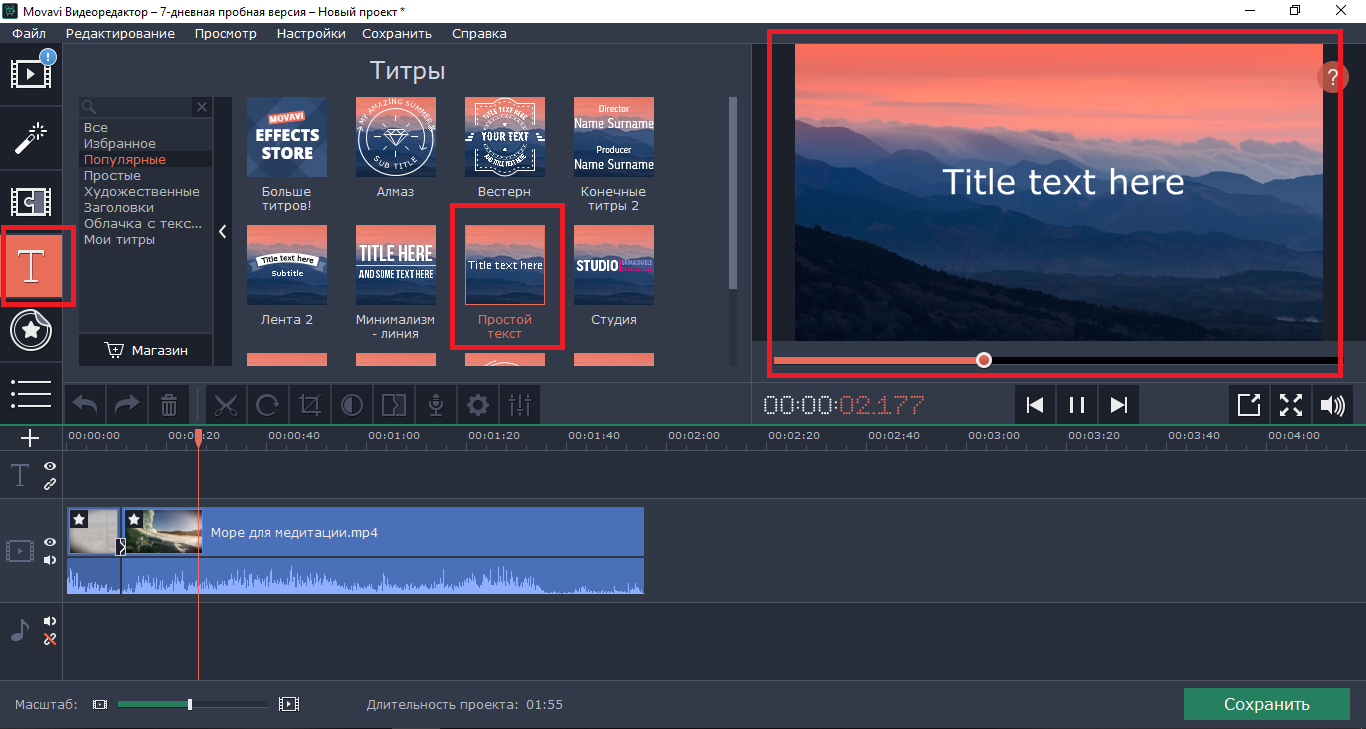
Определившись с дизайном титров, перетаскиваем их в нужное место на шкале времени.
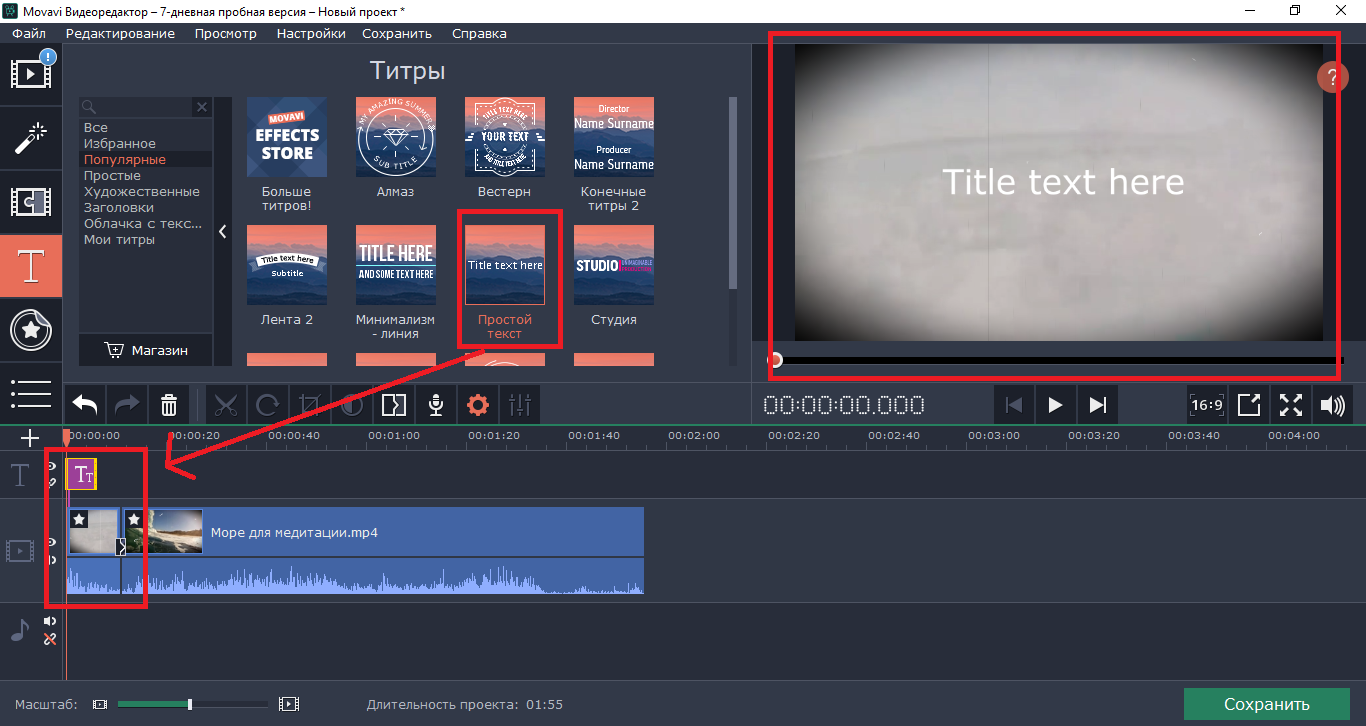
После чего дважды щелкаем на значок титров на шкале времени — на экране справа появится окно для редактирования.
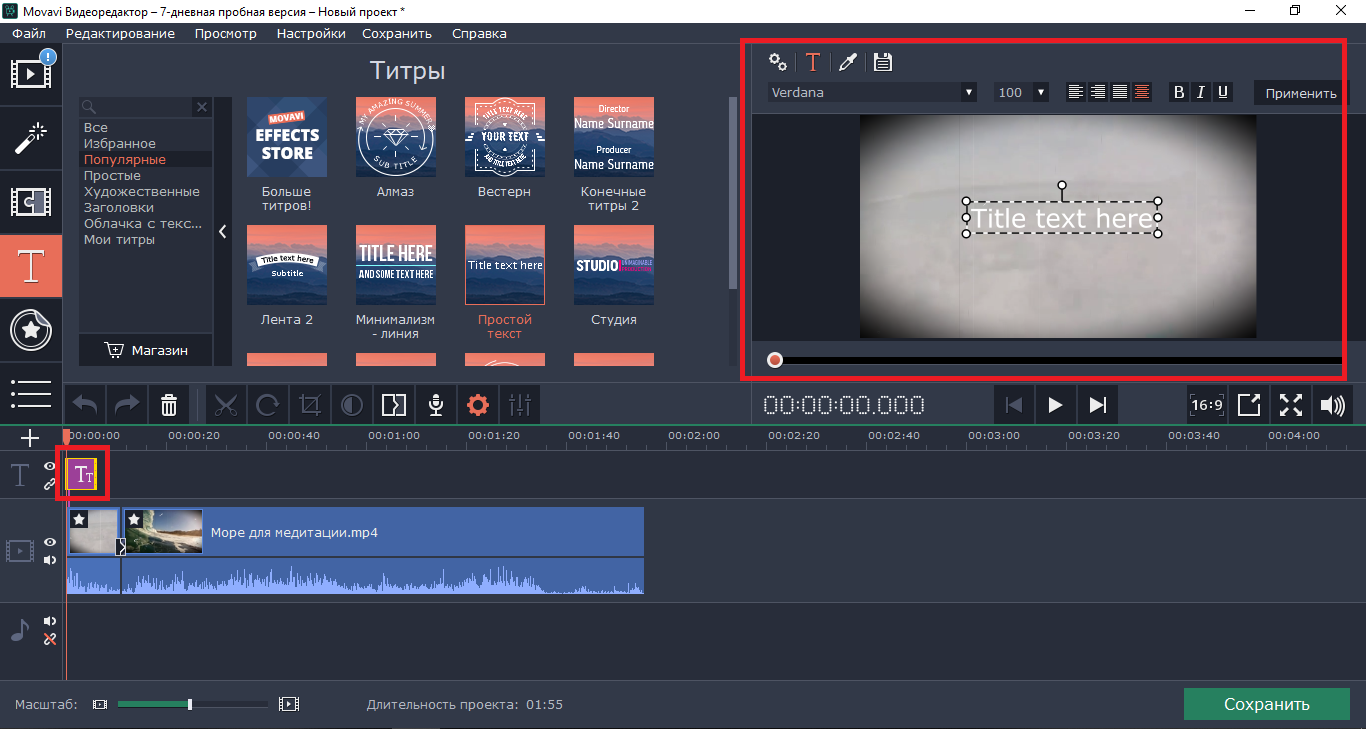
Двумя щелчками мыши выделяем текст в окне редактирования.
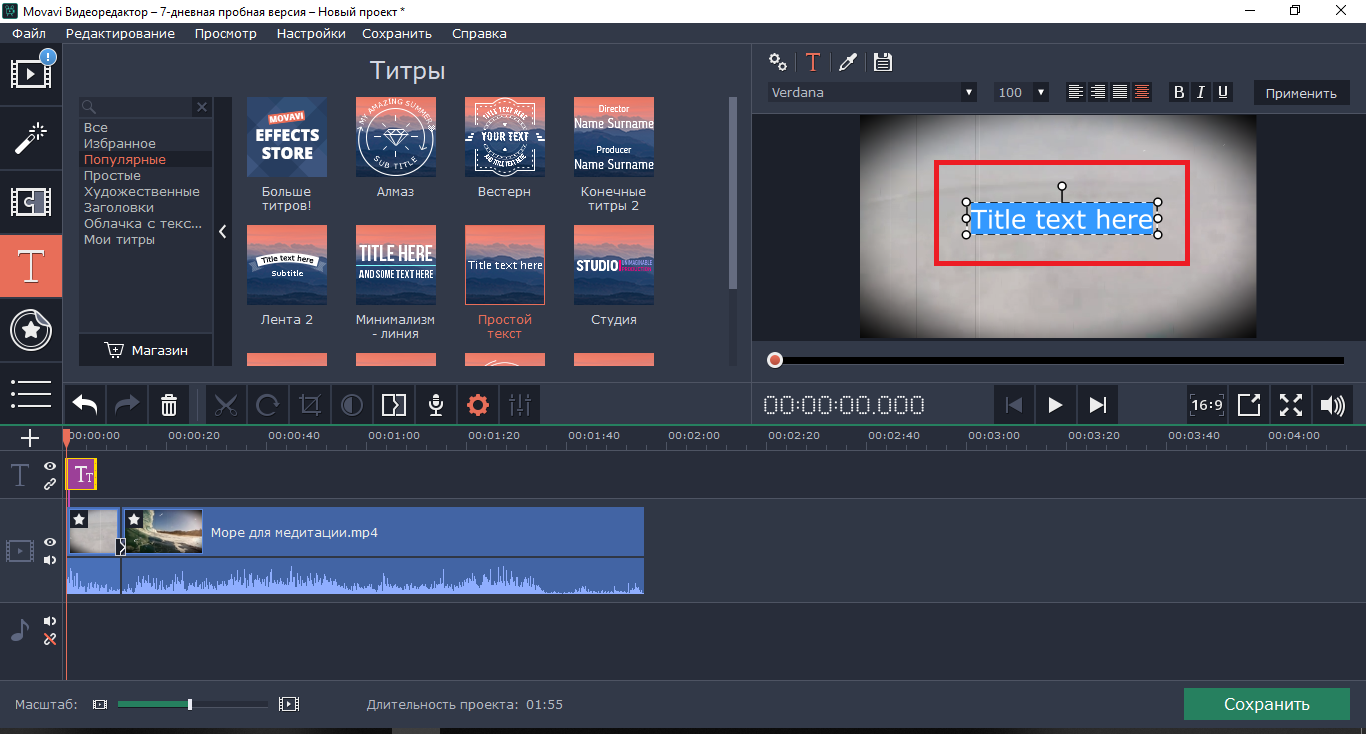
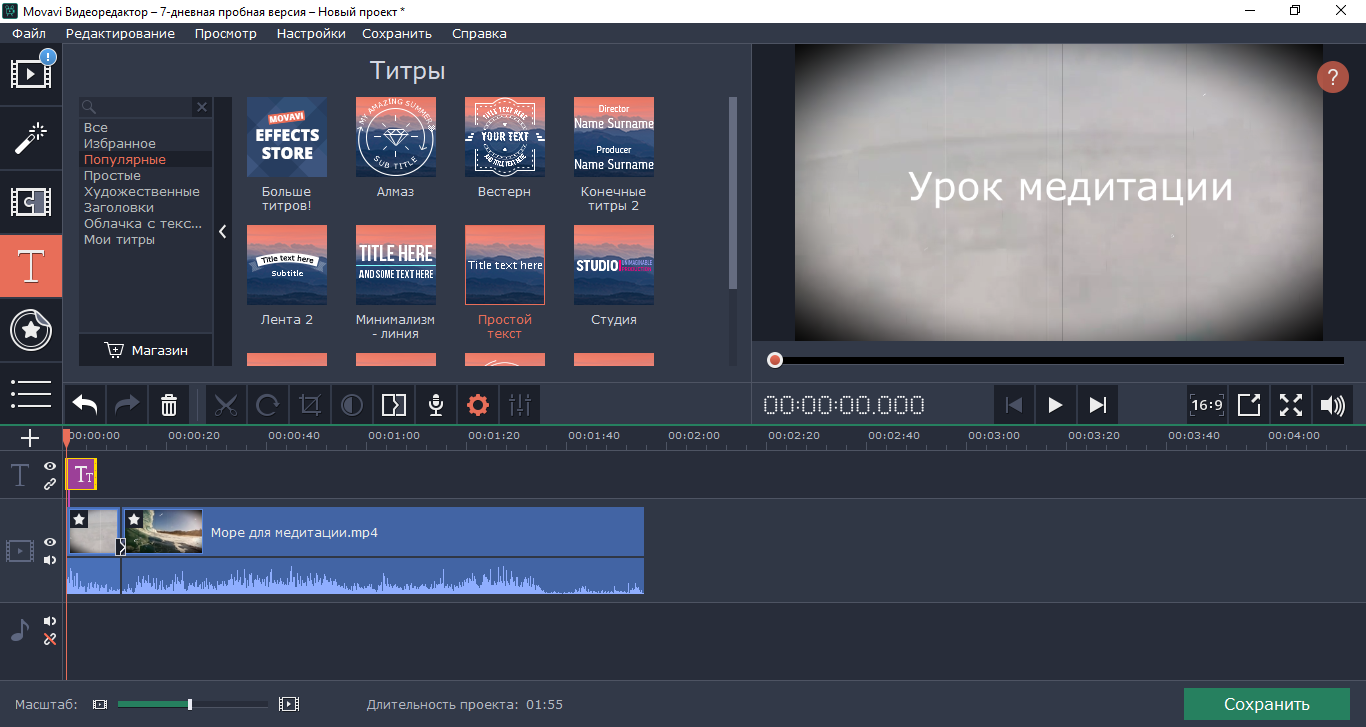
И вводим, например, название нашего видео или другие необходимые титры. После чего нажимаем на кнопку «Применить».

Титры готовы.
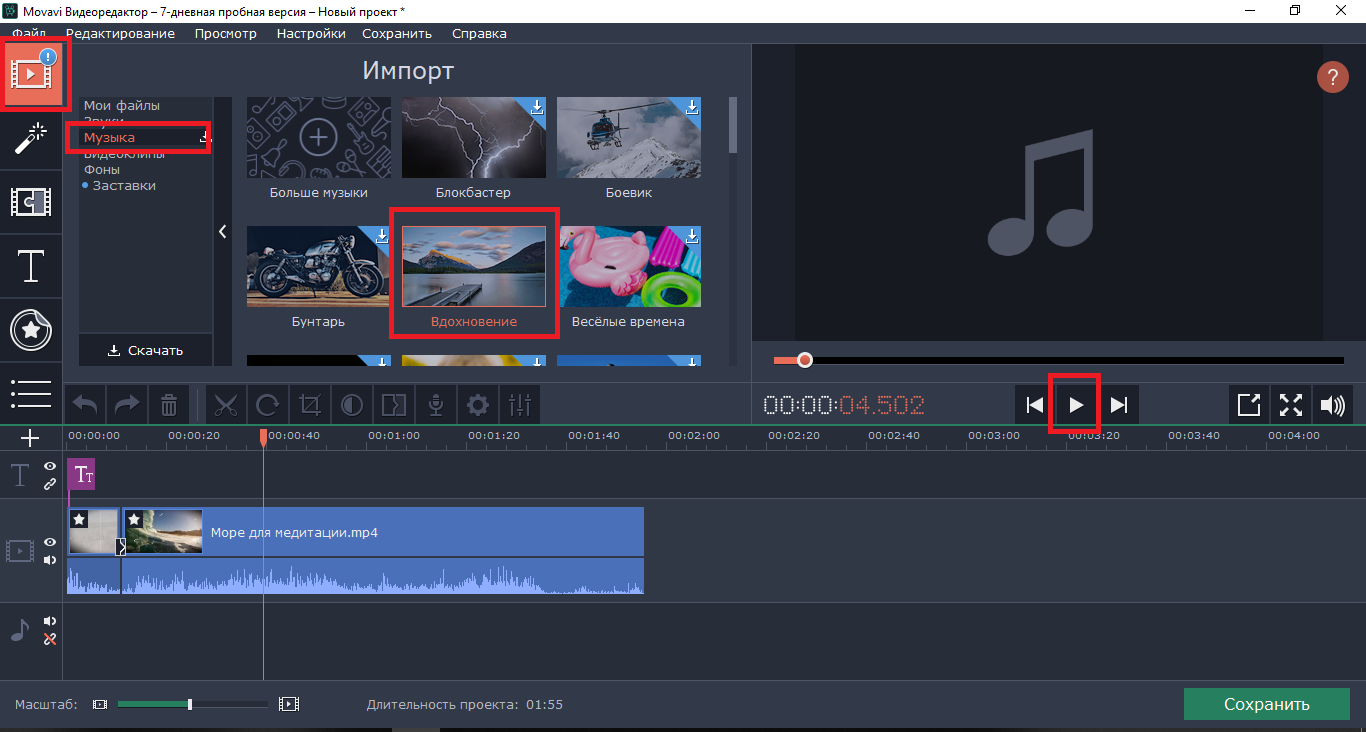
Шаг 7. Добавим музыку в видео, если в исходном файле ее нет или она не подходит. Для этого выбираем пункт «Музыка». Чтобы прослушать мелодию, нажимаем на кнопку «Плей» на экране справа.
Понравившуюся мелодию, перетаскиваем на звуковую дорожку на шкале времени. При этом, если в видео уже есть звук, его надо отключить. Для этого нажмите на значок звука слева от первой звуковой дорожки.
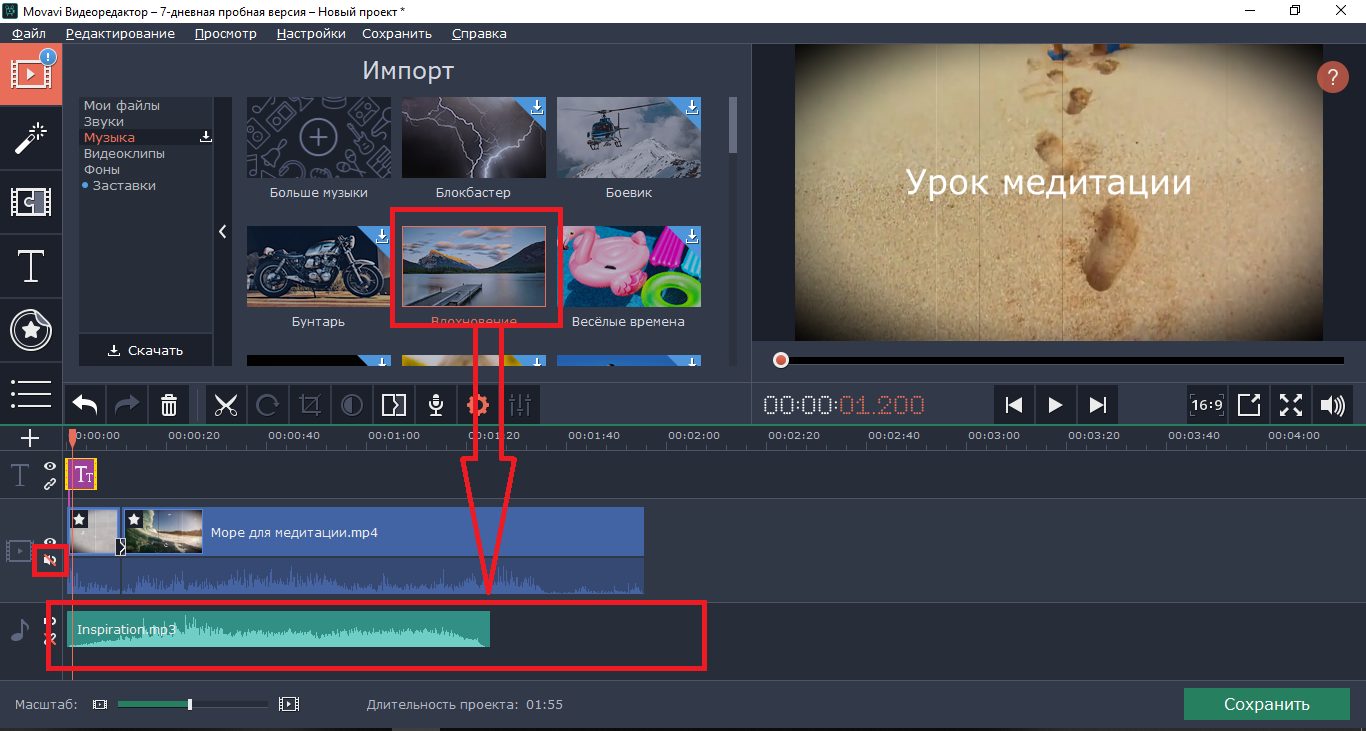
Если новая звуковая дорожка оказалась короче, чем наше видео, нужно еще раз перетащить мелодию, так образом зациклив ее.
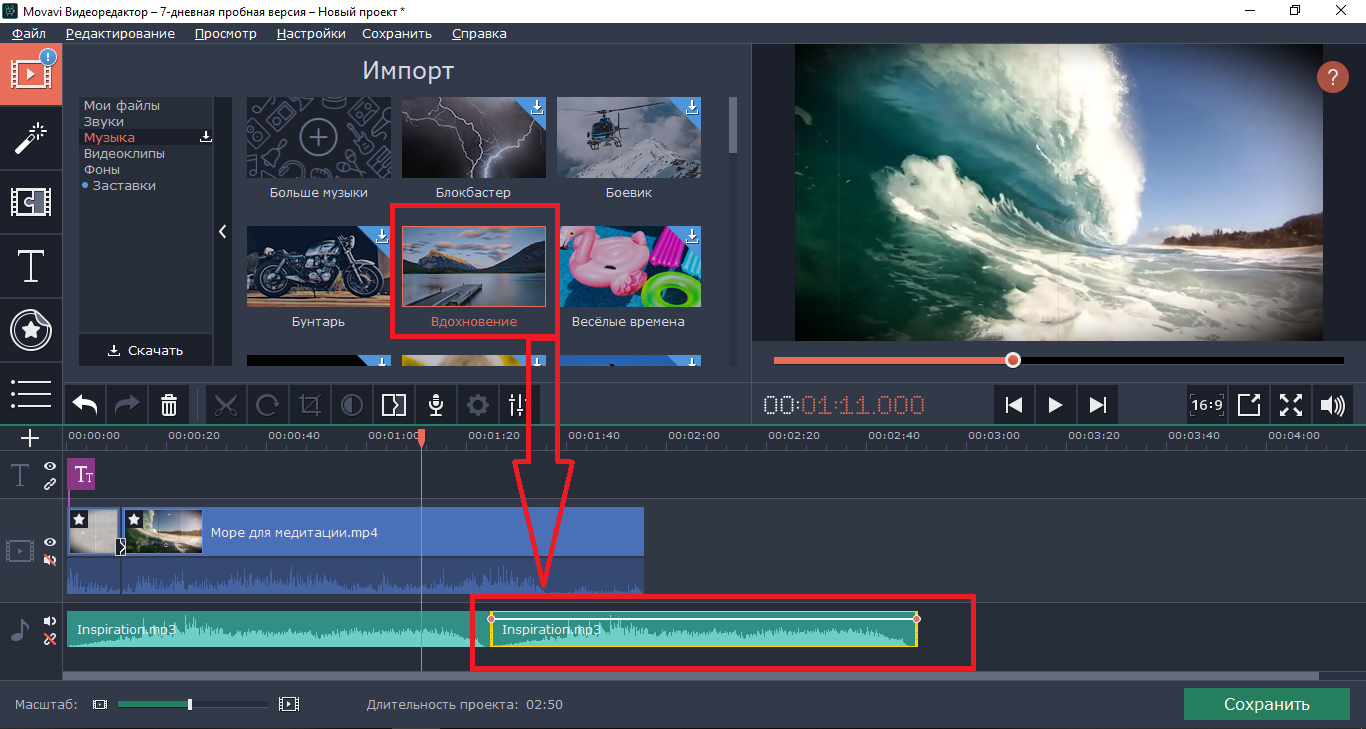
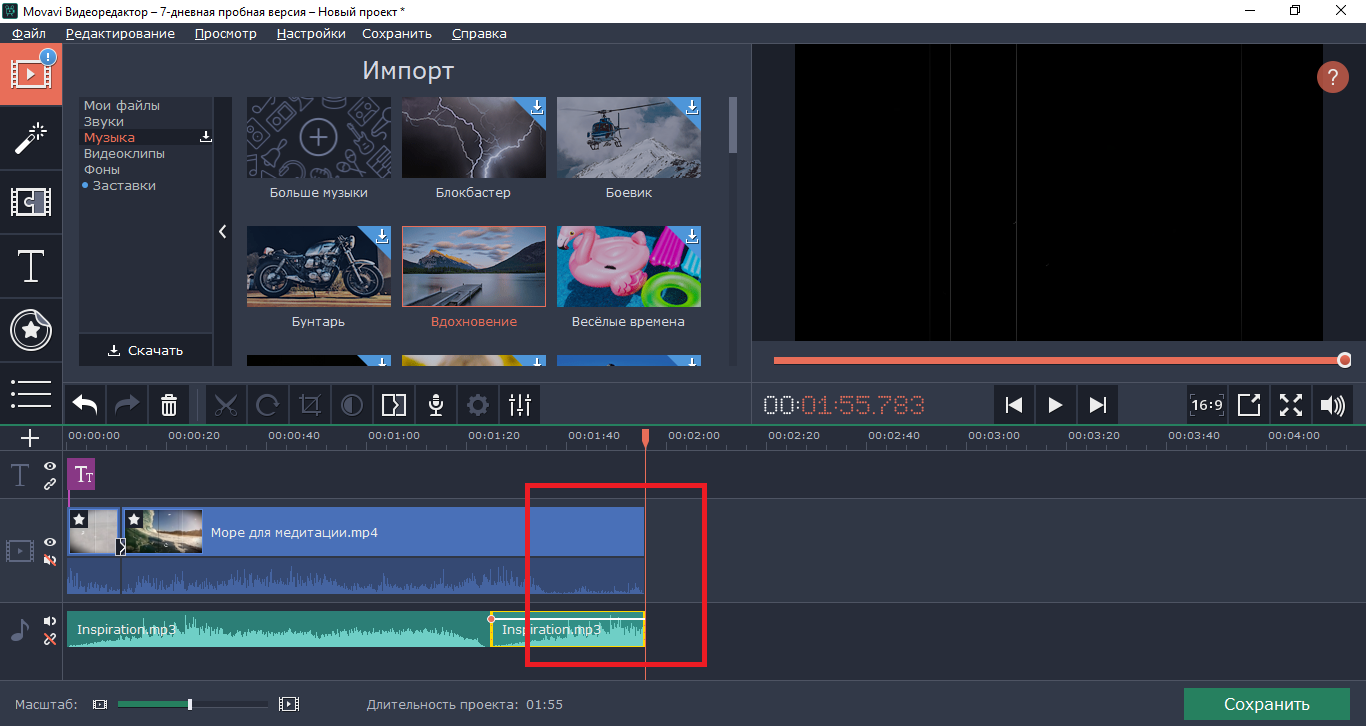
Теперь звуковая дорожка длиннее видео. Поэтому курсором мыши щелкаем на аудиофайл и тащим его «конец» так, чтобы он совпал с окончанием видео.

Длина видео и аудио теперь совпадают.
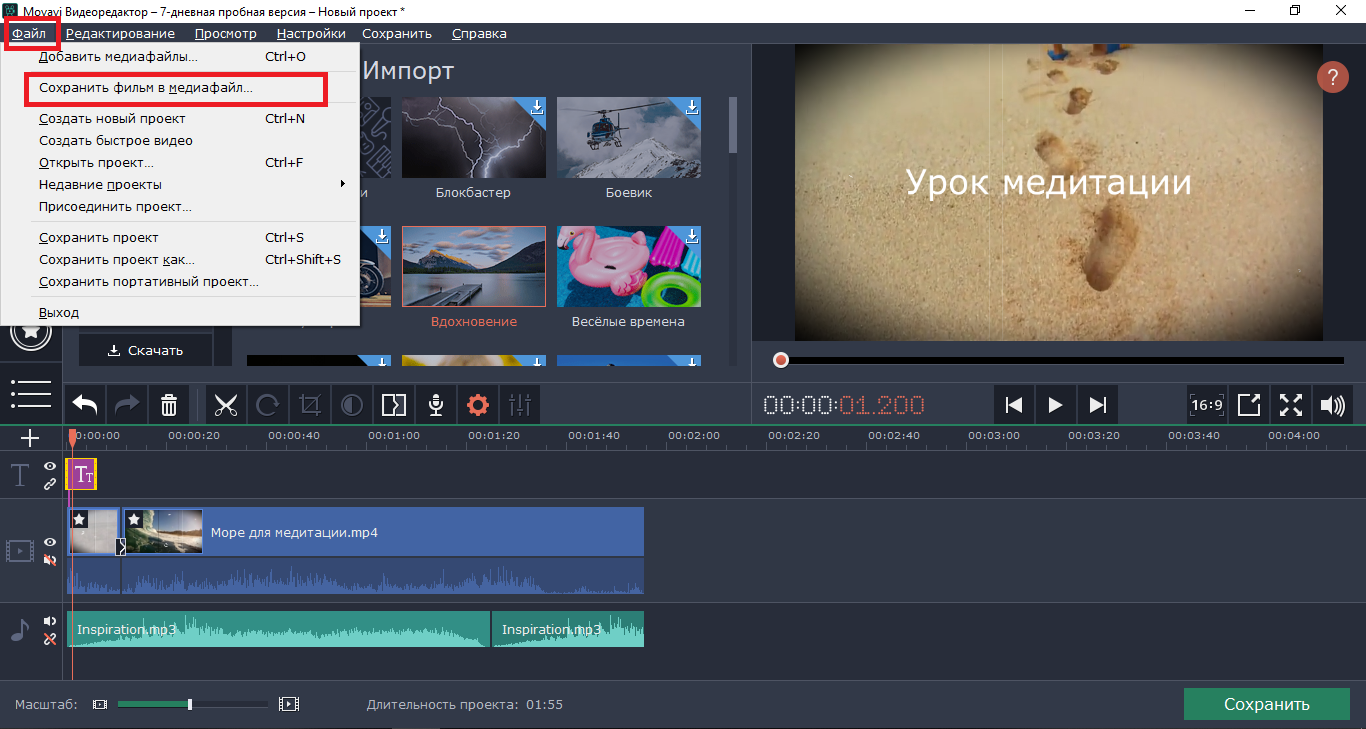
Шаг 8. Сохраняем видео. Для этого нажимаем на кнопку «Файл» и выбираем пункт «Сохранить фильм в медиафайл».
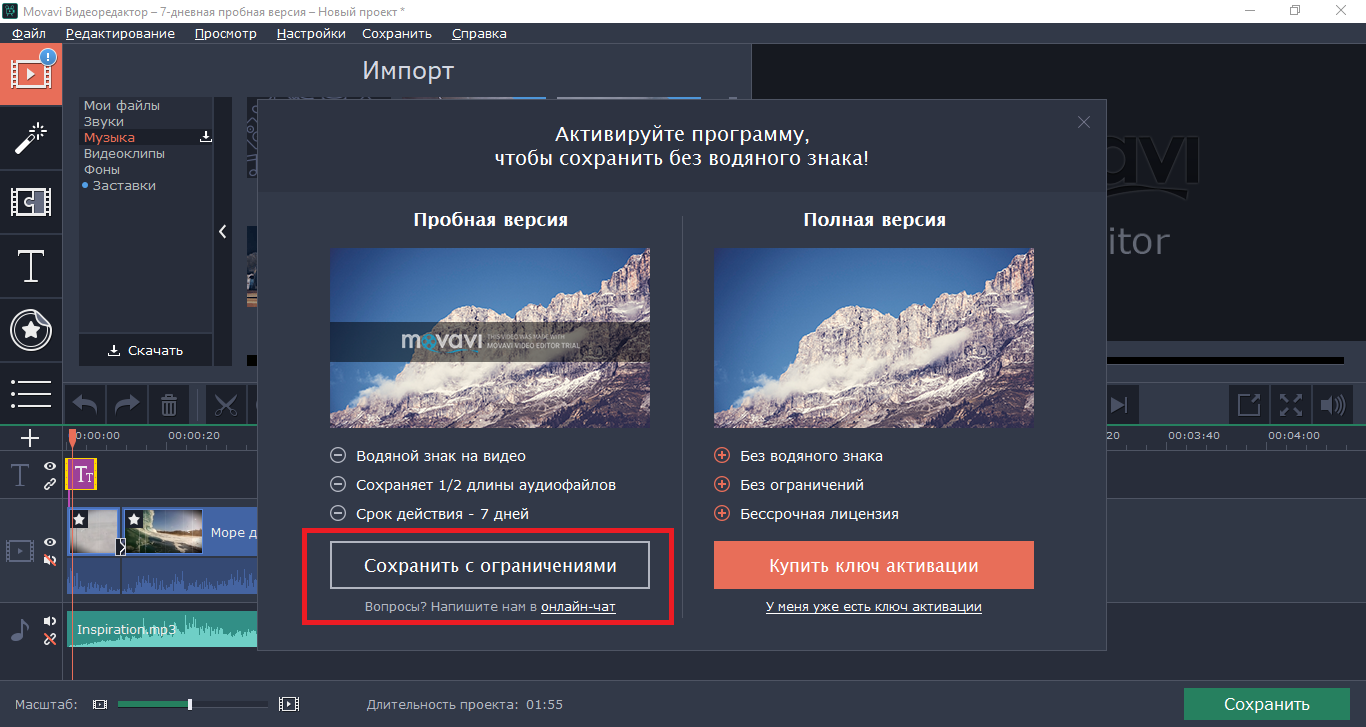
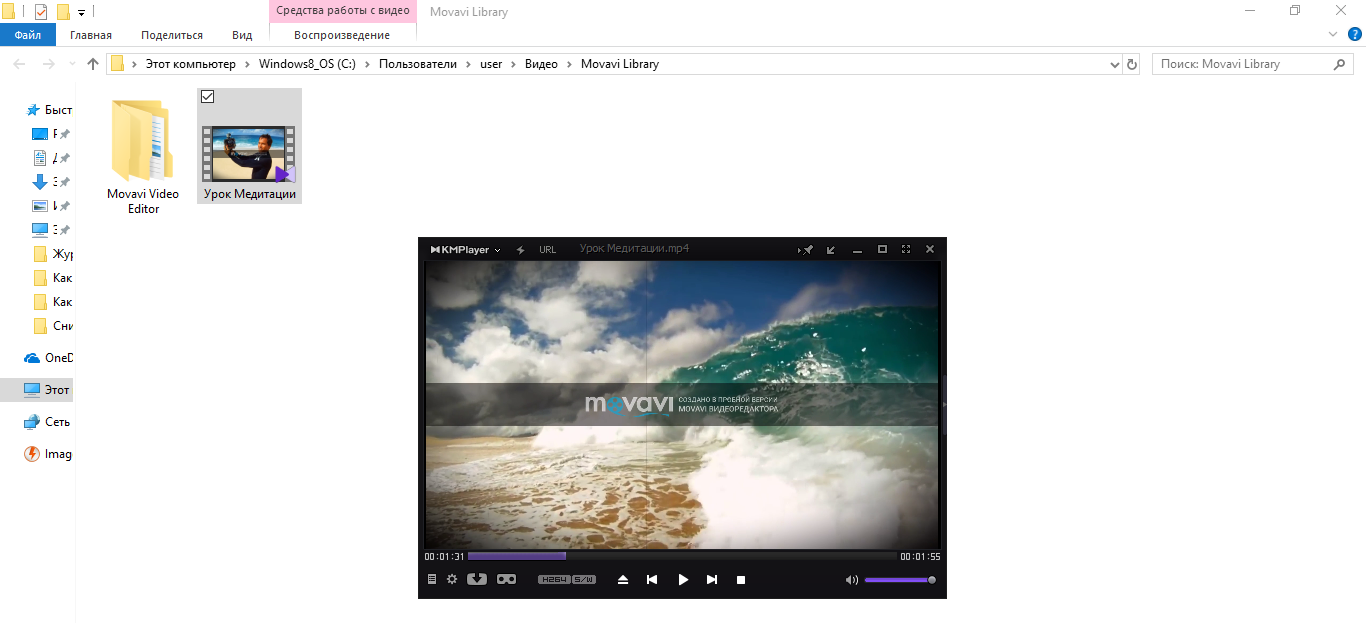
Если вы используете бесплатную пробную версию, то на вашем видео будет присутствовать водяной знак программы, так же сохранится только половина ролика. Нажимаем на кнопку «Сохранить с ограничениями».
Дальше выбираем нужный формат видео, уровень качества, место сохранения, добавляем название файла и нажимаем на кнопку «Старт».
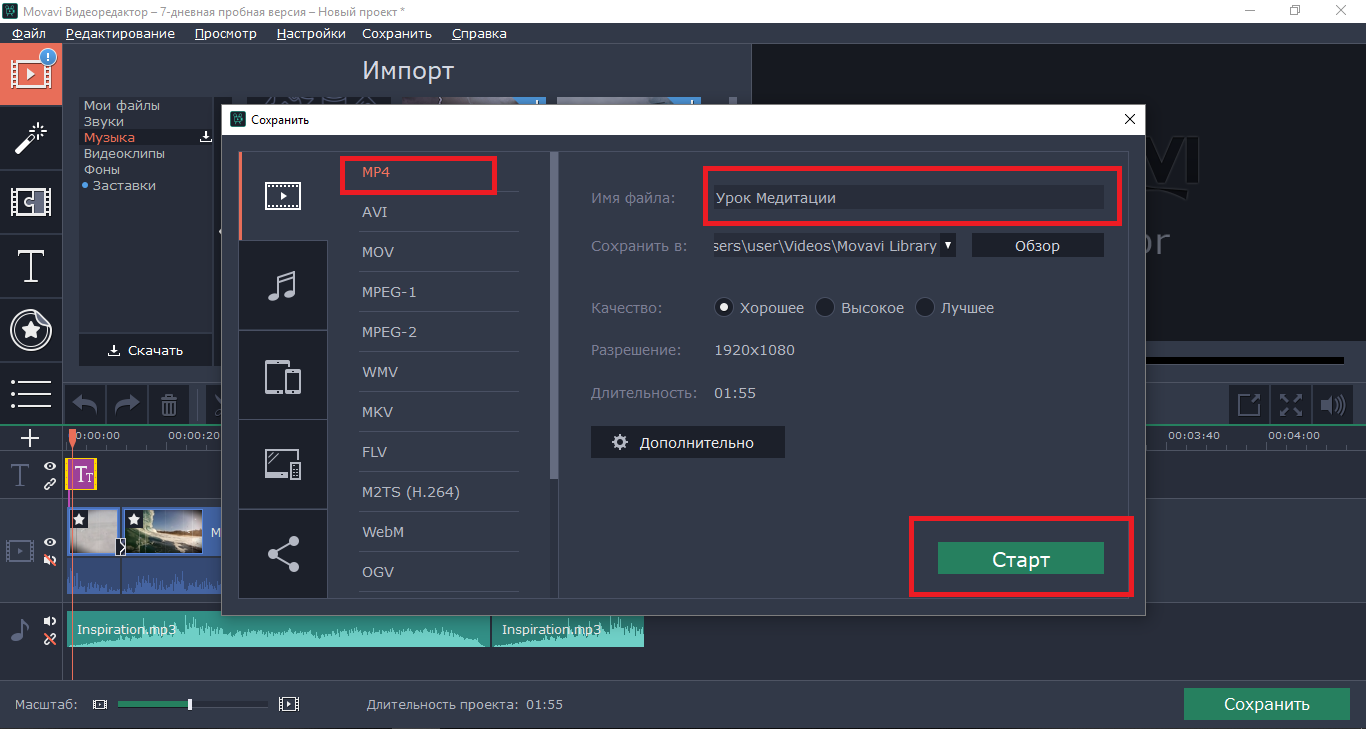
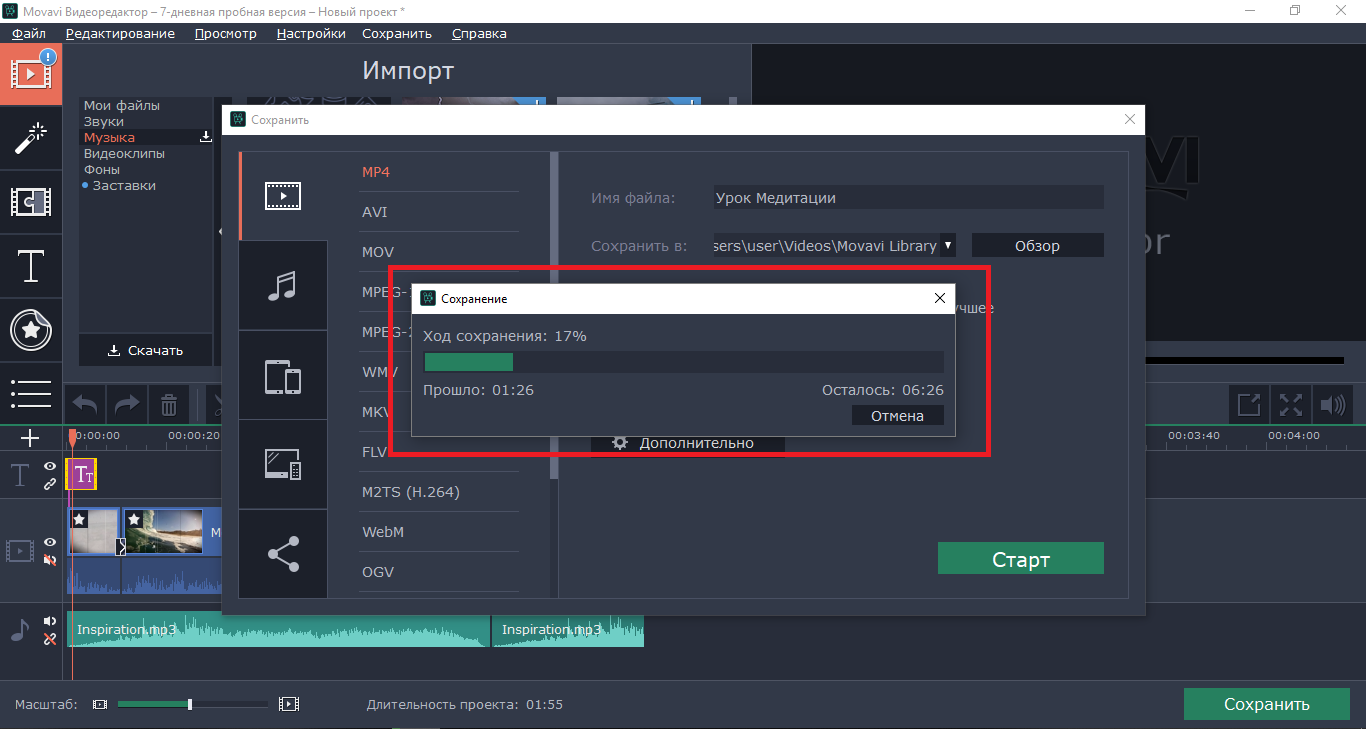
Начнется сохранение файла. На этот процесс может потребоваться около десяти минут.
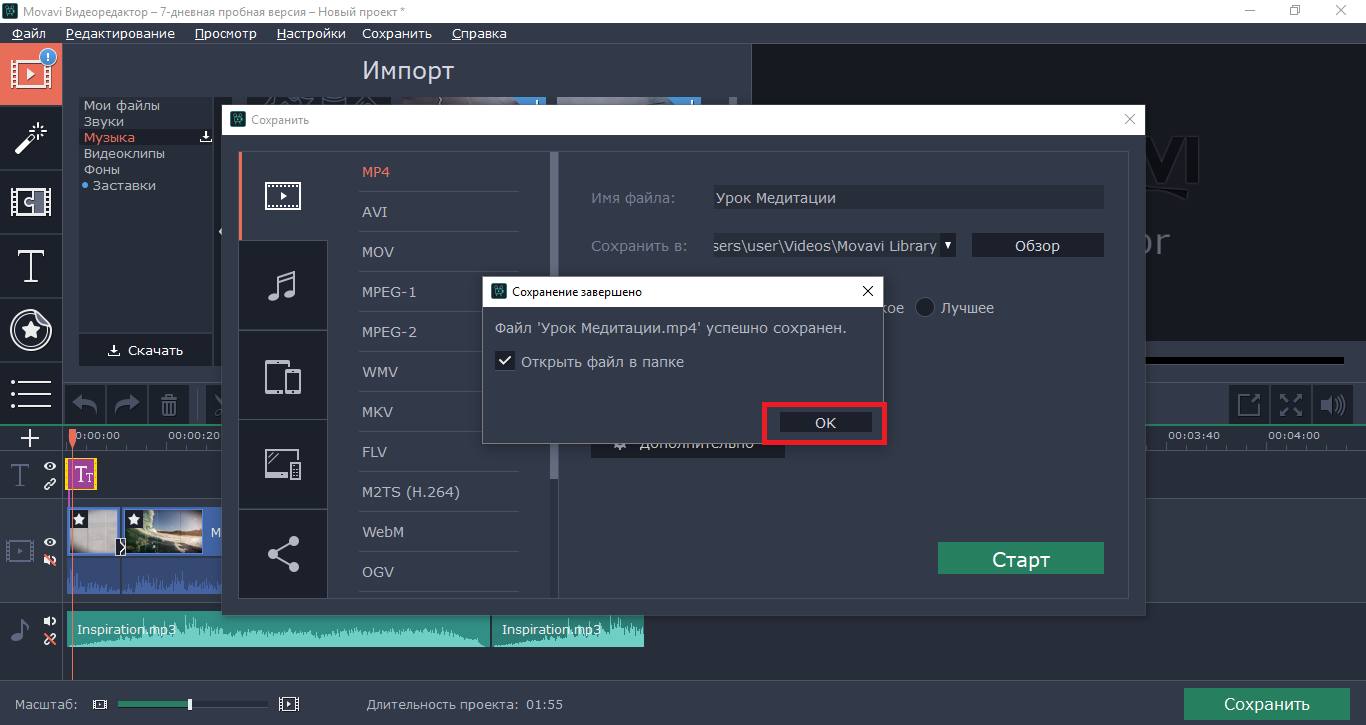
Файл успешно сохранен. Чтобы убедиться в этом, нажимаем на кнопку «Ок».
Теперь двойным щелчком мыши открываем файл в папке.
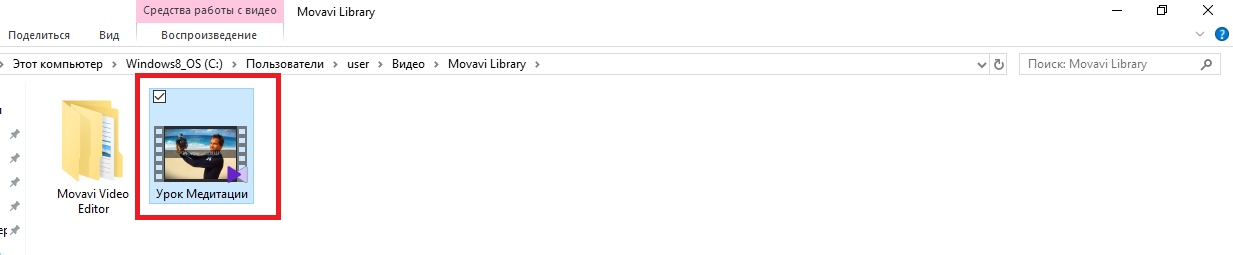
Видеоролик воспроизводится именно так, как мы его смонтировали. Его можно отправлять друзьям, загружать в свои соцсети и блоги.
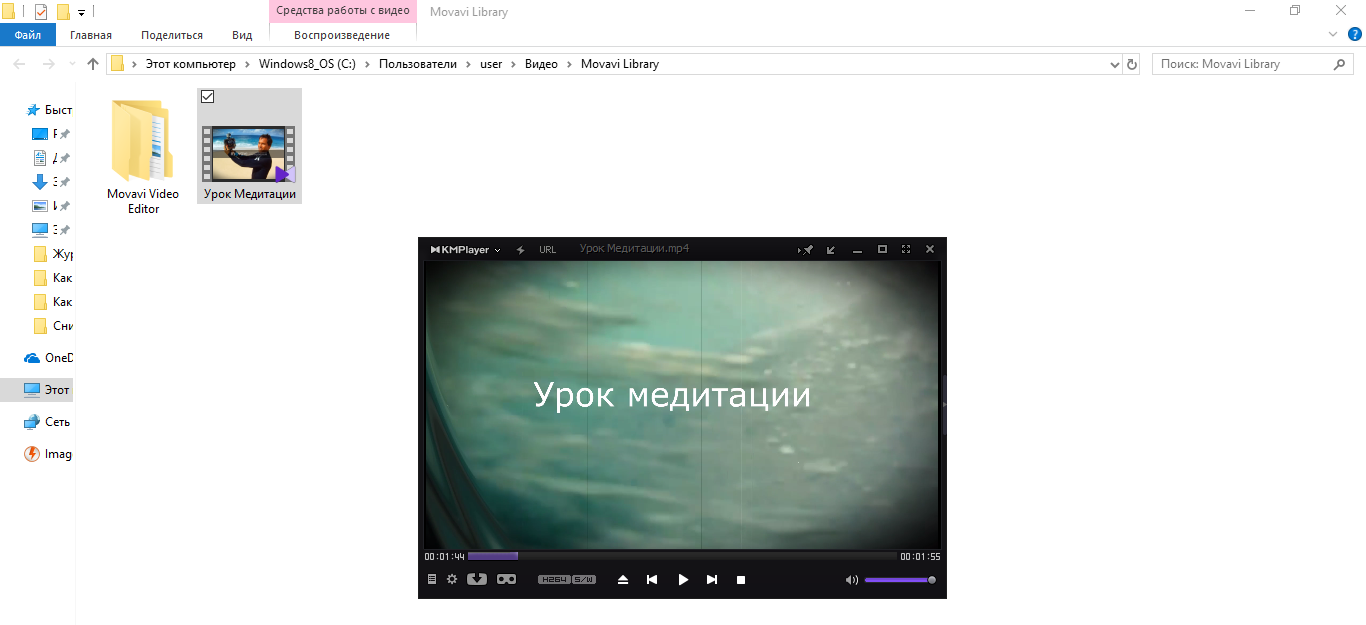
Но, так как это пробная версия, каждые несколько секунд выскакивает водяной значок программы, что может доставить некоторые неудобства зрителям. Зато теперь вы точно знаете, что если приобретете лицензированную версию, то получите отличный инструмент для монтажа крутых видеороликов.
Увлекательных вам монтажей и много-много просмотров в сети!

