

Как подключить систему оплаты АвтоВебОфис, JustClick и Glopart

Если вы хотите продавать свои товары или услуги через интернет, то вам обязательно придется столкнуться с сервисами по автоматизации бизнеса. Именно они заставляют ваш виртуальный магазин продавать, пока вы заняты другими делами. Клиент нажимает на кнопку «купить», вводит свои данные для оплаты, на ваш счет приходят деньги, клиент получает свой товар. В этой цепочке от вас требуется лишь одно: настроить автоматизацию через специальный сервис. Таких программ-помощников сейчас достаточно много. Рассмотрим самые популярные сервисы для подключения приема заявок и платежей с сайта: АвтоВебОфис, JustClick и Glopart.
АвтоВебОфис
АвтоВебОфис — сервис для автоматизации онлайн-бизнеса, позиционируется как «все в одном». Здесь можно не только подключить прием заказов и платежей с сайта, но также подключить CRM систему и e-mail-рассылку, выстроить партнерскую программу (9 уровней), сконструировать одностраничный сайт без помощи программиста, проанализировать свой бизнес и даже создавать собственные обучающие курсы и тренинги с доступом через личный кабинет. Что очень удобно, сервис предлагает разные варианты способы оплаты, причем как для частных лиц, так и для юридических. Интерфейс достаточно современный, лаконичный и интуитивно понятный. АвтоВебОфис подойдет инфобизнесменам, владельцам интернет-магазинов, коучам и начинающим предпринимателям.
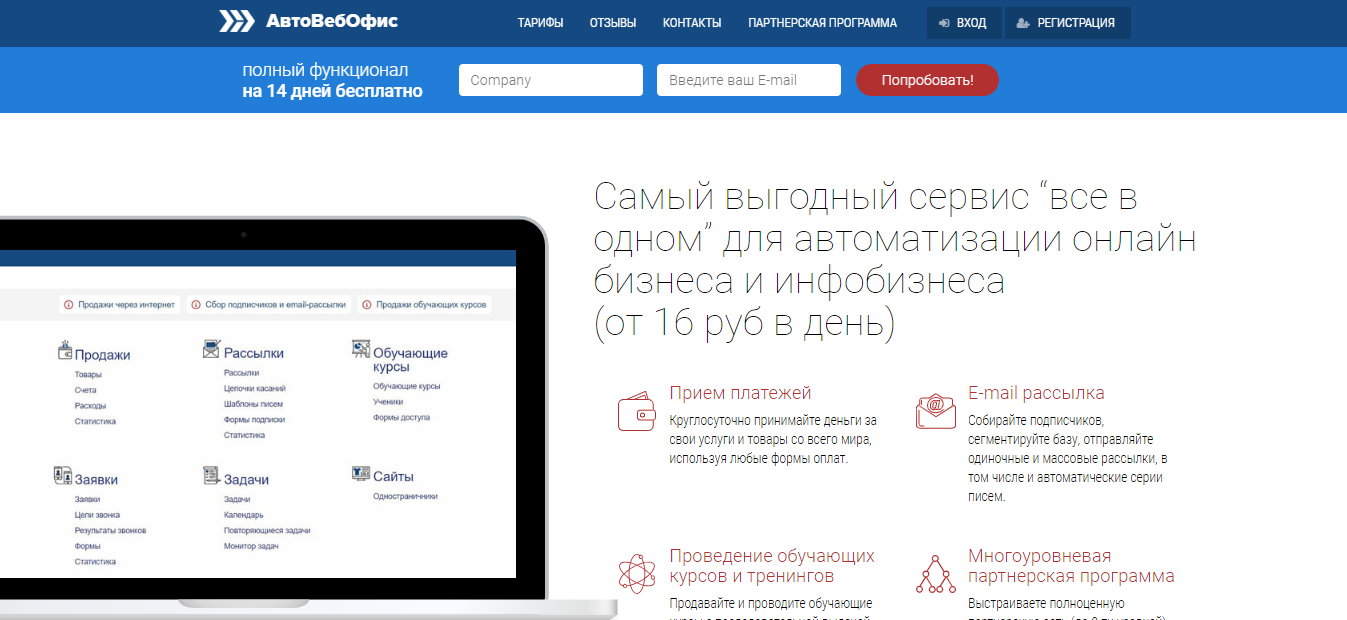
Сколько стоит
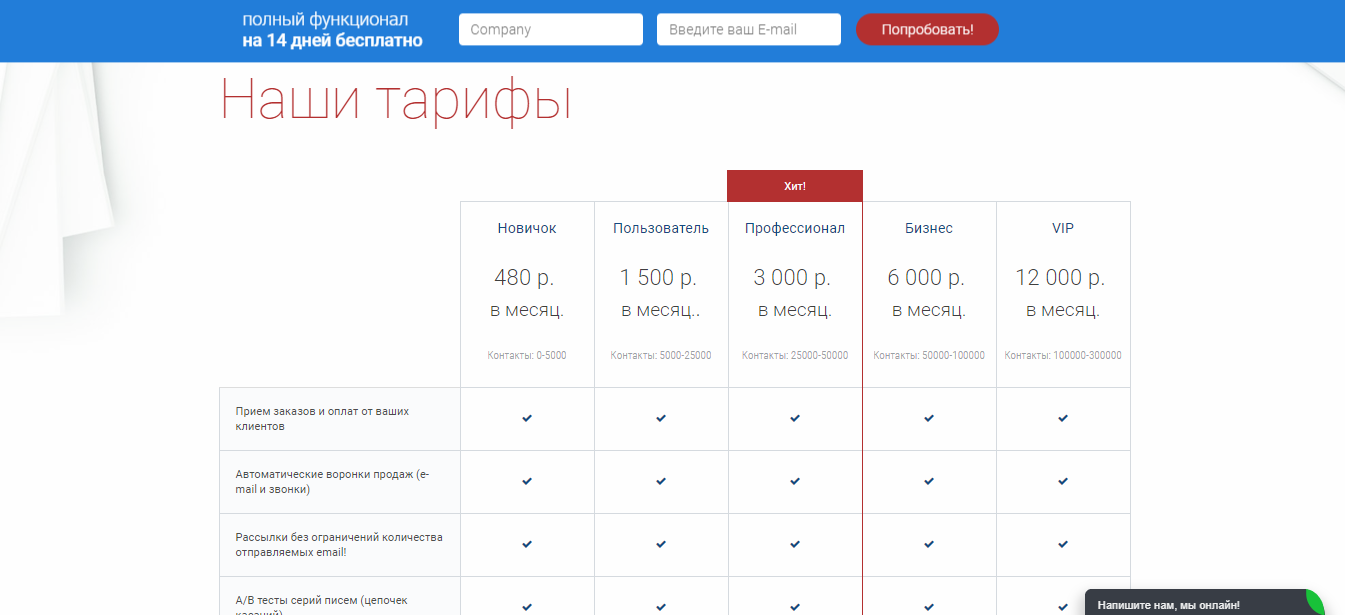
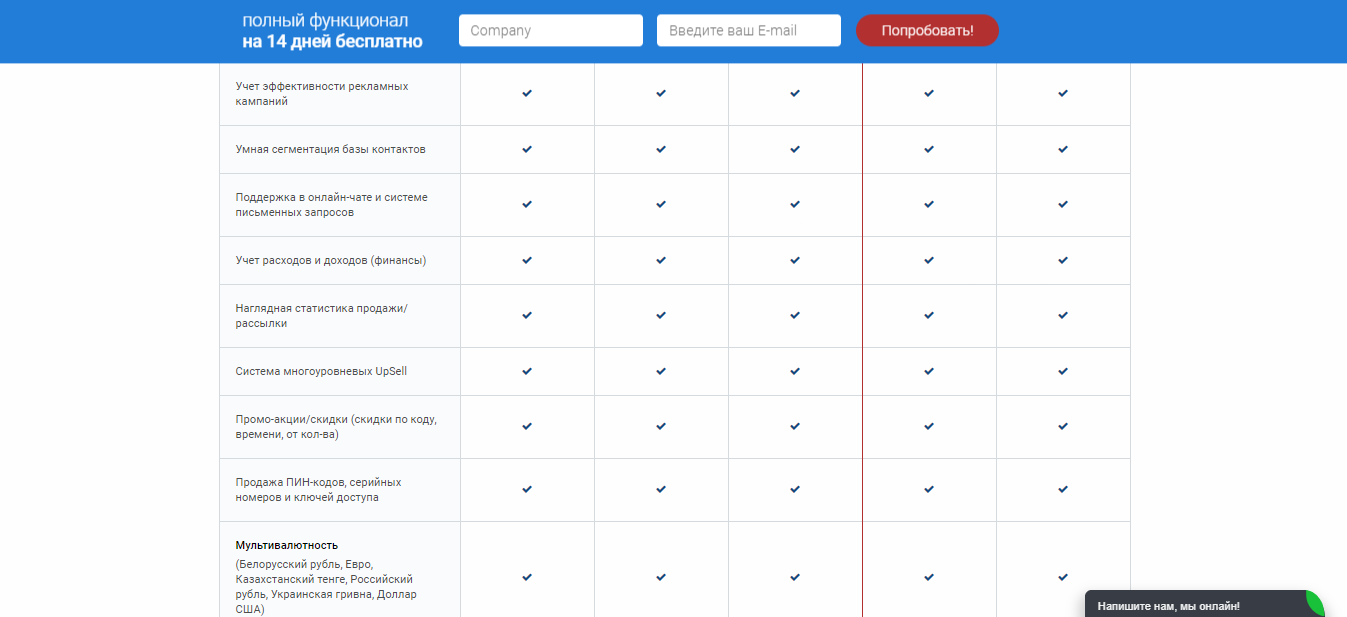
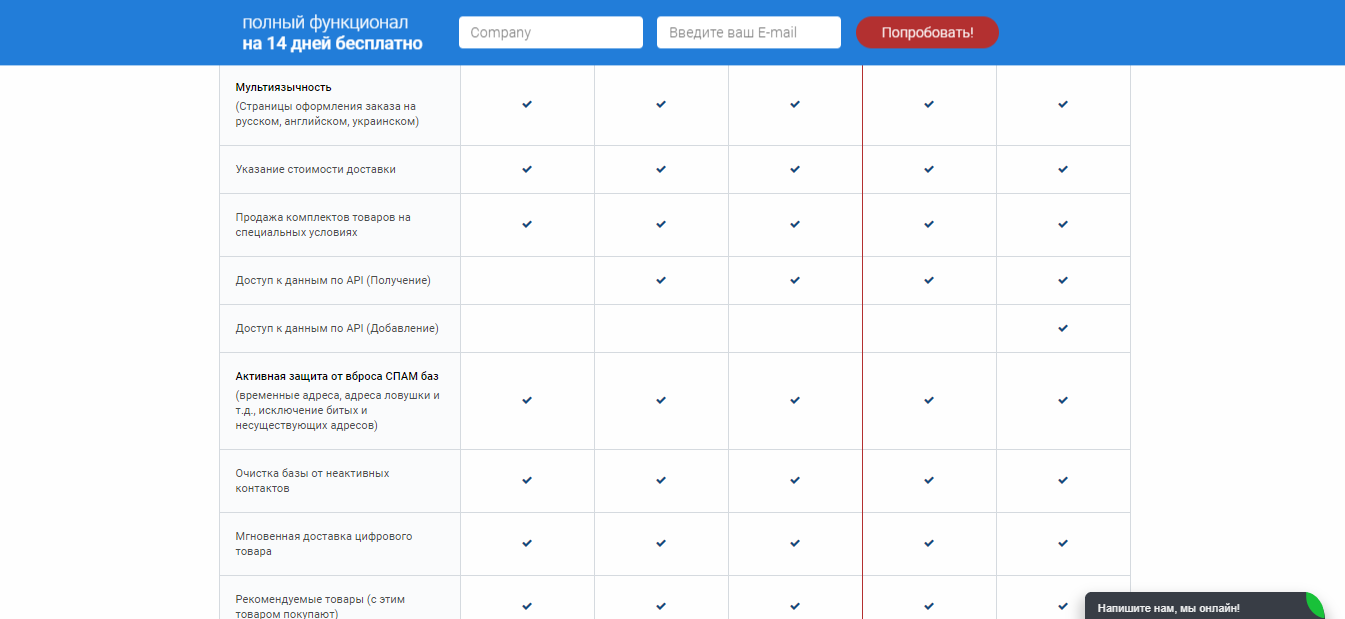
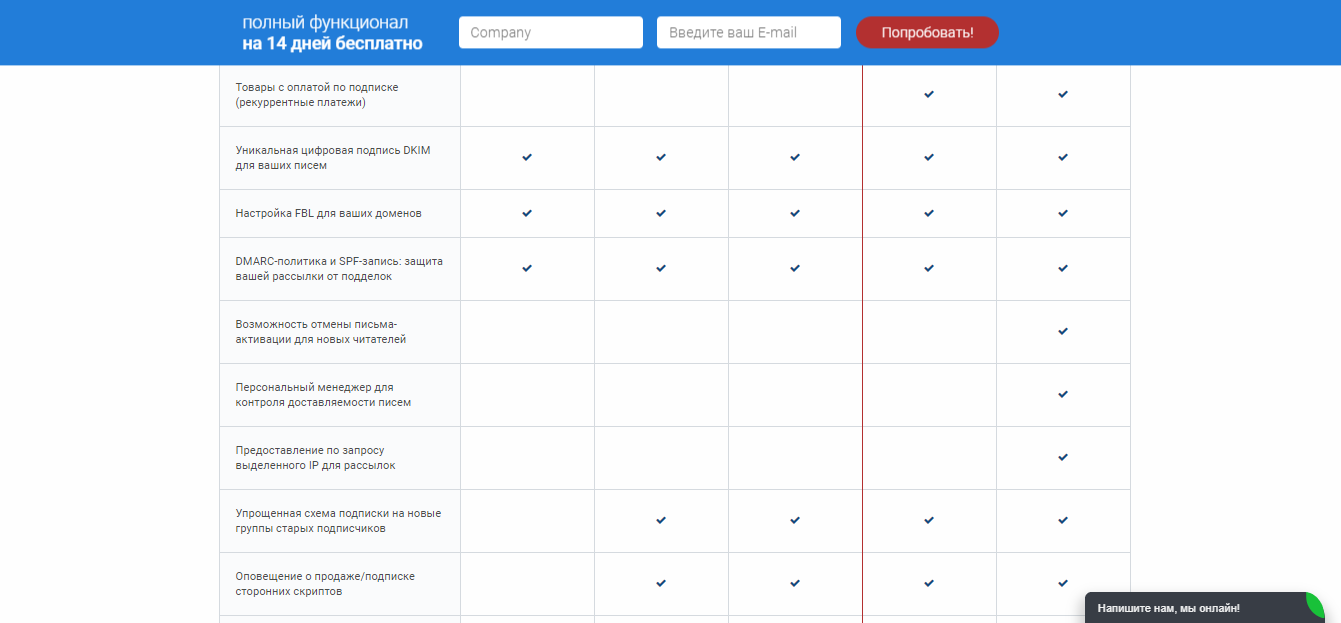
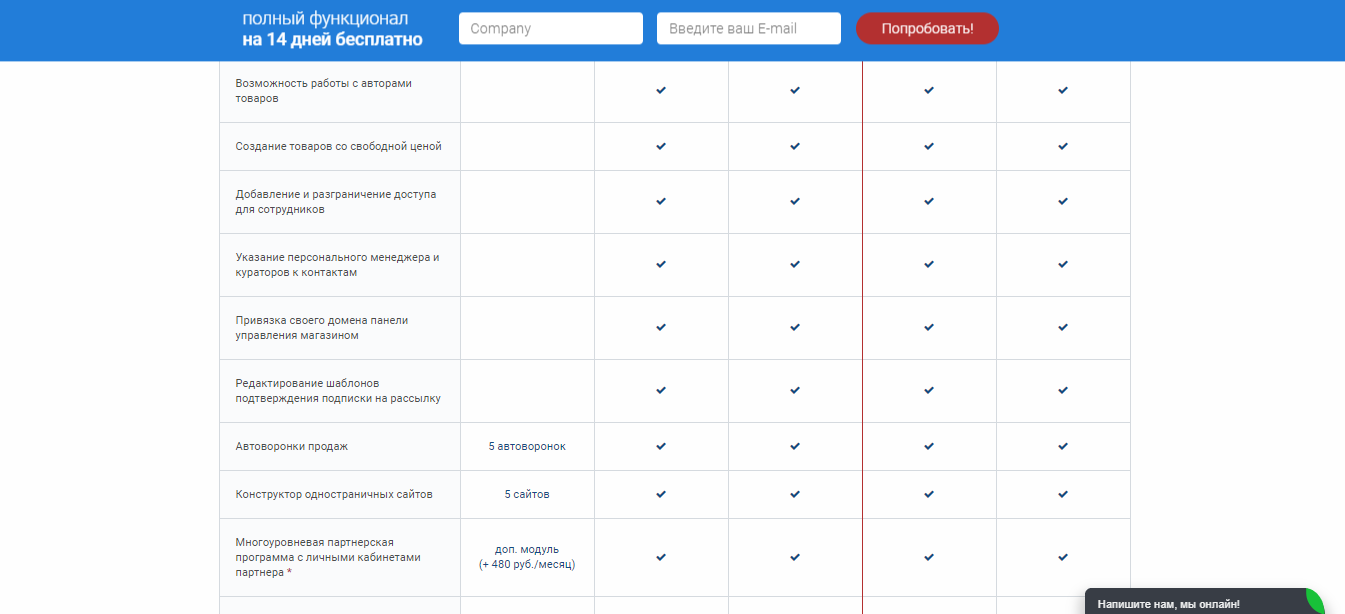
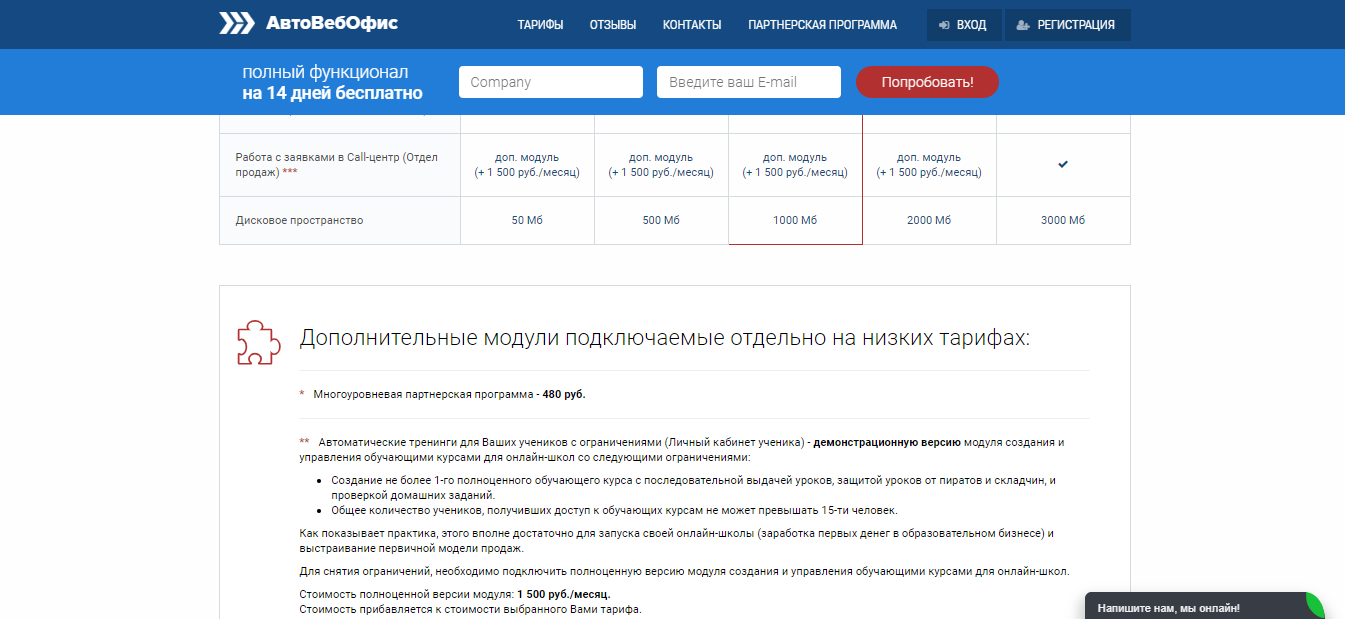
В течение двух недель опробовать функционал сервиса АвтоВебОфис можно абсолютно бесплатно — и это безусловное преимущество для тех, кто не любит рисковать, покупая кота в мешке. А вот дальше нужно будет выбрать один из тарифов. Стоимость колеблется от 480 до 12 000 рублей в месяц. Выбор тарифного плана зависит от конкретного функционала, в котором вы нуждаетесь, и масштаба вашего бизнеса. Например, если необходима только система оплаты, а количество контактов не превышает 5000, то тарифа «Новичок» будет более чем достаточно. Кроме того, при необходимости здесь можно подключить три дополнительных модуля: партнерская программа, отдел продаж и личный кабинет для учеников.
Как подключить систему оплаты от АвтоВебОфис
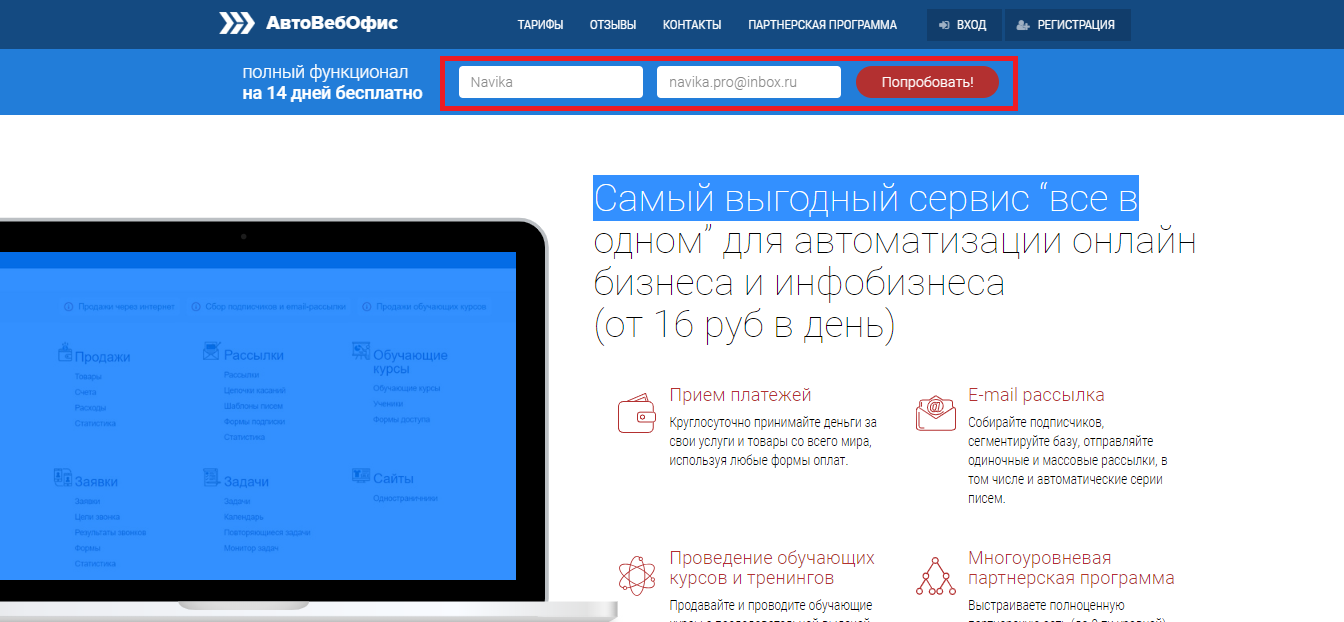
Шаг 1. Заходим на сайт https://autoweboffice.com, вводим название своей компании, электронный адрес и нажимаем на кнопку «Попробовать!». Кстати, сервис не рекомендует пользоваться бесплатным почтовым ящиком mail.ru, иначе письма с рассылкой для ваших клиентов будут распознаваться как спам. Поэтому при регистрации лучше выбрать другой почтовый сервис.
Теперь необходимо подтвердить адрес электронной почты, чтобы активировать аккаунт.
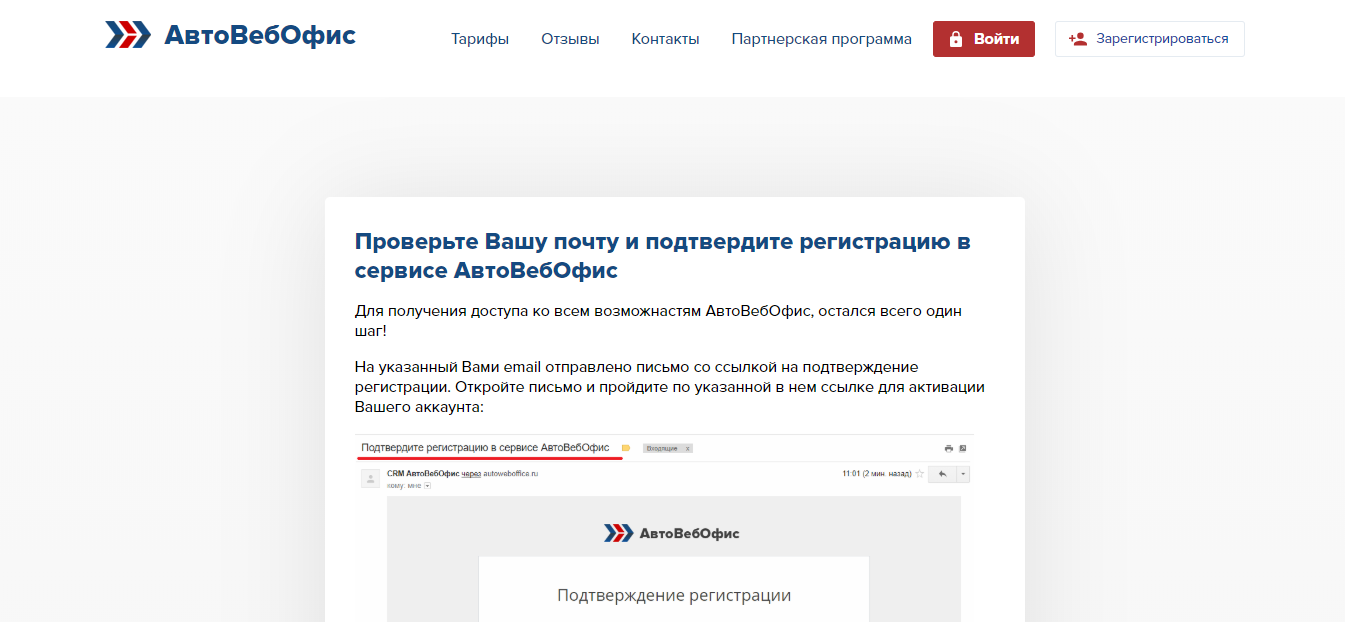
Переходим в наш почтовый ящик и открываем письмо от АвтоВебОфис.
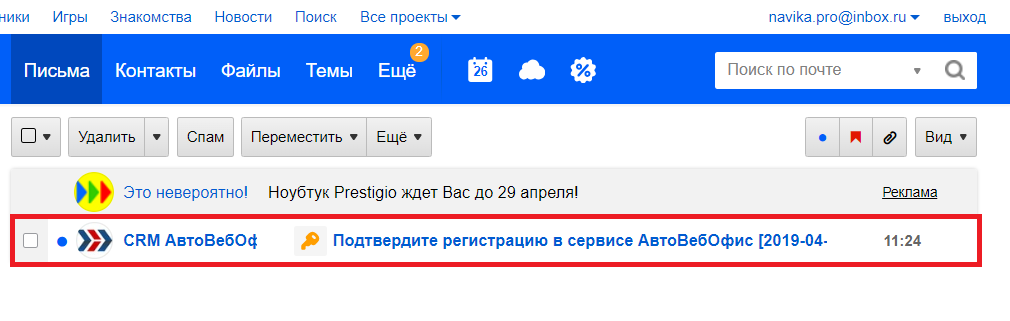
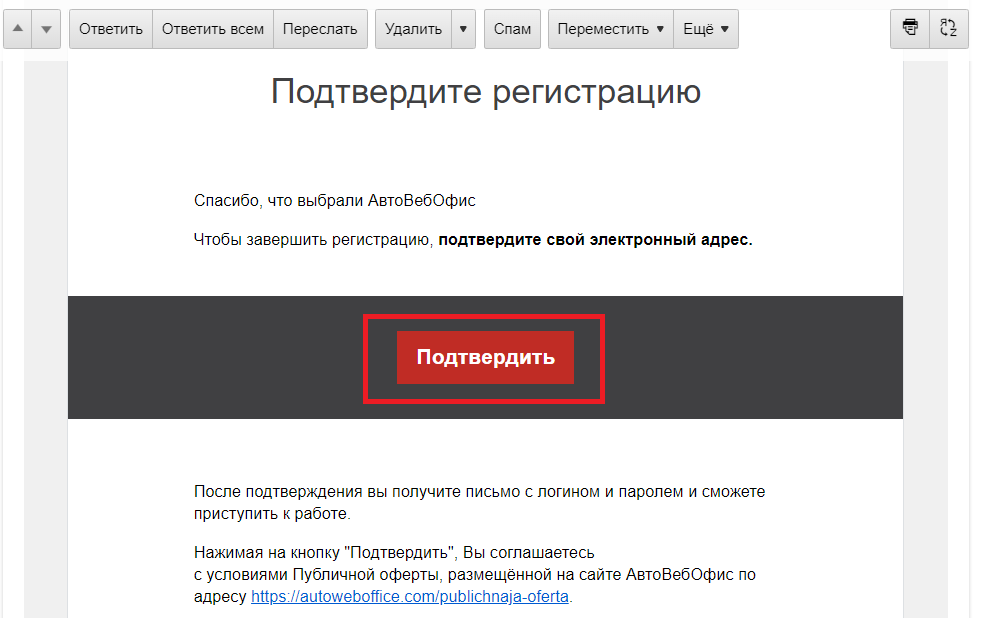
Нажимаем на кнопку «Подтвердить».
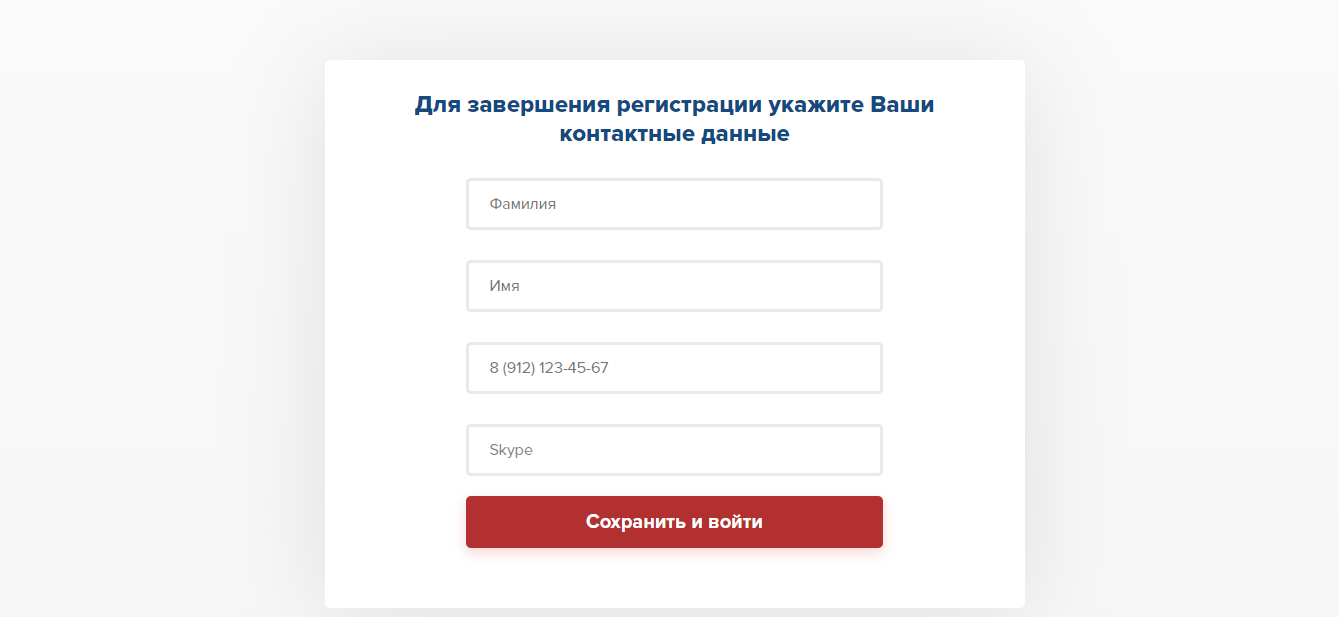
Для завершения регистрации указываем свои контактные данные. После чего нажимаем на кнопку «Сохранить и войти».
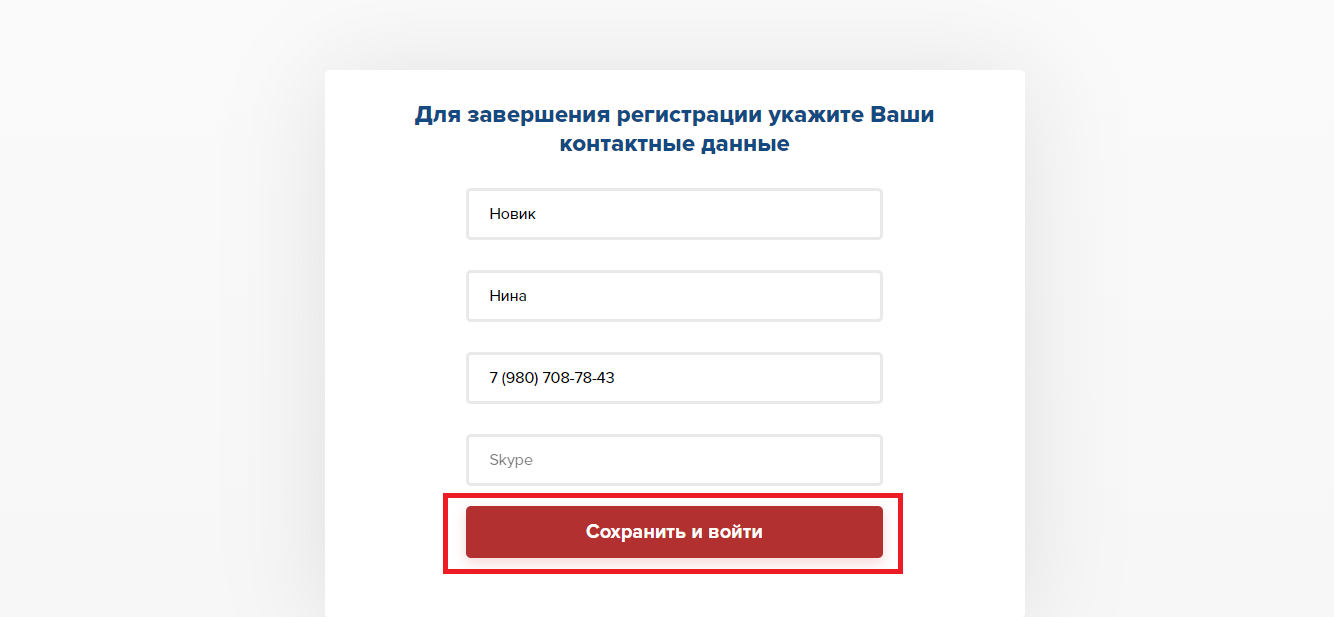
Аккаунт активирован, но это еще не все. Нам нужно вернуться в свой почтовый ящик и открыть новое письмо от сервиса.
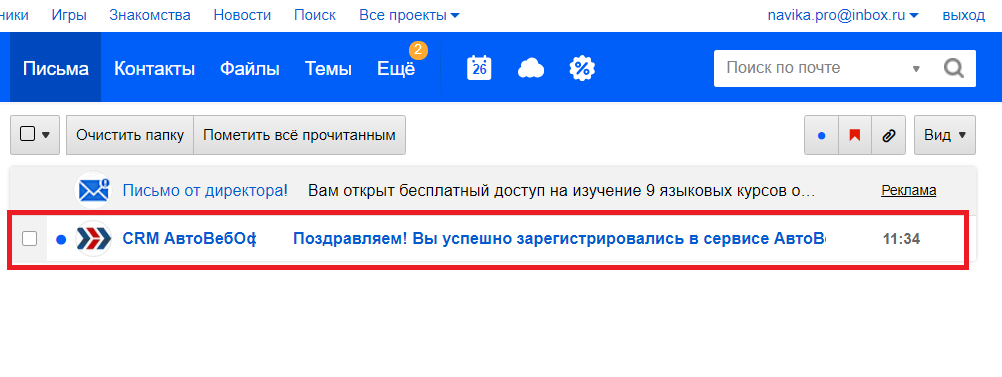
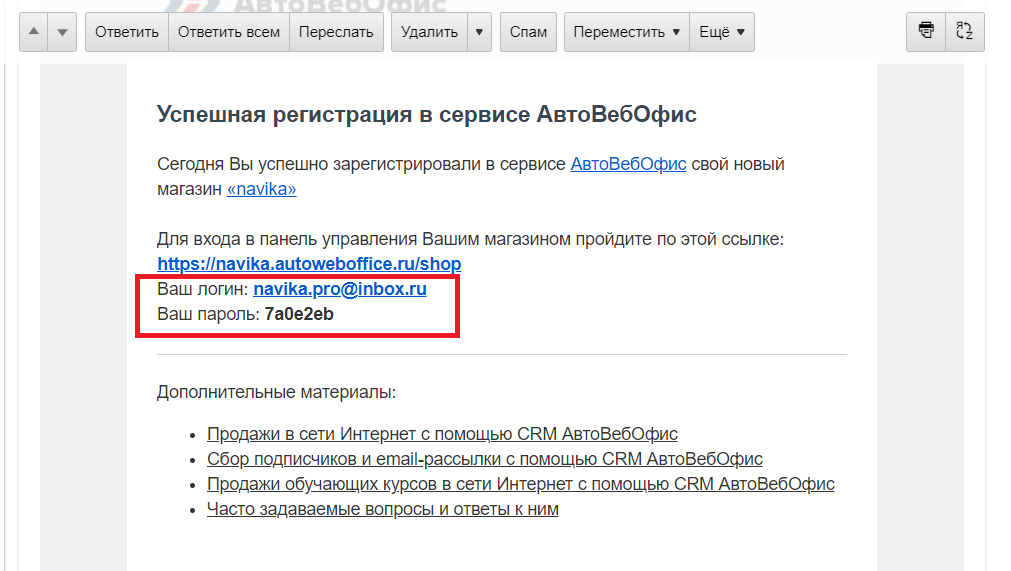
Здесь нужно найти логин и пароль для входа в сервис.
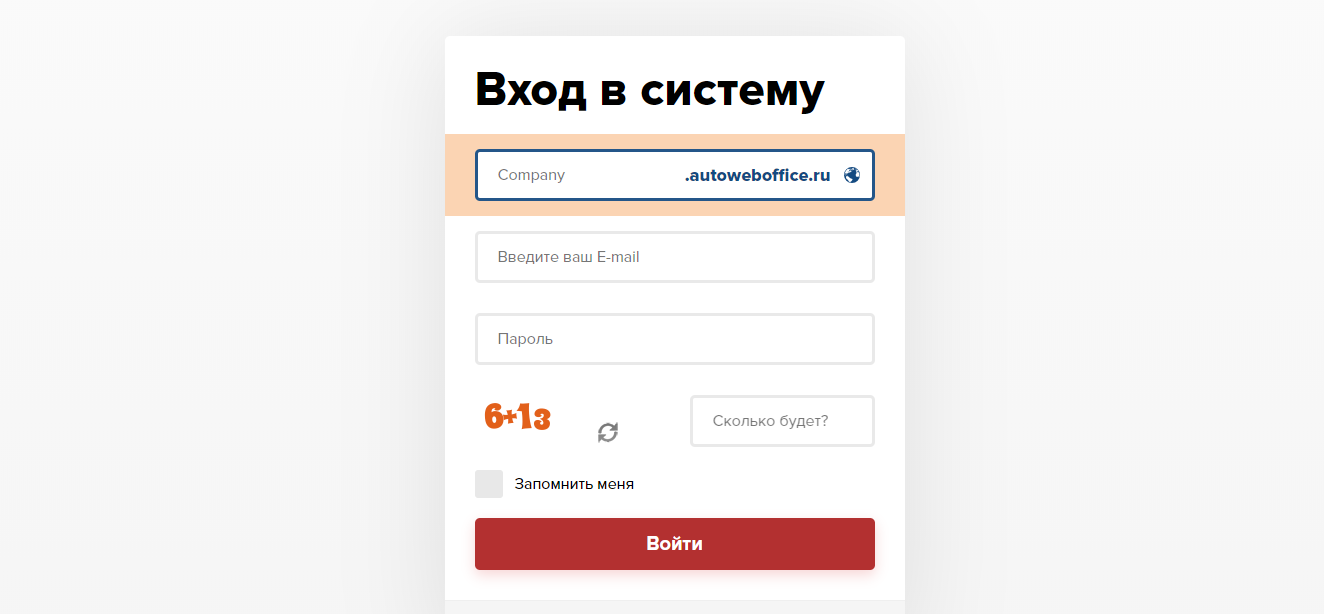
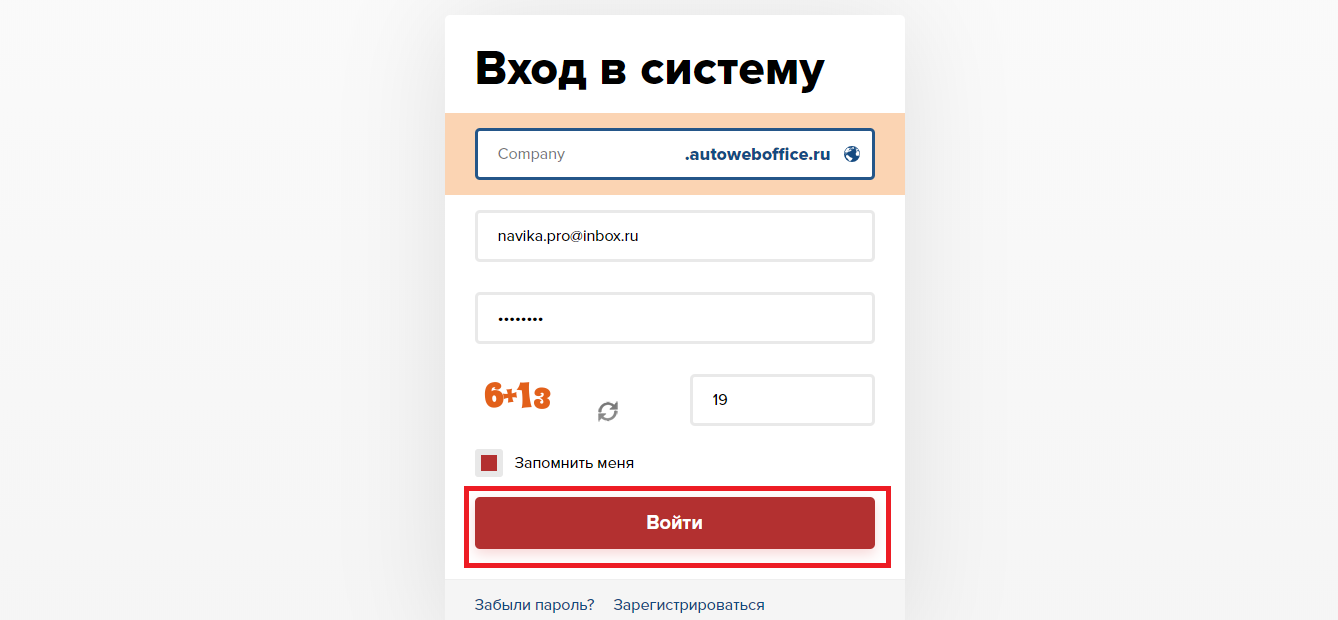
Вводим эти данные при входе в систему и нажимаем на кнопку «Войти».
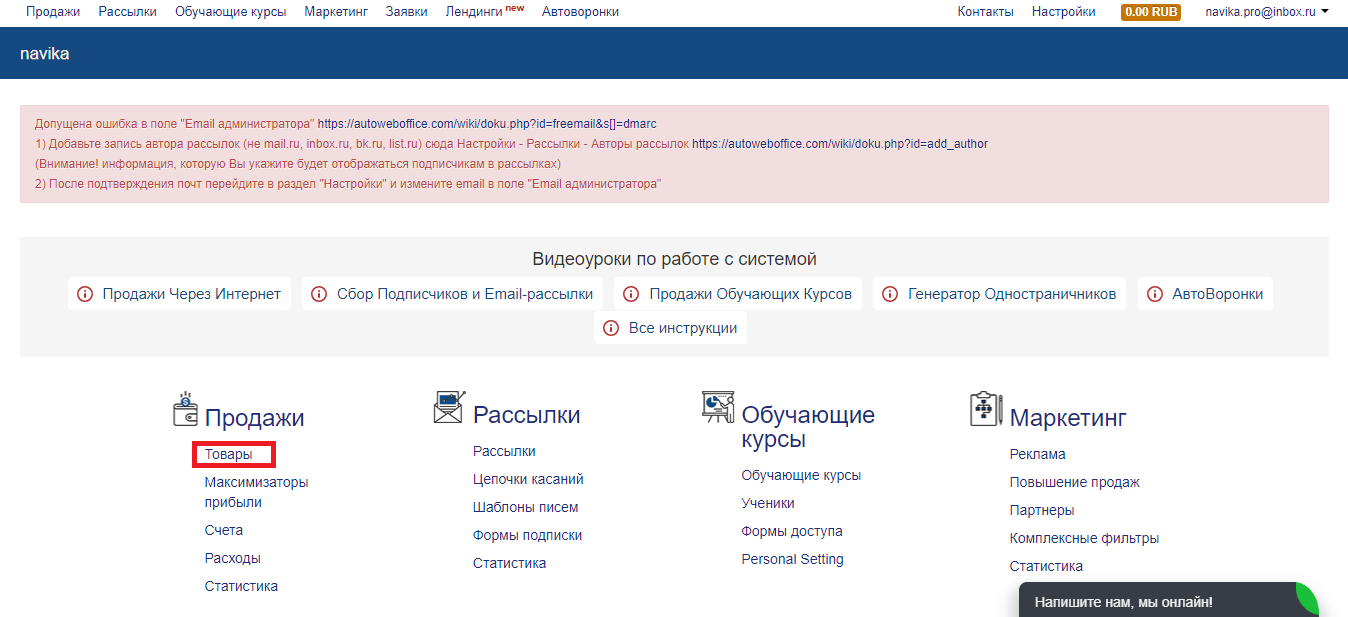
Шаг 2. Наконец-то мы добрались до своего рабочего аккаунта. Теперь можно приступить к настройке платежей на сайте, то есть автоматизировать свои интернет-продажи. Стоит сказать, что сам АвтоВебОфис платежи не принимает. Сервис интегрируется с платежными системами. Для настройки нажимаем на вкладку «Товары» во вкладке «Продажи».
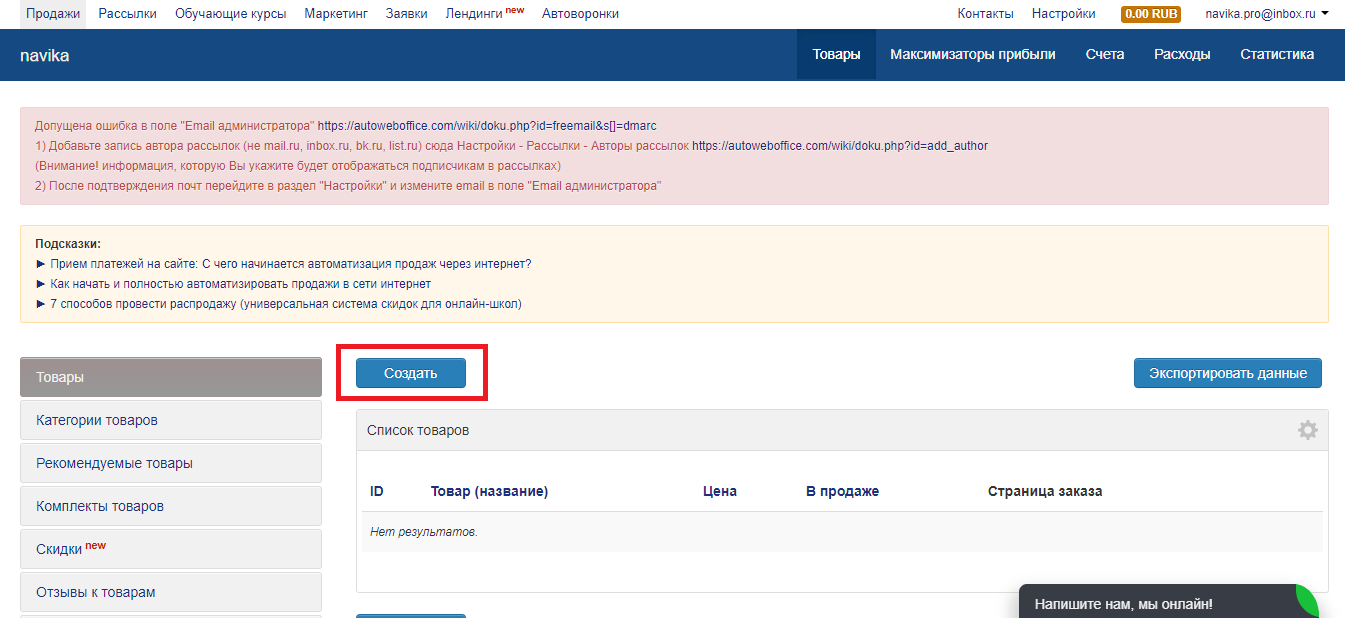
На новой странице нажимаем на кнопку «Создать».
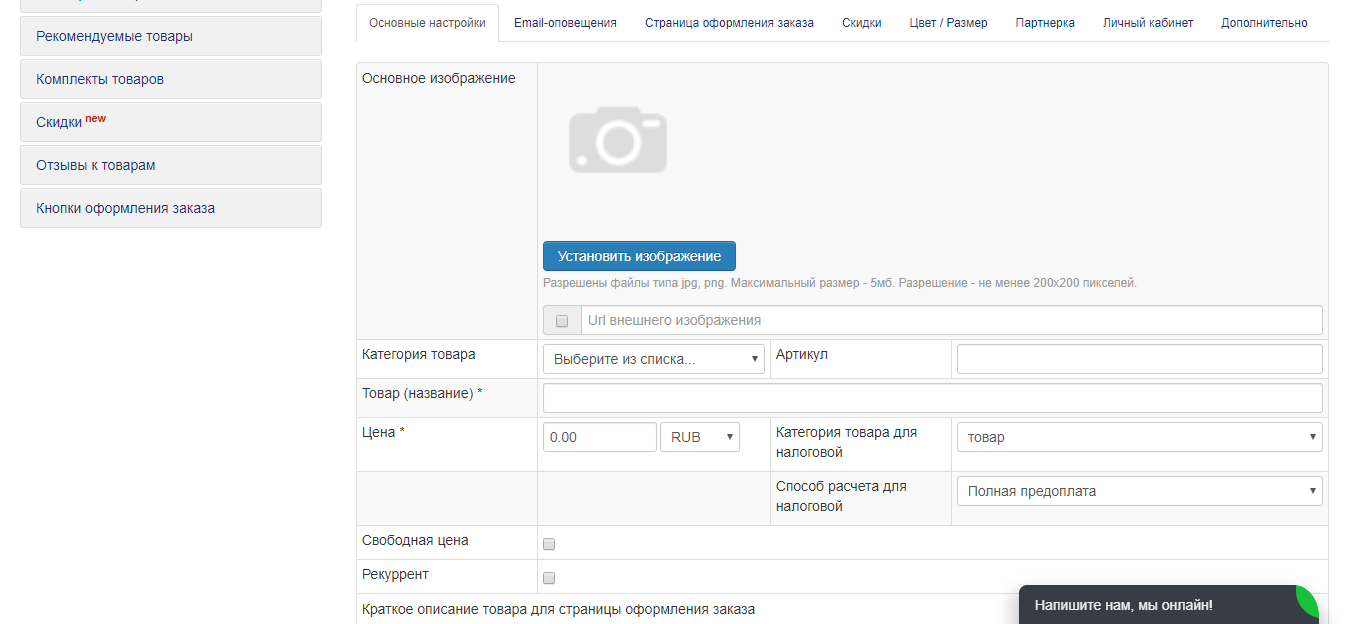
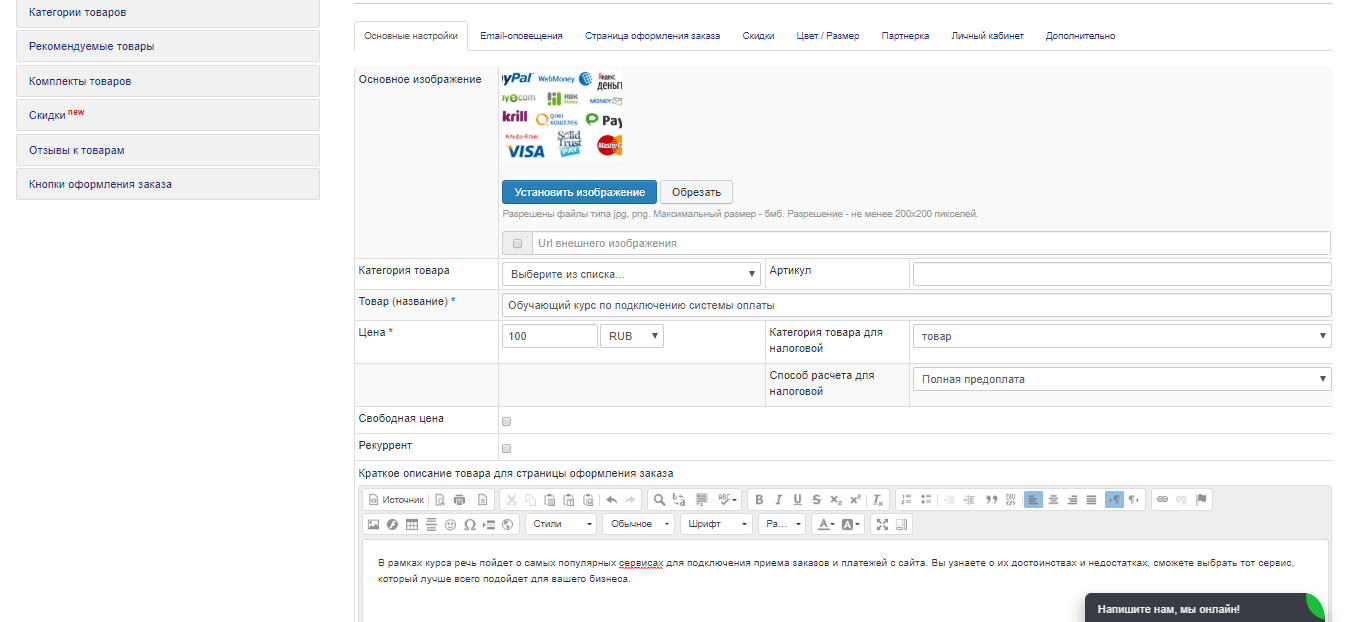
Здесь нужно заполнить карточку товара. Добавляем изображение товара или услуги, обязательно указываем цену и добавляем описание товара, которое покупатель сможет прочесть перед покупкой.
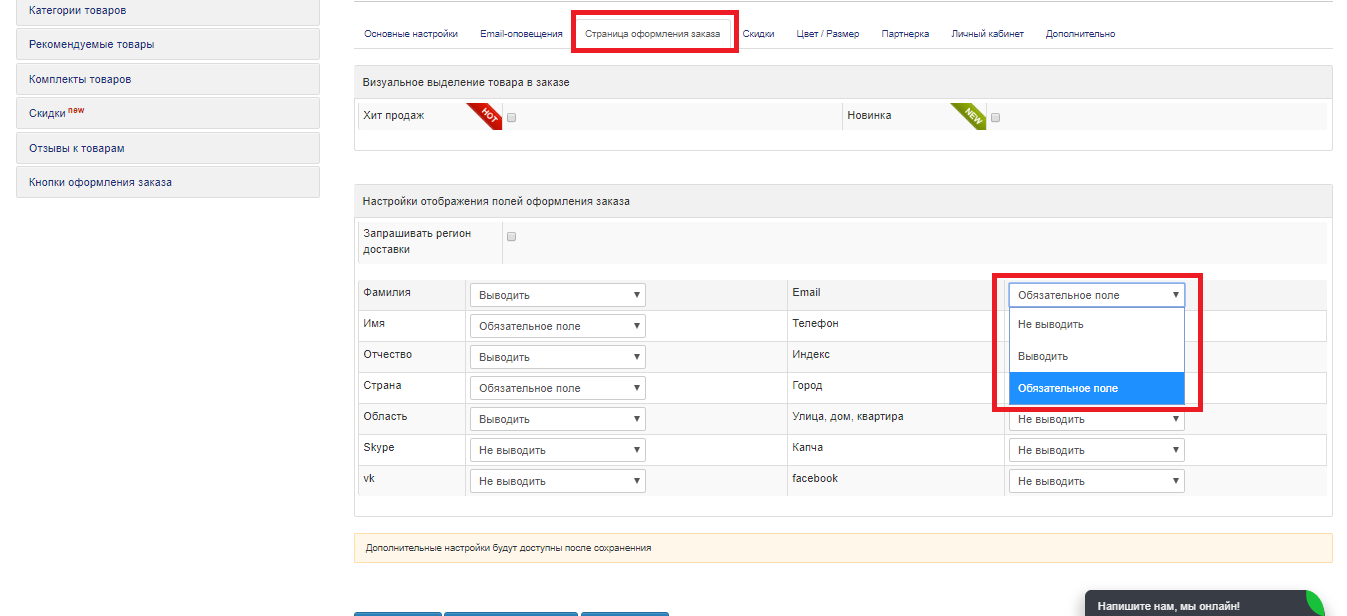
После чего переходим на вкладку «Страница оформления заказа». Здесь нужно выбрать поля, которые будут отображаться при оформлении заказа. Если поле не нужно, выбираем «не выводить». Если нужно, но необязательно к заполнению, выбираем «выводить». Если заполнение обязательно необходимо, выбираем «обязательное поле».
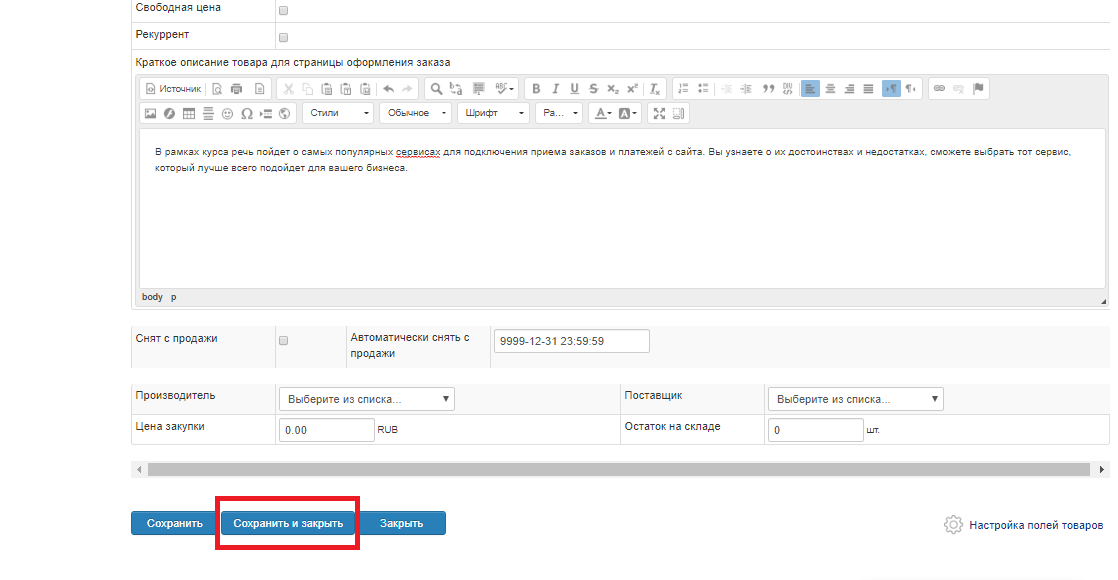
После введения основной информации о товаре нажимаем на кнопку «Сохранить и закрыть».
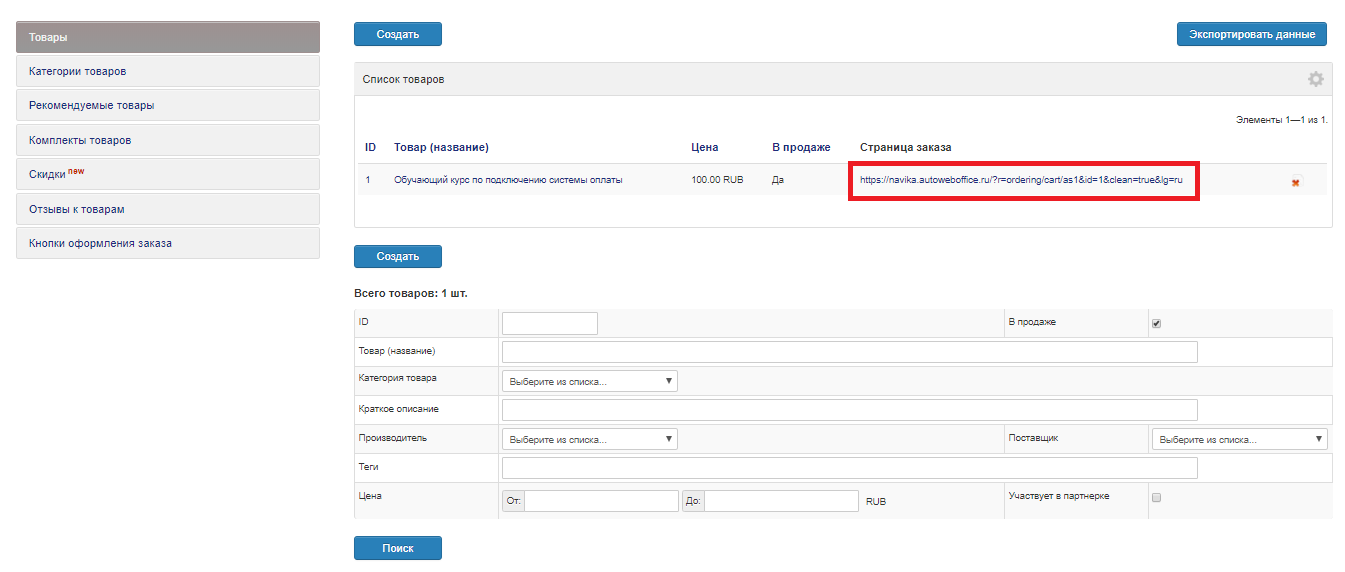
Шаг 3. Первый товар добавлен, и системой автоматически создана ссылка на страницу заказа, которую вы теперь можете разместить на своем сайте. Давайте нажмем на нее, чтобы проверить правильно ли мы все заполнили.
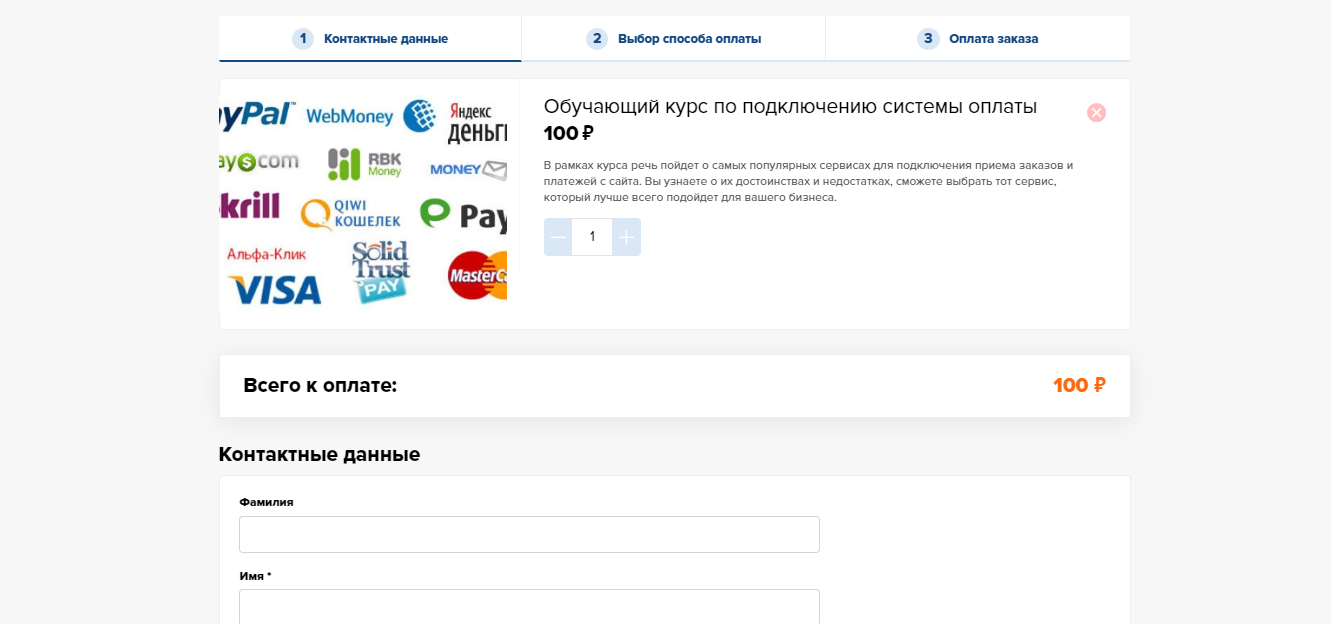
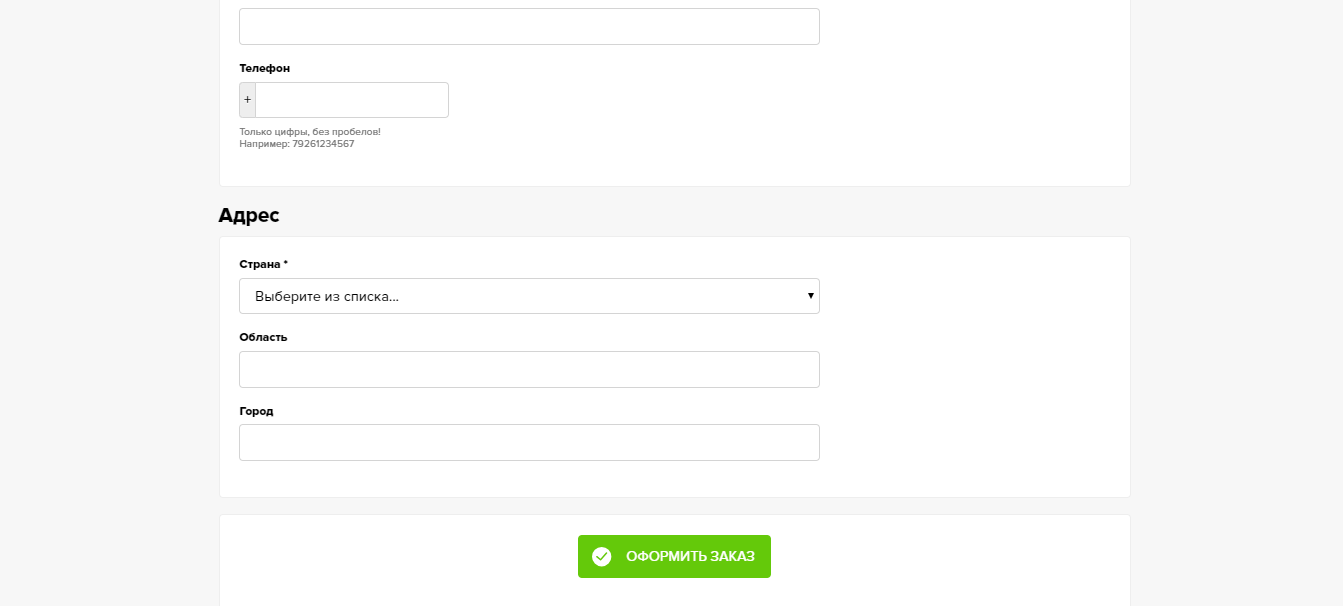
Мы попадаем на страницу оформления заказа. Именно так ее увидит ваш покупатель. Здесь он сможет ввести свои данные, выбрать количество товара, способ оплаты и оформить заказ.
JustClick
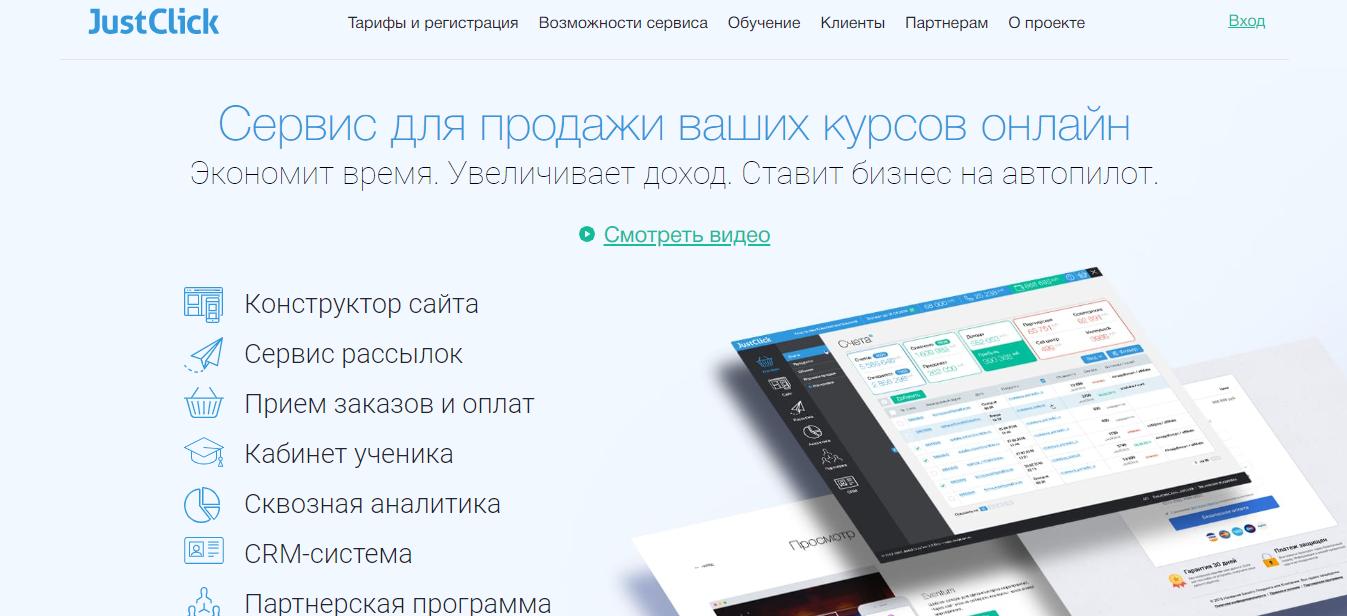
JustClick — сервис, который помогает автоматизировать интернет-бизнес. Позиционируется как площадка для продажи курсов. Среди возможностей подключение приема заявок и платежей, а также создание сайта, e-mail-рассылок, партнерской программы (количество уровней не ограничено), подключение CRM и сквозной аналитики. Долгое время JustClick был одним из самых популярных сервисов среди инфобизнесменов. Впрочем, и сегодня свои позиции не сдает. Главные преимущества — стильный современный дизайн и простота в открытии собственной онлайн-школы.
Сколько стоит
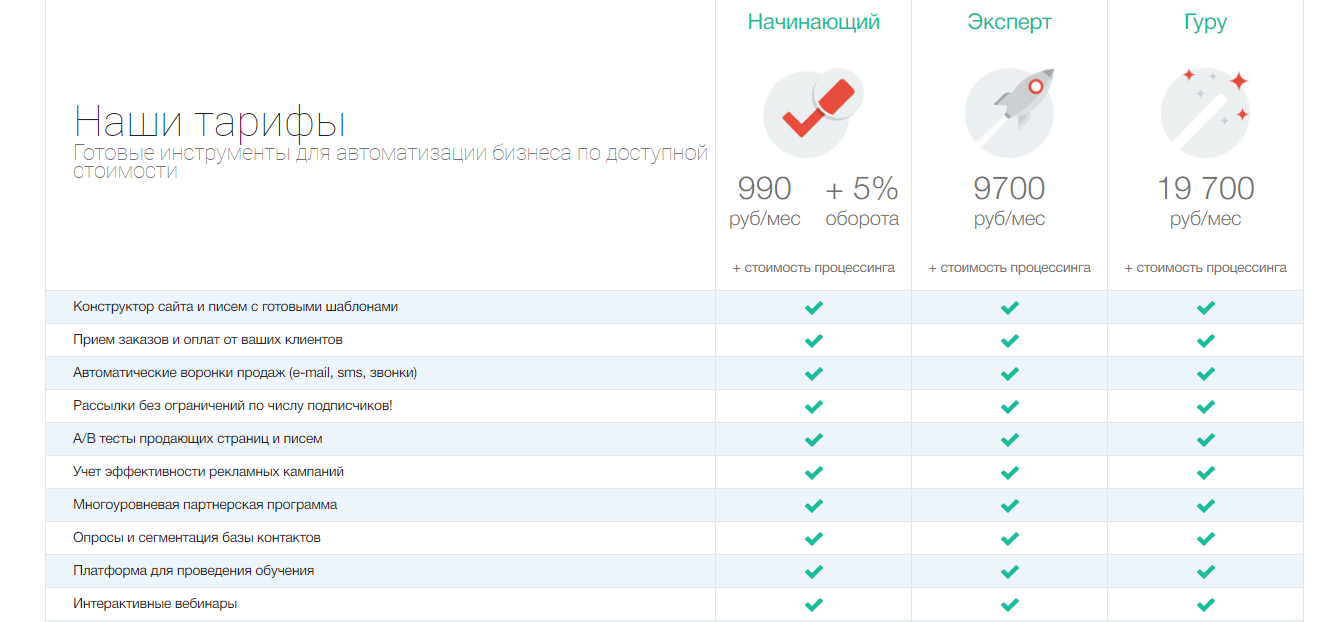
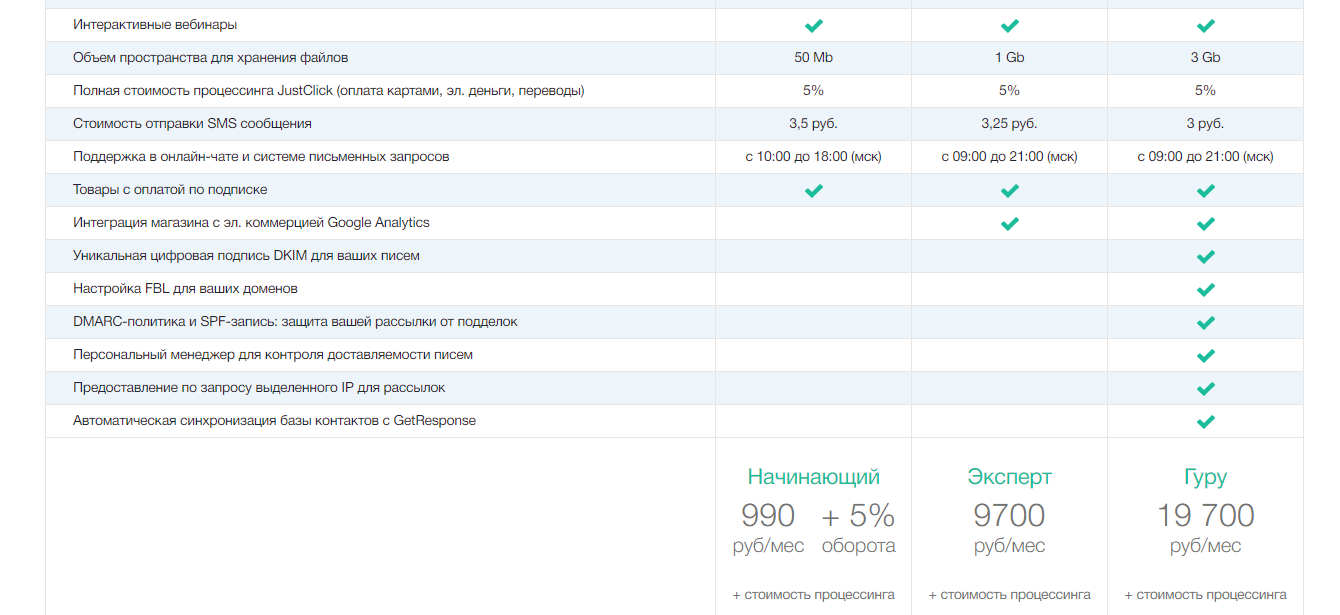
Услуги сервиса JustClick стоят от 990 до 19 700 рублей в месяц плюс стоимость процессинга — 5%. В линейке всего три тарифа, но и здесь можно выбрать подходящий для себя набор функционала по приемлемой стоимости. А вот бесплатного пробного периода, к сожалению, нет.
Как подключить систему оплаты от JustClick
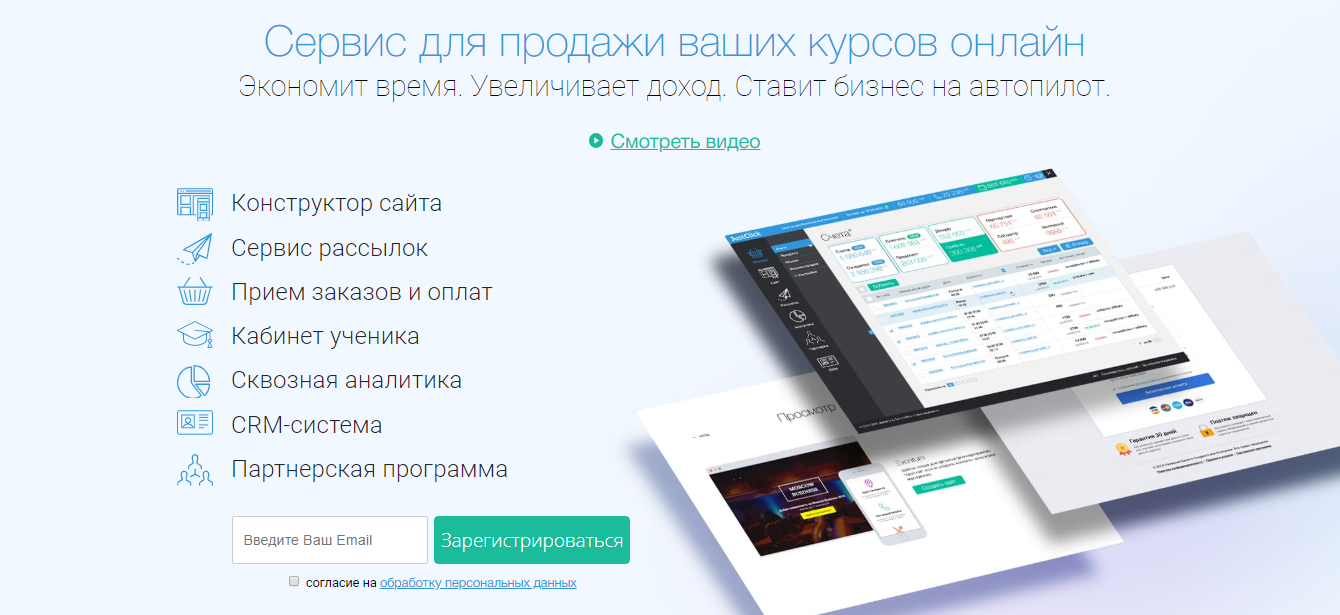
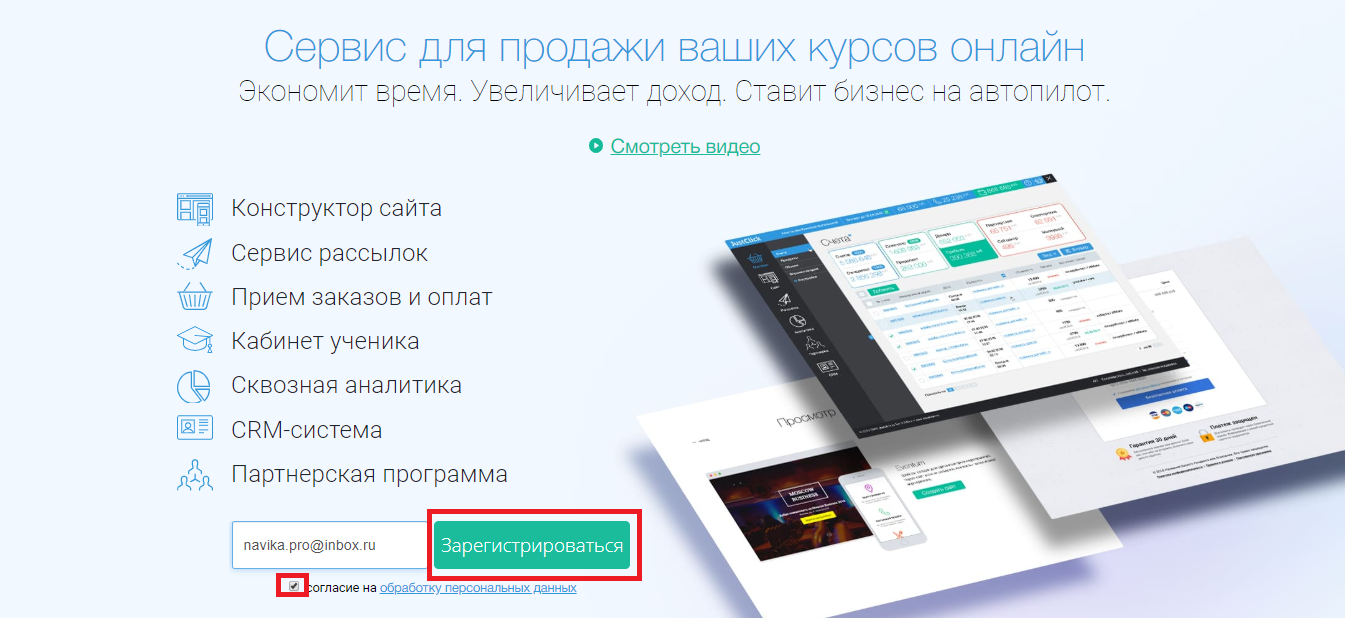
Заходим на сайт https://justclick.ru, вводим адрес электронной почты, ставим галочку, соглашаясь на обработку персональных данных, и нажимаем на кнопку «Зарегистрироваться».
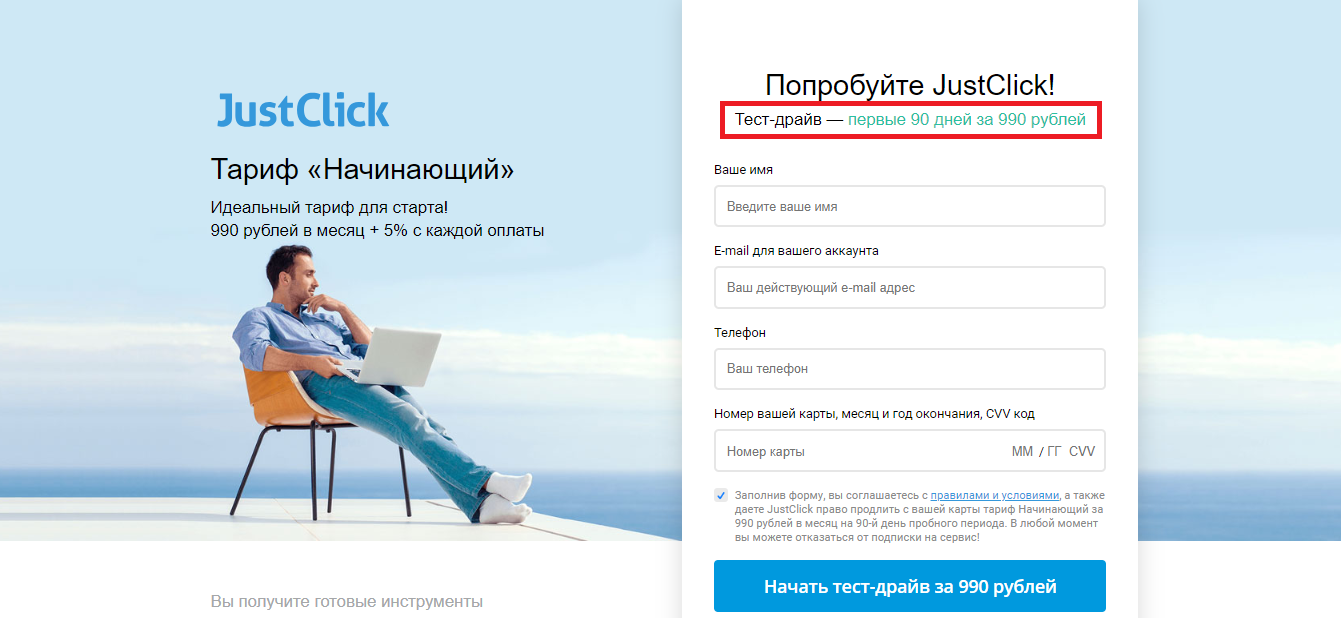
Дальше нужно ввести свои данные: имя, адрес электронной почты, номер телефона. Также при регистрации сразу же нужно указать номер карты для оплаты. То есть даже зайти в личный кабинет и посмотреть на визуал сервиса без оплаты нельзя. Правда, своеобразную скидку JustClick все же предлагает: за первые 3 месяца с вас спишут 990 рублей — это тестовый период. А дальше минимальная стоимость услуг сервиса составит те же 990 рублей, но уже за один месяц и плюс 5% с каждой оплаты. Если в течение первых 30 дней тестового периода вы поймете, что сервис вам не подходит, деньги можно будет вернуть через запрос в службу поддержки.
Если вы новичок в интернет-бизнесе и ограничены в финансах, возможно, следует для старта выбрать другой сервис: более простой для освоения и бюджетный. Да, такие тоже есть.
Glopart
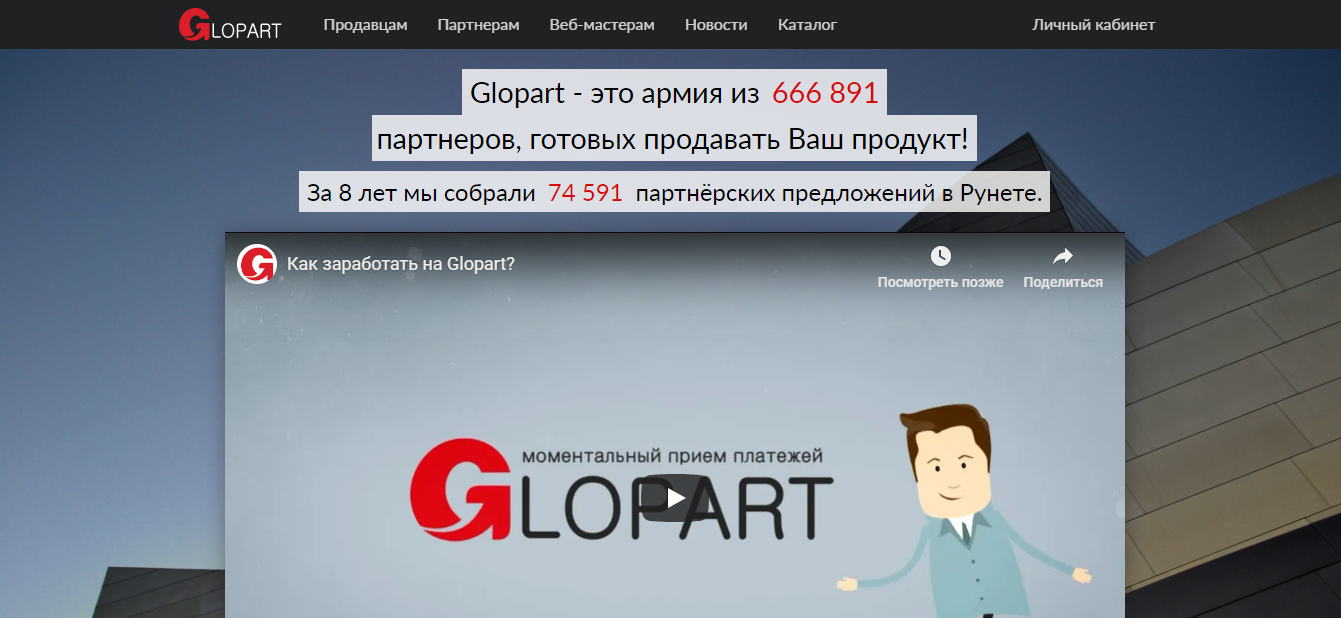
Glopart — сервис моментального приема платежей. Акцент здесь сделан именно на этой функции без дополнительных «бонусов», которые вам, скорее всего, и не нужны на начальном этапе. Поэтому сервис идеально подходит новичкам для автоматизации онлайн-продаж: товар продается сам и в любое время суток. Также здесь можно выстраивать партнерскую программу (2 уровня) и получать статистику по партнерам и заказам. Кроме того, есть возможность интеграции с сервисами рассылок. Glopart — очень простой и понятный сервис. И при этом эффективно справляется со своей главной задачей — приемом платежей более 30 способами. Кстати, для использования сервиса необязательна регистрация ИП.
Сколько стоит
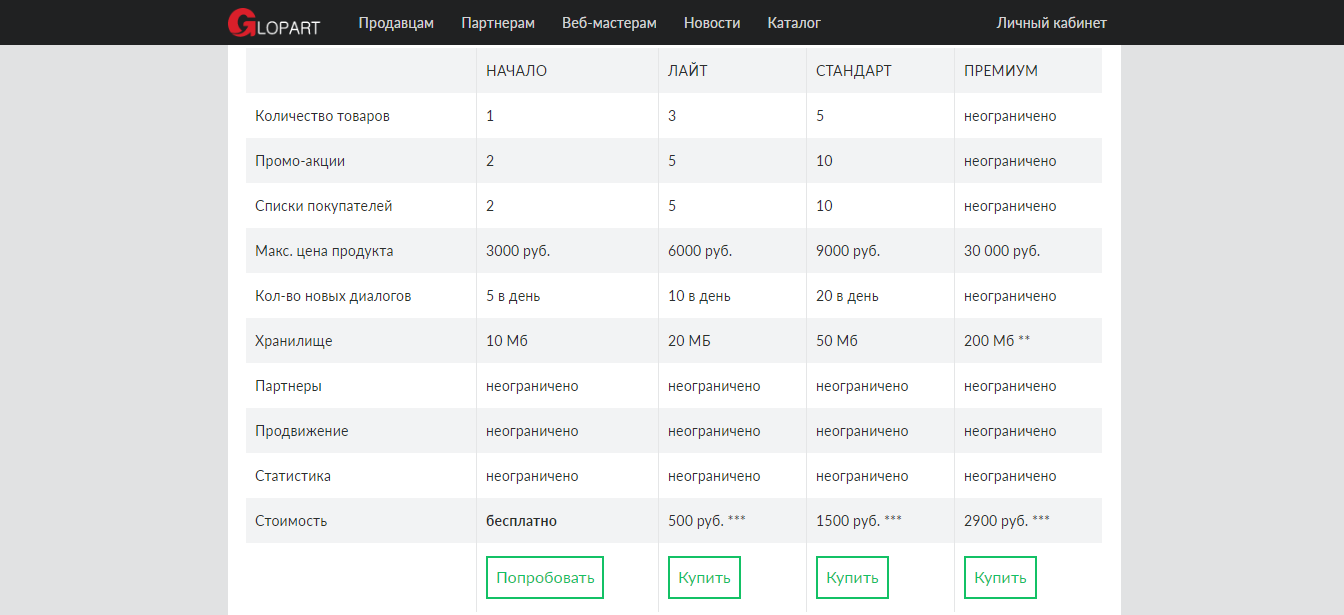
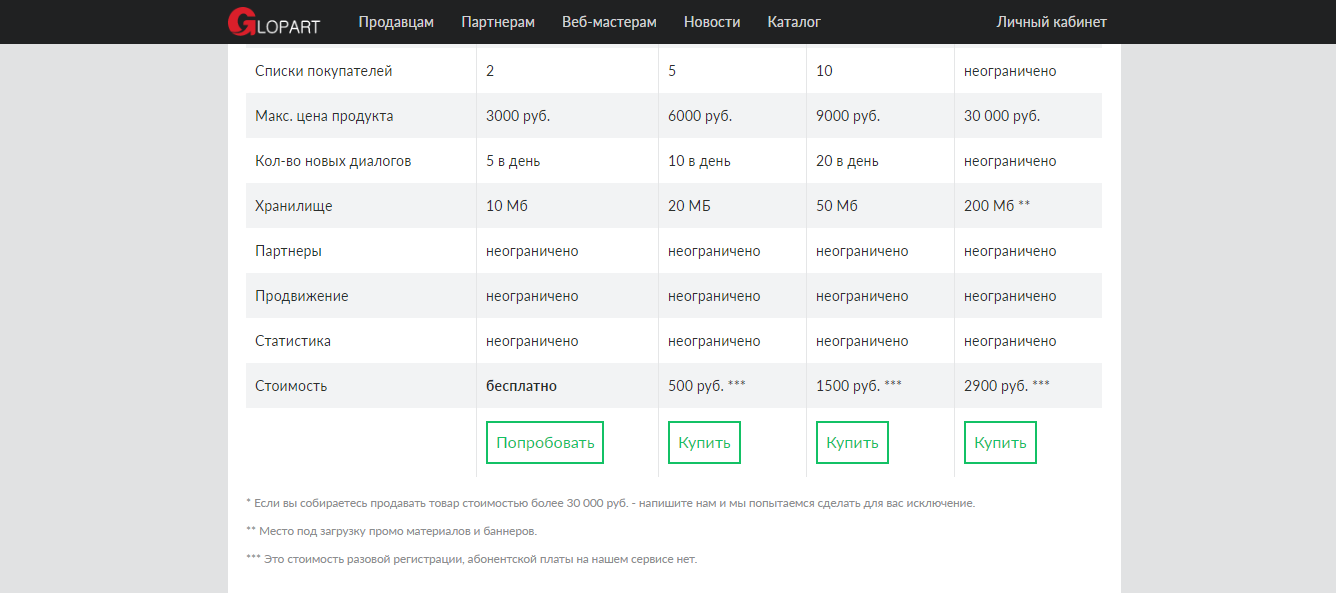
Одно из главных преимуществ Glopart — это, конечно же, наличие бесплатного тарифа. Здесь действуют некоторые ограничения (максимальная цена продукта 3000 российских рублей, 10 Мб в хранилище и не более 5 новых диалогов в день), но если вы вписываетесь в эти рамки, то почему бы и нет. Впрочем, стоимость платных тарифов вполне приемлема: от 500 до 2900 рублей. И это не абонентская плата! Это разовая стоимость при регистрации! Ежемесячной платы здесь нет, только 3%-ная комиссия за прием платежей. А также от 3 до 7% комиссии на вывод средств, в зависимости от выбранного способа.
Как подключить систему оплаты от Glopart
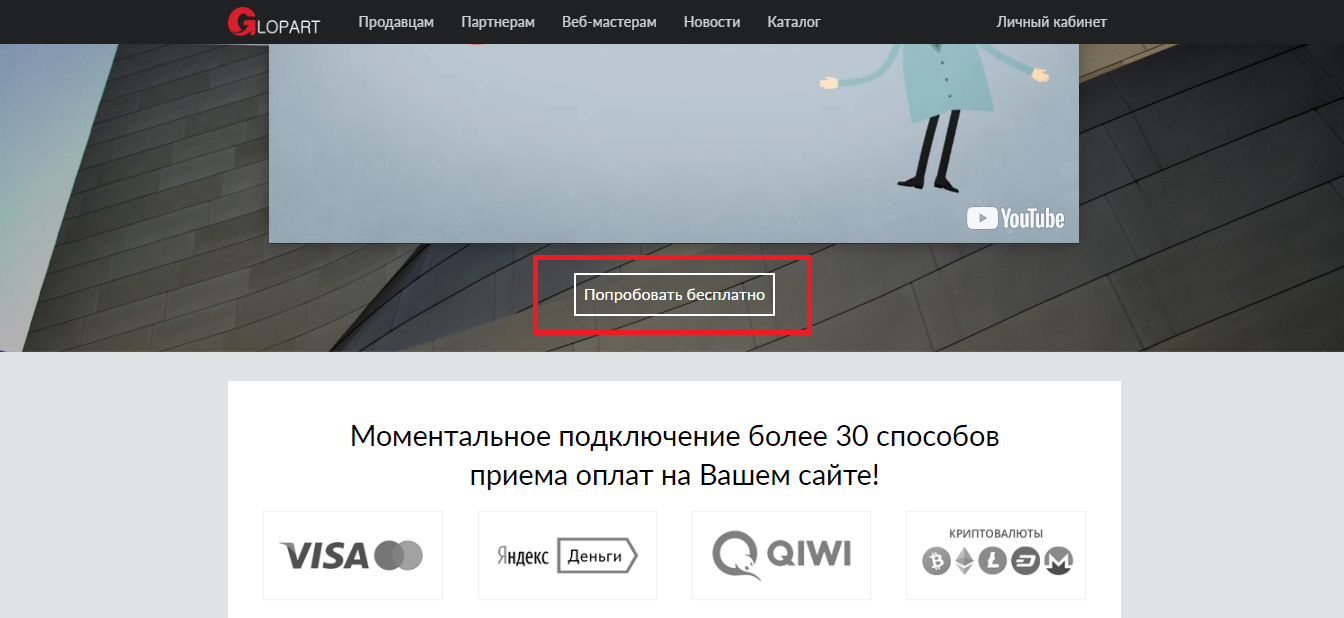
Шаг 1. Заходим на сайт https://glopart.ru/ и нажимаем на кнопку «Пробовать бесплатно».
Указываем адрес электронной почты, ставим галочку, подтверждая, что мы не робот, и нажимаем на кнопку «Далее».
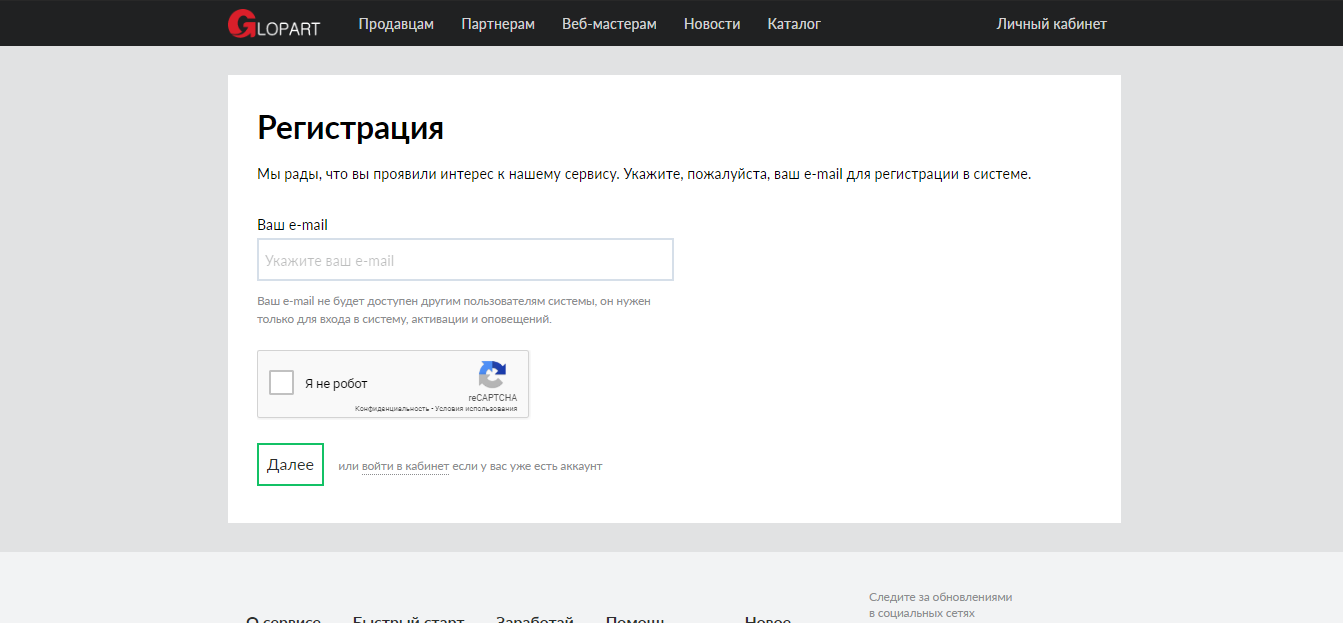
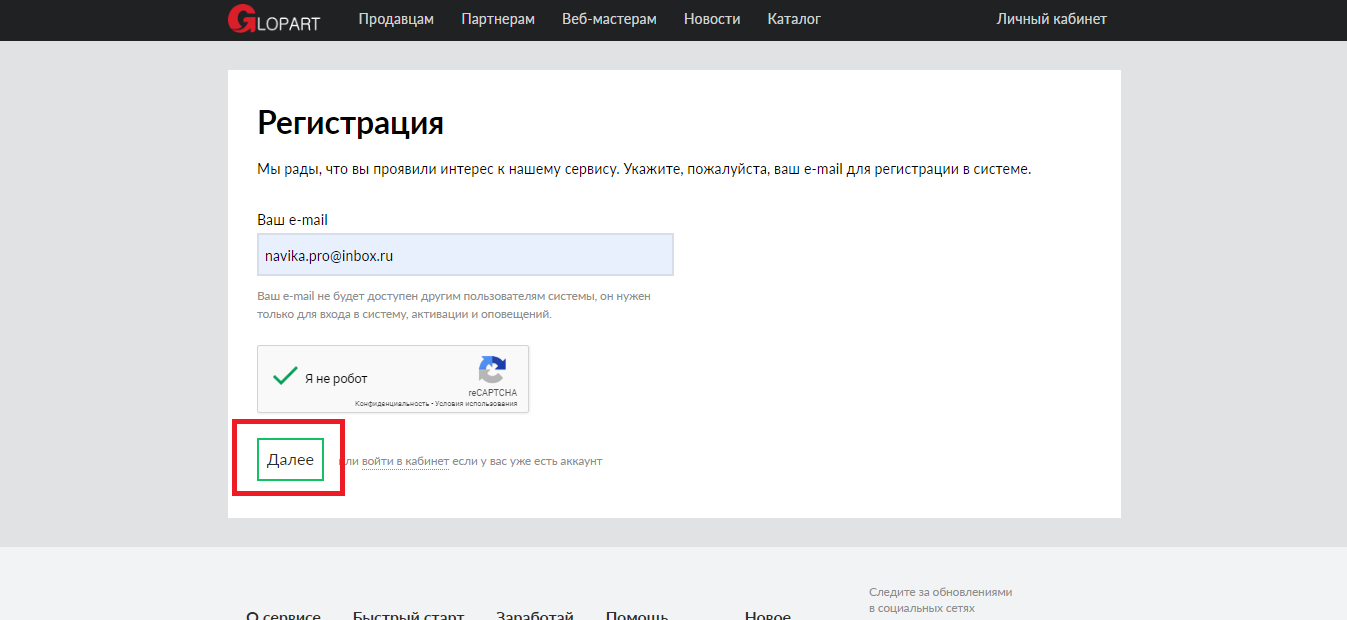
Читаем пользовательское соглашение, после чего нажимаем на кнопку «Я согласен с условиями».
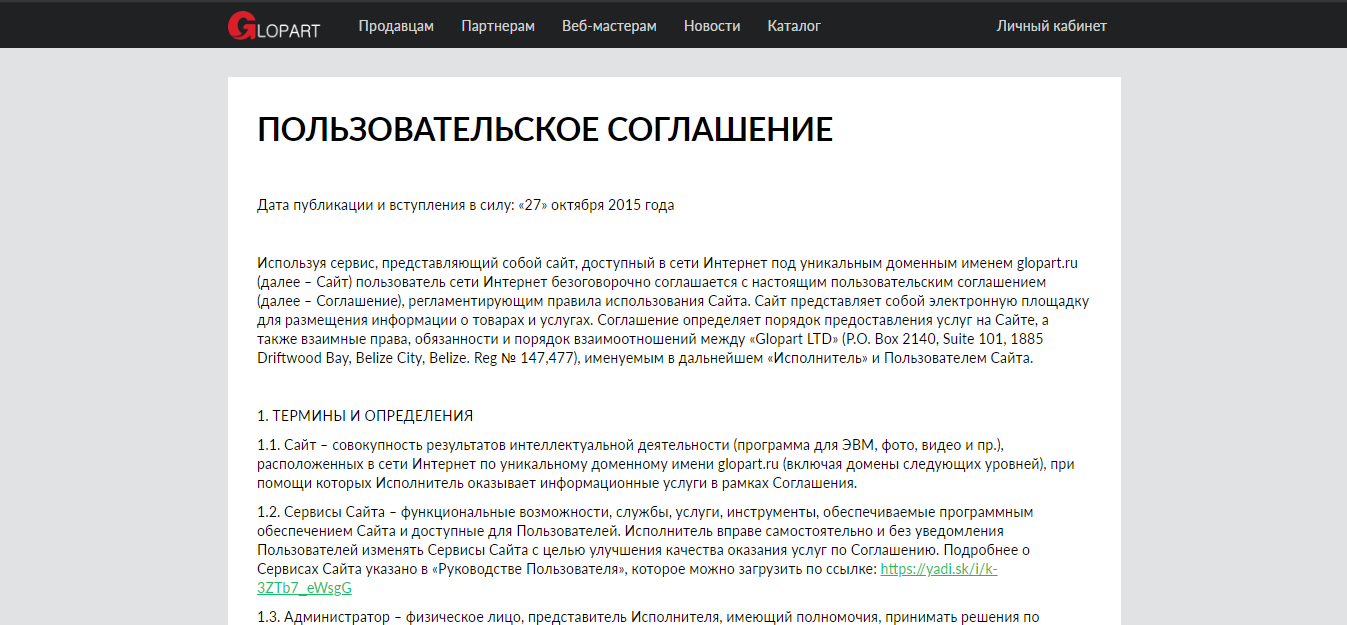
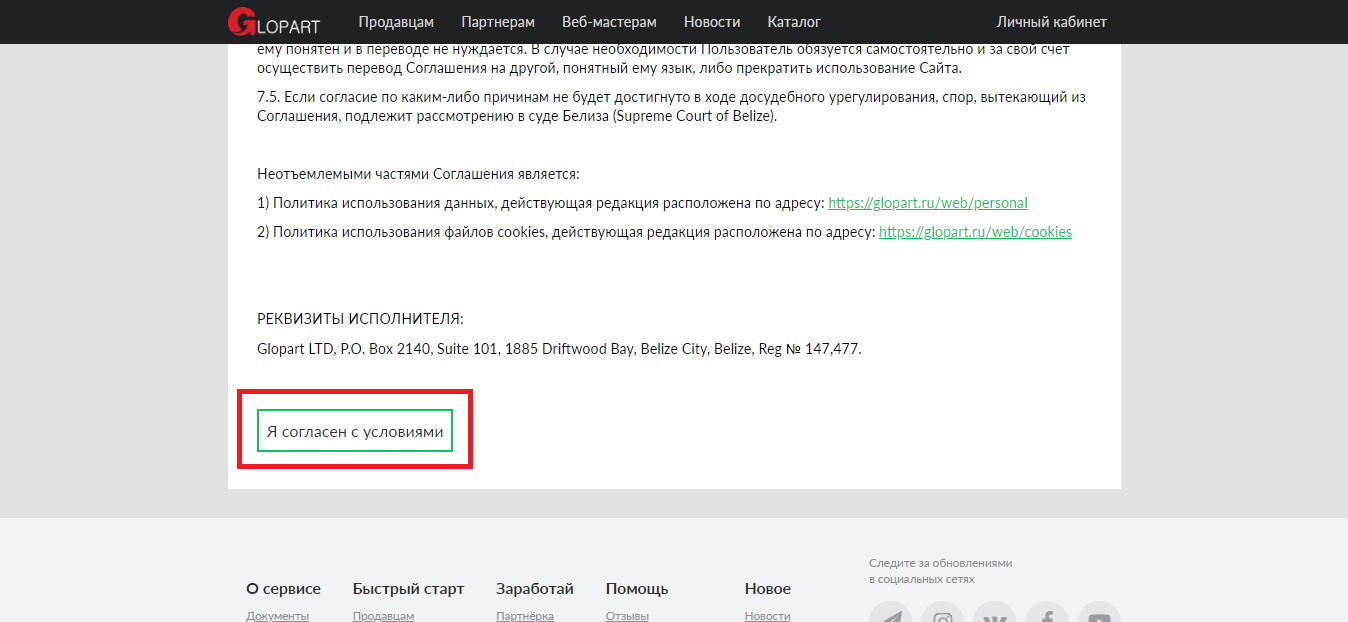
Осталось подтвердить адрес электронной почты.
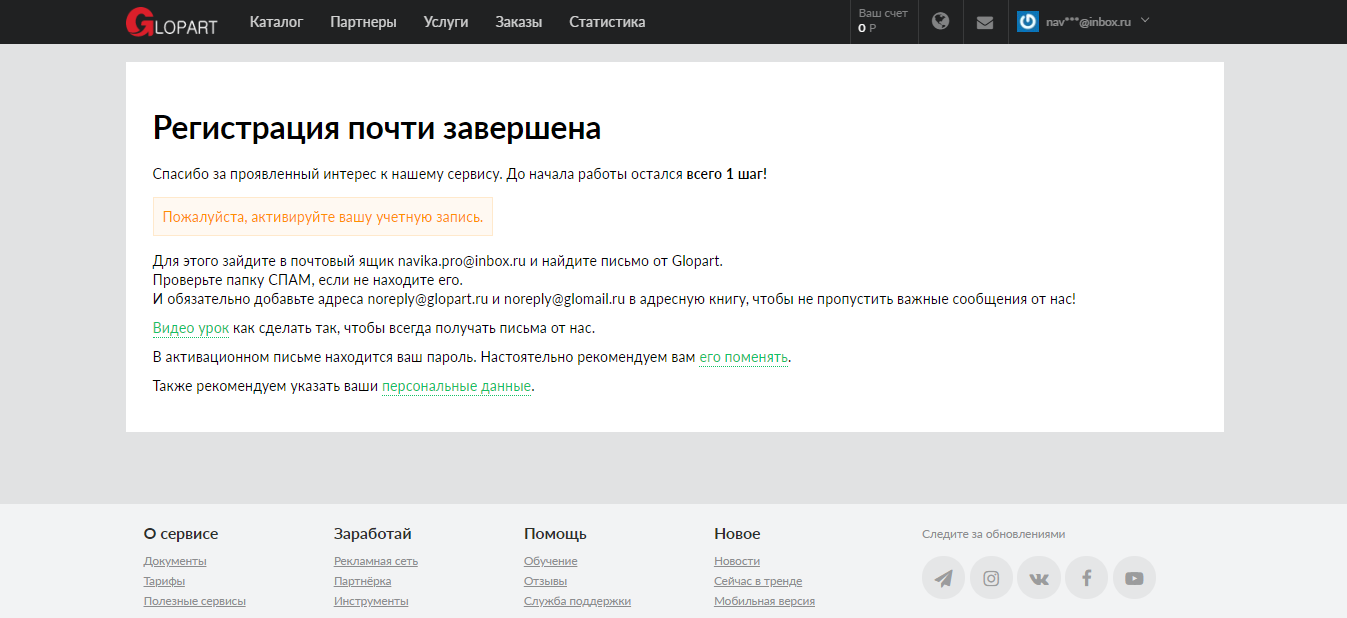
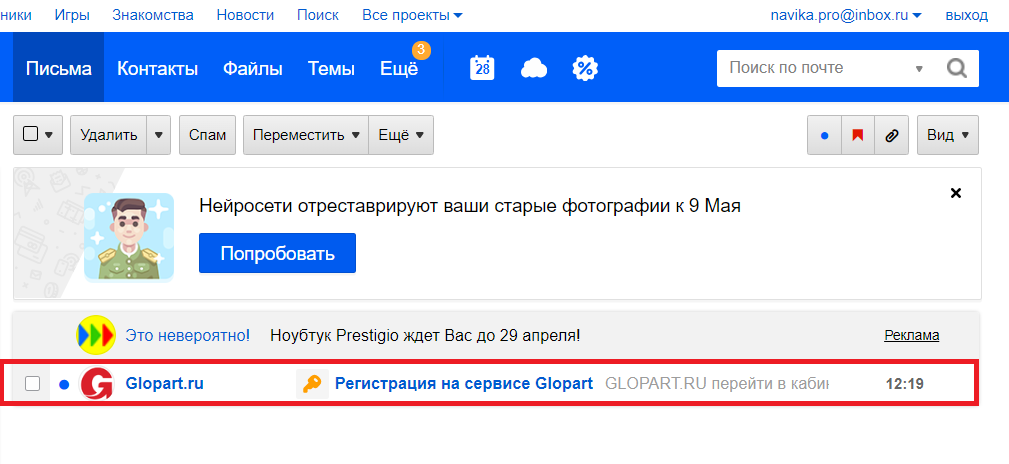
Переходим в свою почту и открываем письмо от сервиса.
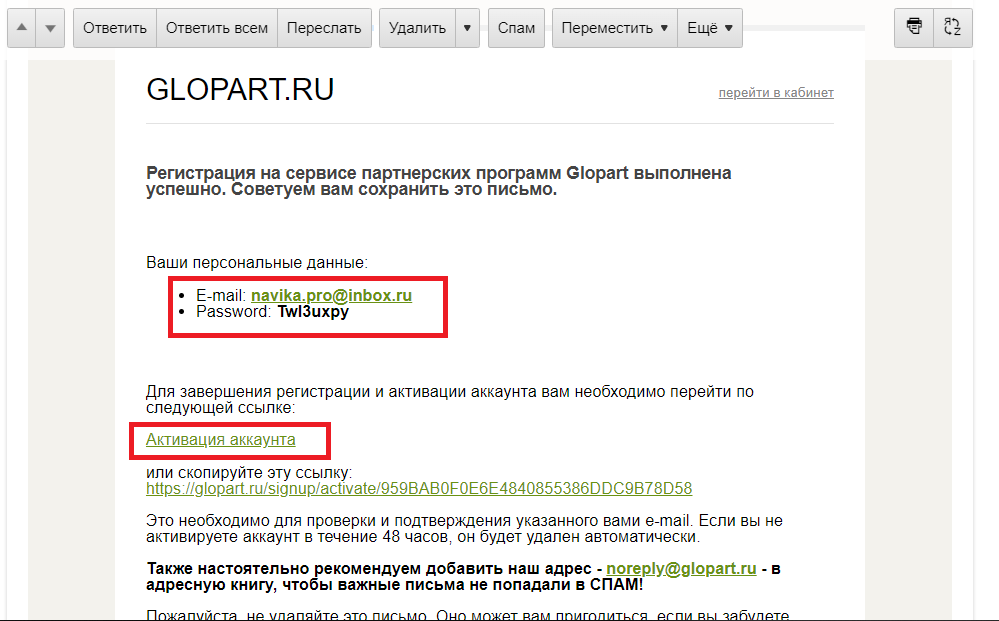
Здесь указан пароль, который потребуется нам при входе в аккаунт. А также ссылка для активации аккаунта. Пароль запоминаем, на ссылку нажимаем.
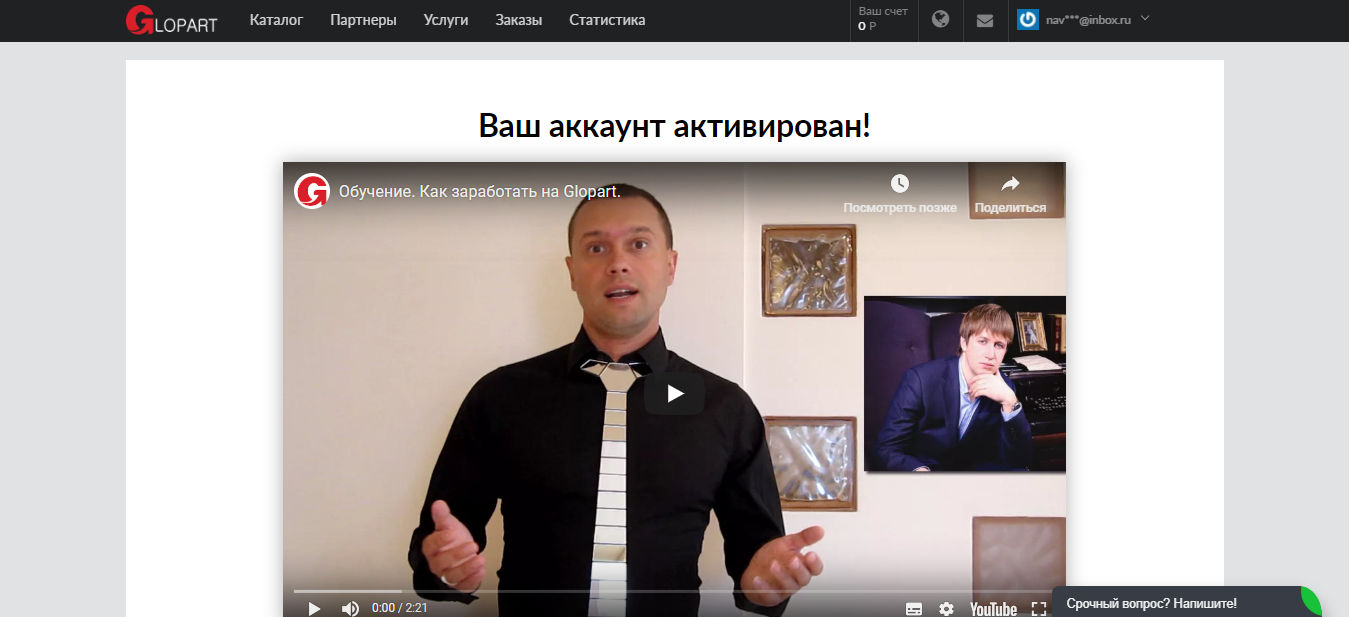
Аккаунт активирован!
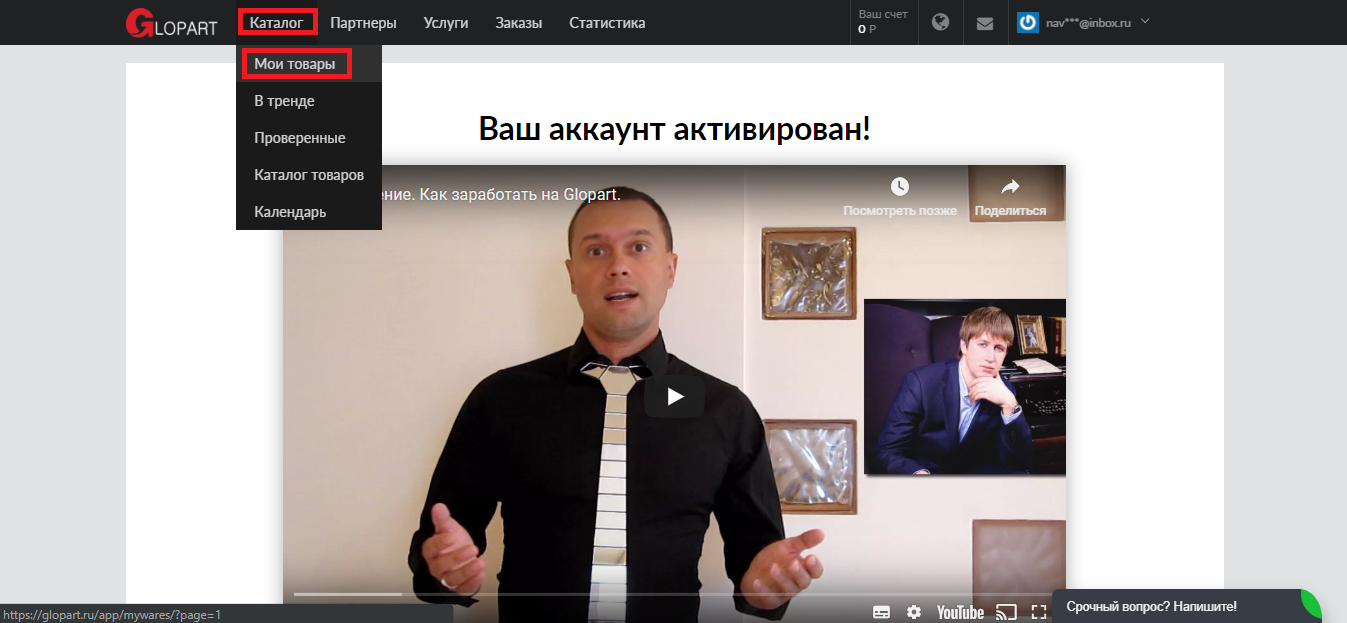
Шаг 2. Чтобы начать продавать в режиме нон-стоп и без вашего физического участия, необходимо добавить товары. Выбираем вкладку «Каталог» и нажимаем на раздел «Мои товары».
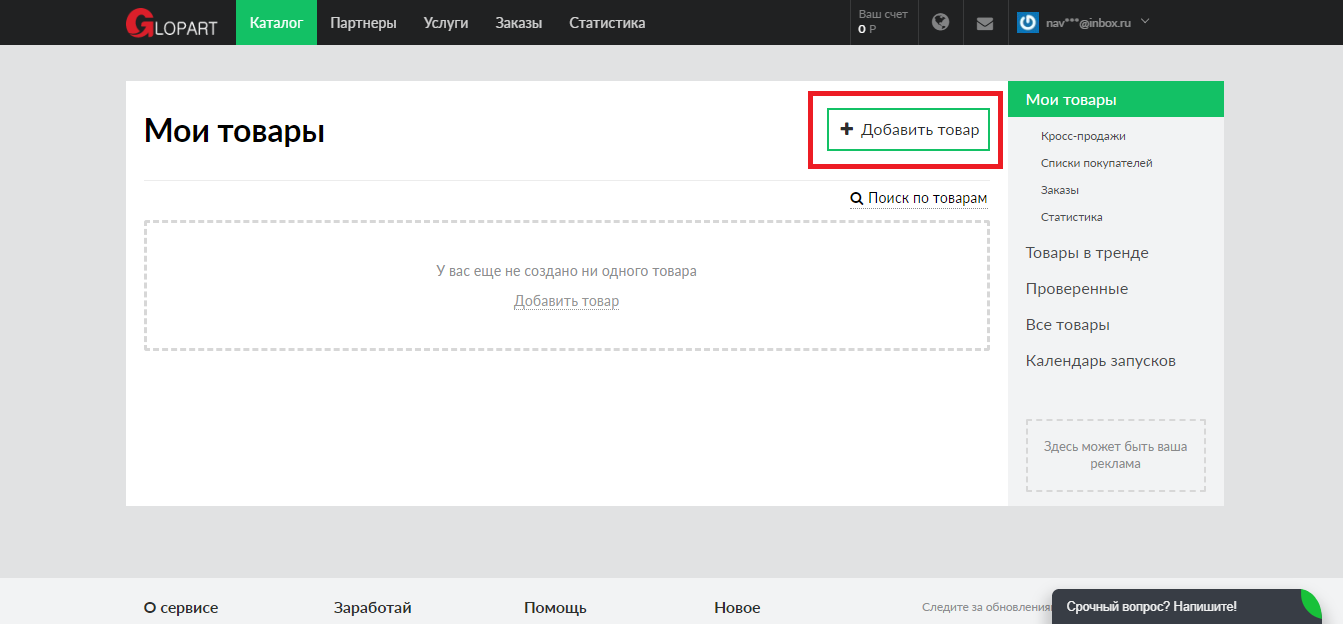
Нажимаем на кнопку «Добавить товар».
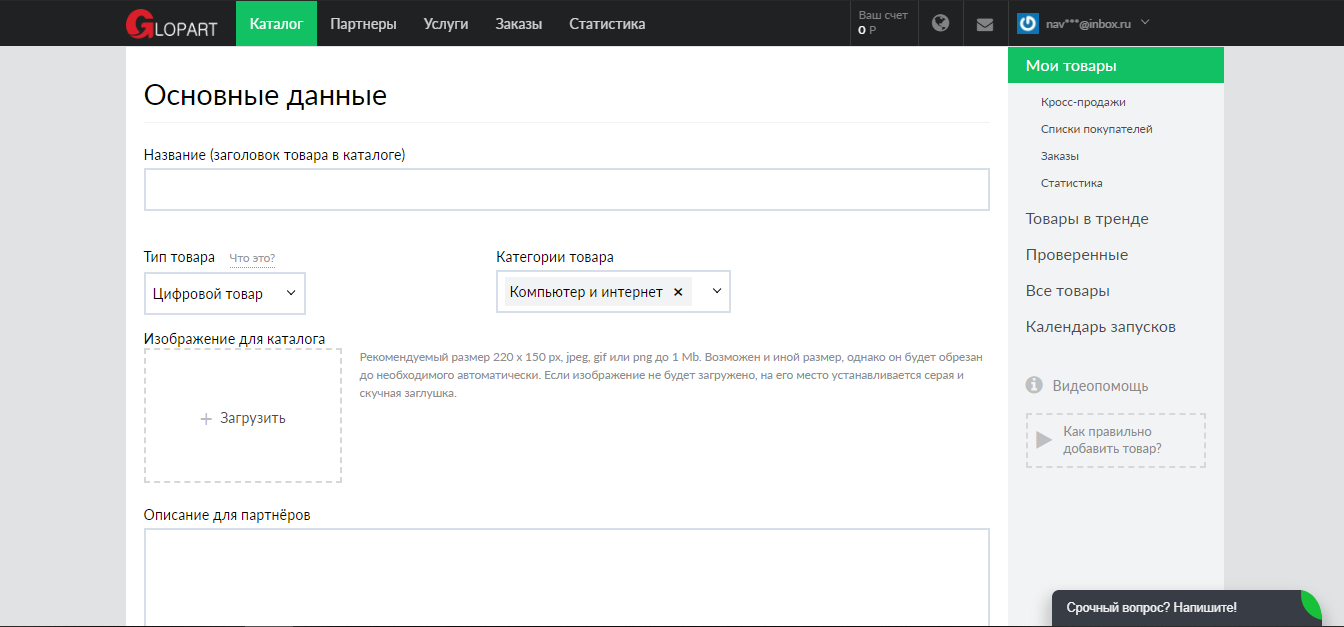
Теперь нужно заполнить карточку товара. Указываем основные параметры: название товара, тип (цифровой или физический), фото товара, описание, стоимость, адрес сайта или продающей страницы.
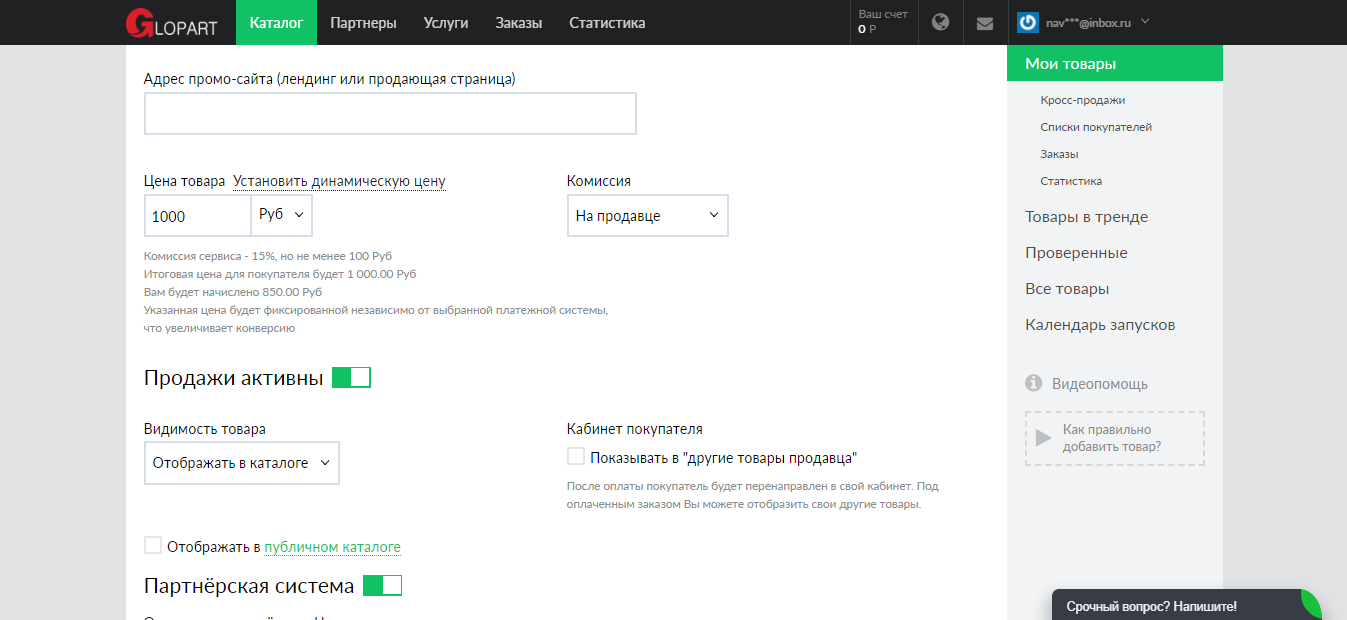
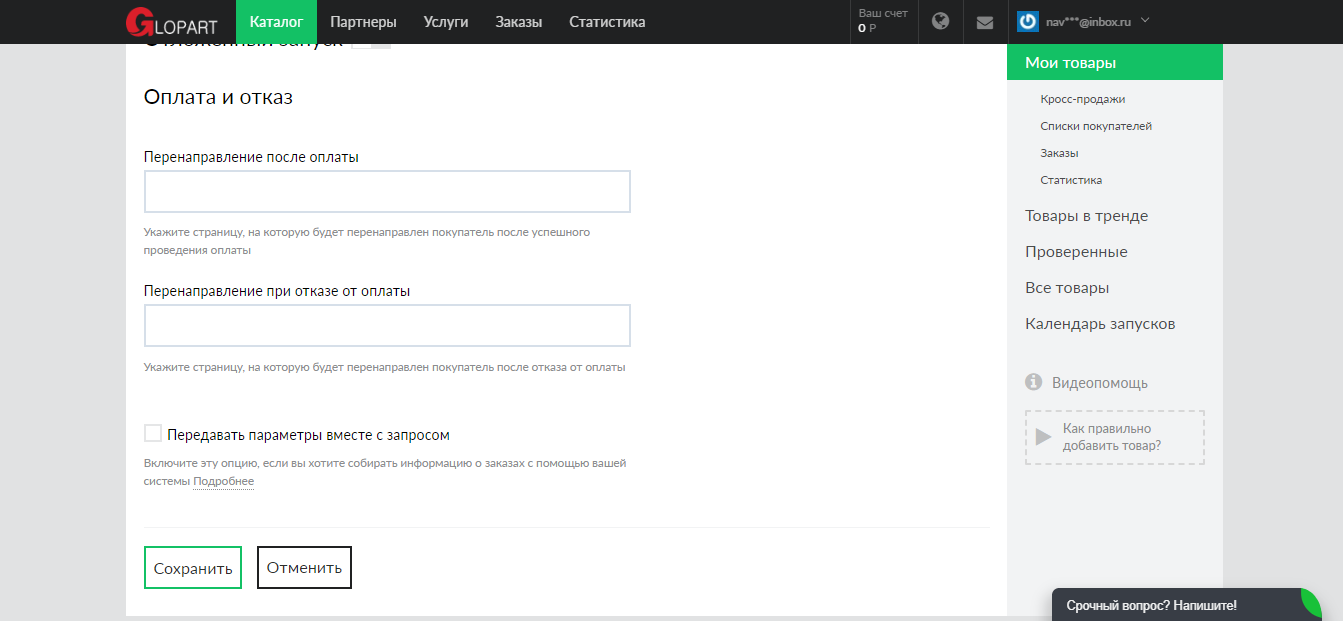
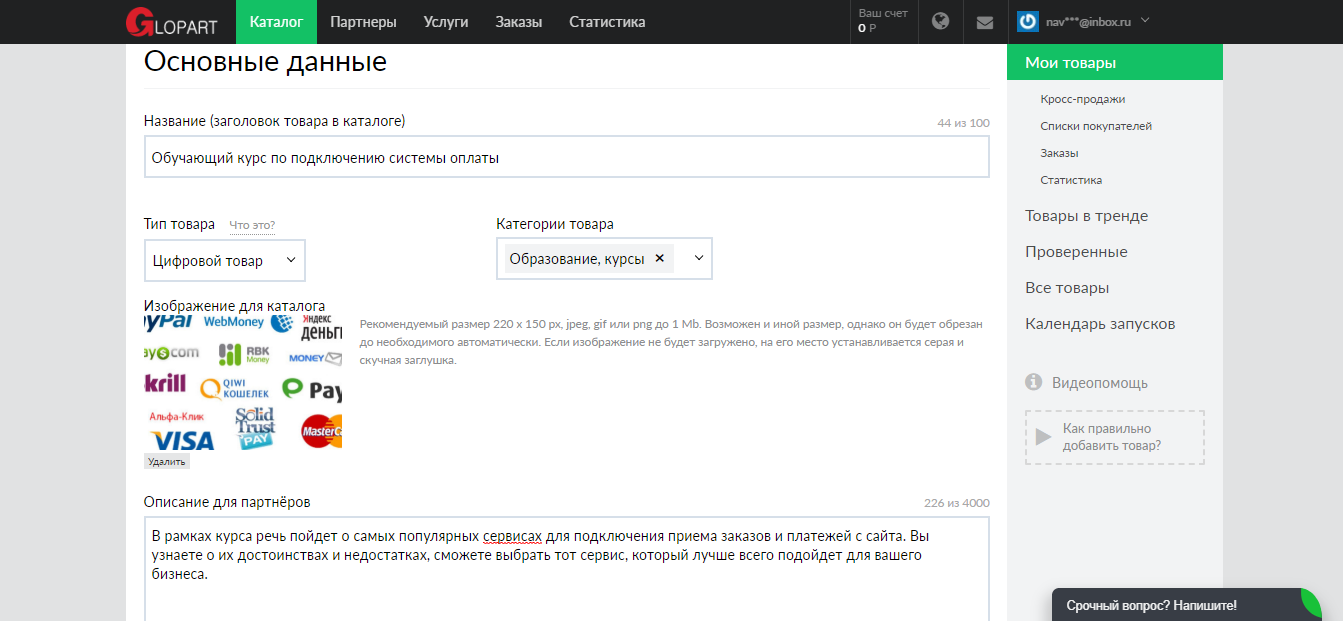
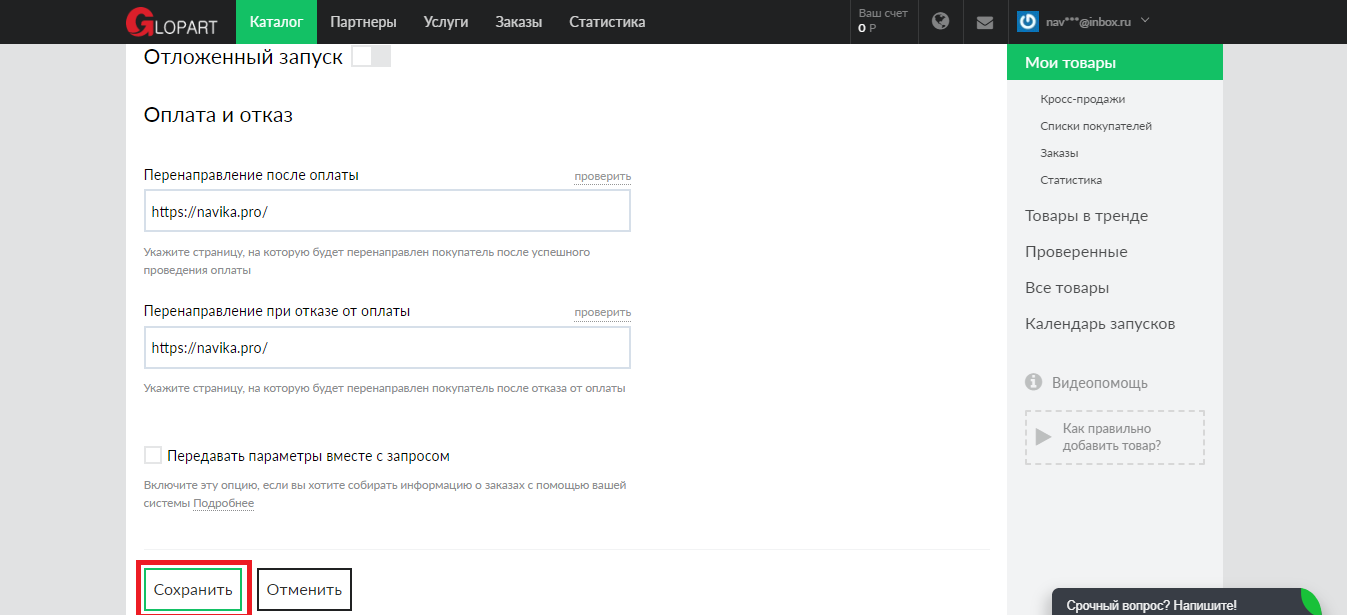
После заполнения карточки товара нажимаем на кнопку «Сохранить».
Наш товар отправлен на модерацию. В течение 24 часов сотрудники сервиса проверят правильность информации, в частности сайта, где будет размещена ссылка на продажу. При обнаружении ошибки, модератор обязательно свяжется и укажет на недочеты. А пока нажимаем на кнопку «Продолжить».
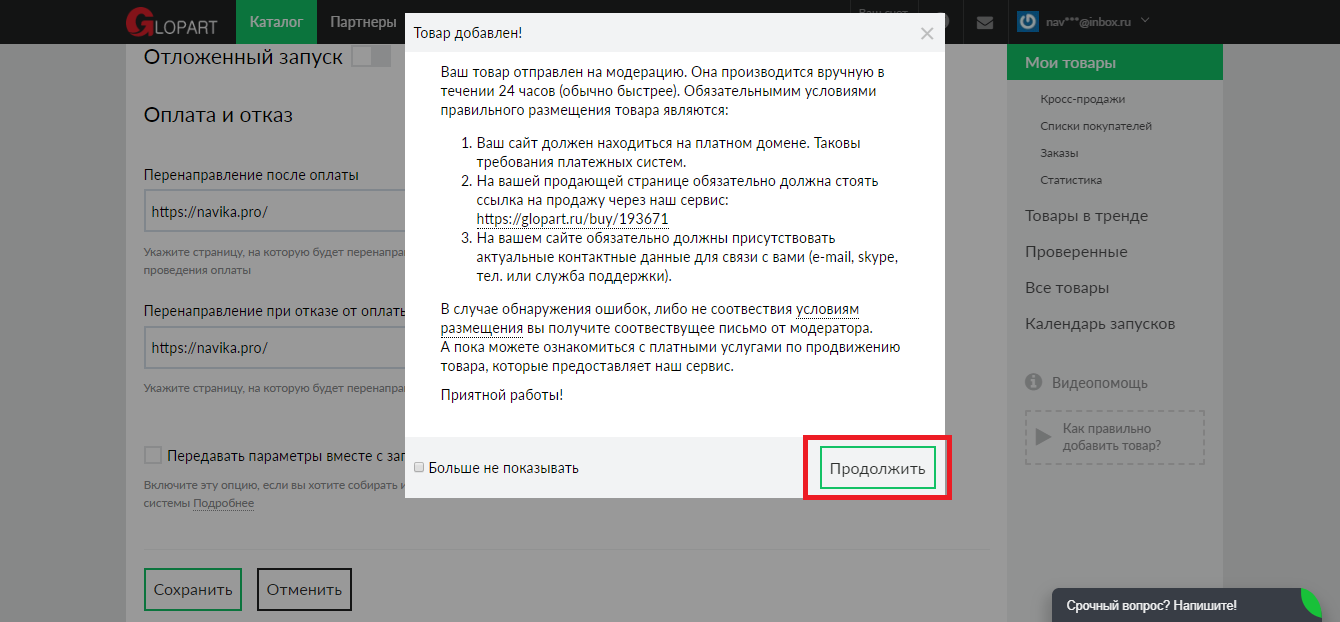
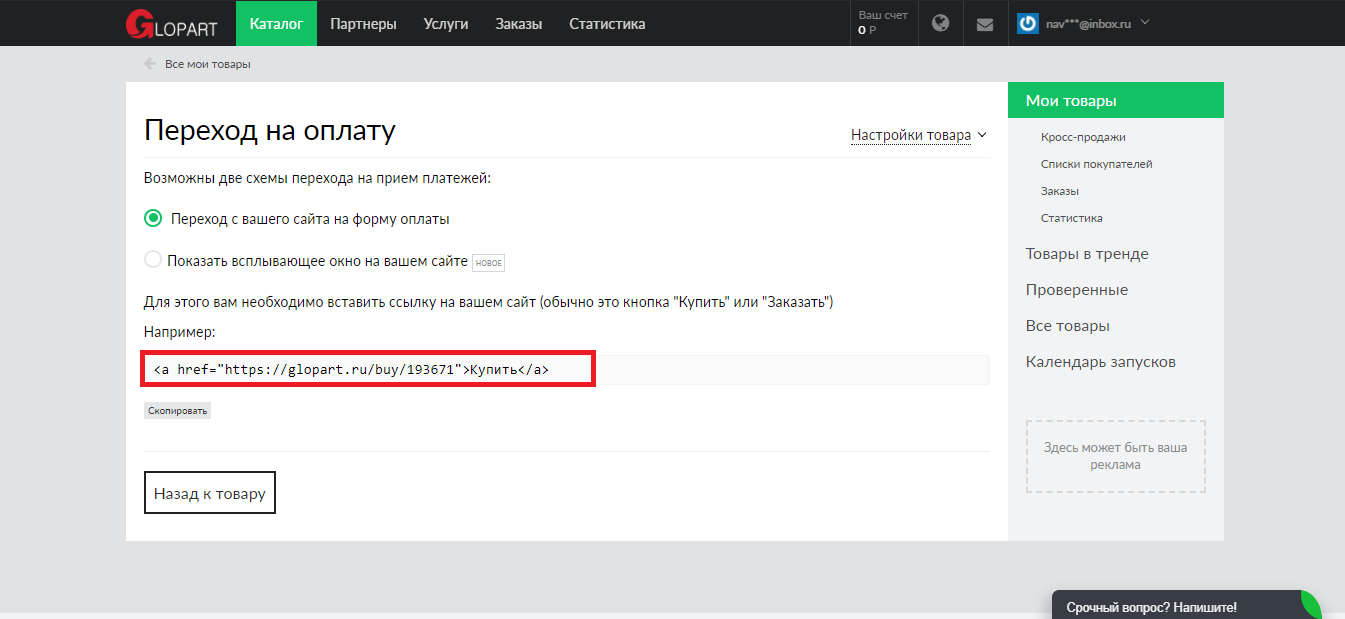
Шаг 3. Здесь же добавляем переход на оплату на ваш сайт. Для этого нужно скопировать указанную ссылку и вставить ее на свой сайт, чтобы появилась кнопка «Купить» или «Заказать».
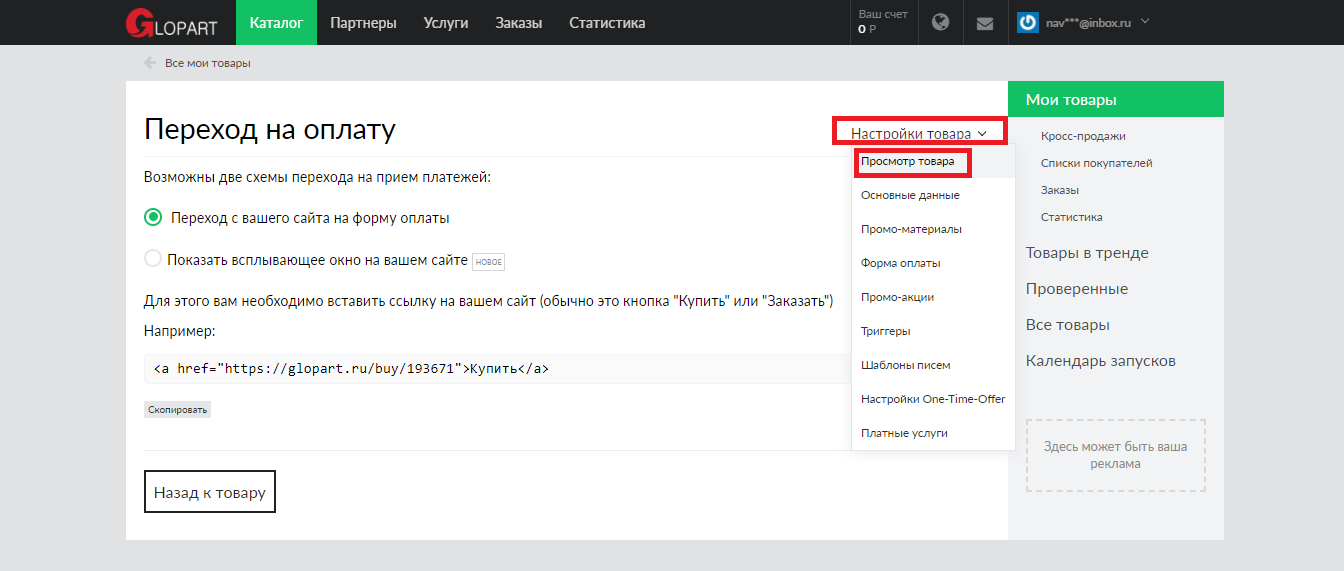
Шаг 4. Проверим, как будет выглядеть наш товар. Для этого нажимаем на вкладку «Настройки товара» и выбираем опцию «Просмотр товара».
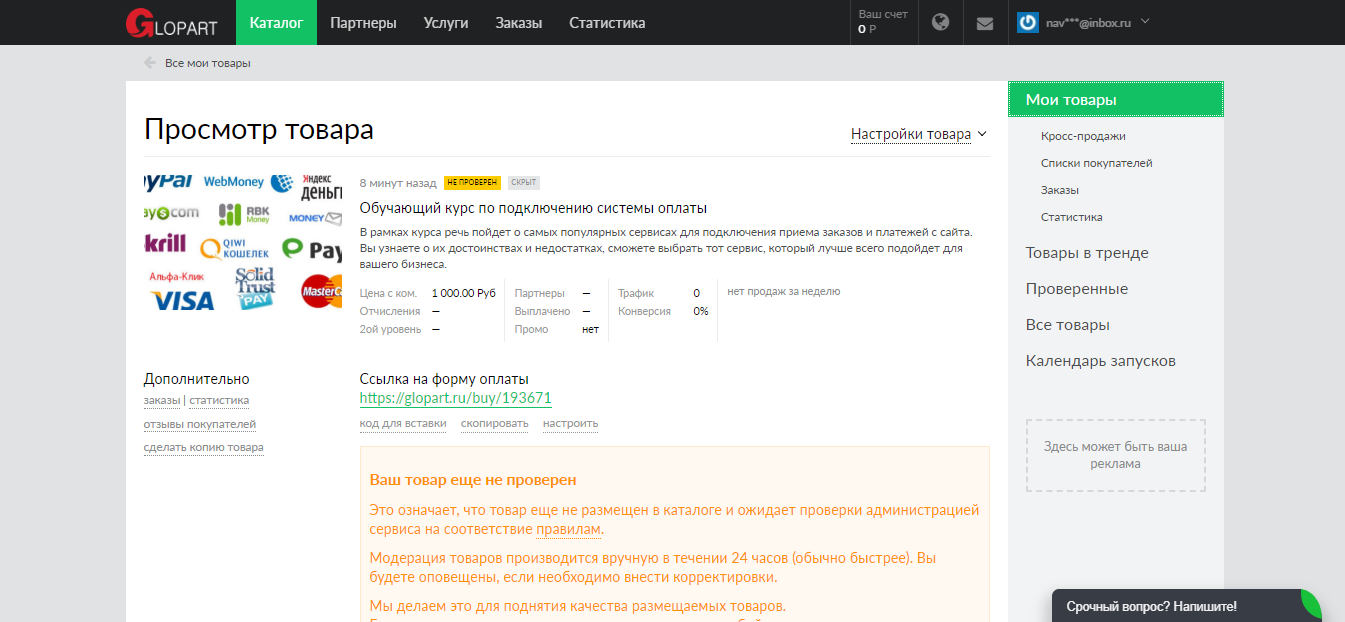
Вот так будет выглядеть товар, когда успешно пройдет модерацию.
Попробуйте разные сервисы для приема заказов и платежей с сайта и найдите свой идеальный вариант! Потому что теория — это только теория. А понять, что же нужно именно вам, можно только опытным путем.

